Odniesienie do warunków segmentu
Czego się dowiesz?
Dowiedz się więcej o warunkach segmentów, w tym o tym, jak filtrować warunki i nie tylko. Podczas tworzenia segmentów w Klaviyo warunki są elementami składowymi, które dostosowujesz, aby uwzględniać lub wykluczać określone grupy odbiorców. Mówiąc w skrócie, profile będą pojawiać się w segmentach dynamicznych tylko wtedy, gdy spełnią konkretne warunki ustawione podczas tworzenia segmentu.
Dopiero zaczynasz korzystać z Klaviyo i potrzebujesz inspiracji do segmentacji? Zapoznaj się z naszym przewodnikiem tworzenia segmentów. Aby dowiedzieć się, jak łączyć warunki segmentu, zajrzyj do naszego przewodnika AND a OR.
Warunki segmentu
Jeden segment może mieć maksymalnie 100 warunków.
Podczas tworzenia segmentu możesz uwzględniać lub wykluczać osoby na podstawie następujących warunków:
- Co ktoś zrobił (lub czego nie zrobił)
Możesz wybrać dowolną aktywność śledzoną przez Klaviyo — nazywamy je zdarzeniami lub metrykami. Aby wyświetlić listę wszystkich metryk śledzonych na koncie, przejdź do Analityka > Metryki na koncie Klaviyo. - Właściwości dotyczące osoby
Segmentację możesz oprzeć na atrybutach powiązanych z profilami na Twoim koncie — niestandardowe właściwości można przypisać za pośrednictwem integracji lub możesz dodać je do profili ręcznie. - Bliskość danej osoby względem lokalizacji
Podczas kierowania kampanii do klientów w USA, Wielkiej Brytanii, Kanadzie, Australii, Nowej Zelandii lub obsługiwanych krajach UE ta opcja pozwala Ci tworzyć segmenty na podstawie określonego promienia wokół konkretnego kodu pocztowego.
W przypadku kodów pocztowych w Wielkiej Brytanii obsługujemy filtrowanie według zewnętrznego kodu, a nie wewnętrznego kodu ani obu (zewnętrznego i wewnętrznego; zwykle oddzielonych spacją). Na przykład jeśli pełny kod pocztowy danej osoby to "SW1W 0NY", w tych filtrach zadziała tylko pierwsza część ("SW1W").
- Czy ktoś znajduje się w UE (RODO)
Ta opcja jest przydatna, jeśli chcesz wykluczyć osoby w UE z określonego segmentu, jeśli nie masz zebranej zgody zgodnej z RODO. Ten warunek segmentu nie obejmuje osób znajdujących się w Wielkiej Brytanii, więc aby zachować zgodność z brytyjskimi przepisami RODO, dodaj do definicji segmentu dodatkową regułę opartą na lokalizacji. - Jeśli ktoś znajduje się na liście lub nie znajduje się na liście
Ta opcja jest świetna, jeśli chcesz połączyć co najmniej 2 listy lub utworzyć segment dla konkretnej listy, co jest najlepszą praktyką podczas wysyłania kampanii. - Czy ktoś może lub nie może otrzymywać marketingu
Wybierz, czy członkowie segmentu powinni móc otrzymywać marketing dla konkretnego kanału (np. e-maila, SMS lub powiadomień push). Aby uwzględnić tylko subskrybentów e-maila ze zgodą opt-in, kliknij Dodaj filtr i wybierz ponieważ osoba > subskrybować. - Analityka predykcyjna dotycząca osoby
Analityka predykcyjna umożliwia segmentowanie na podstawie wartości życiowej klienta lub przewidywanej płci, co z kolei może pomóc zidentyfikować klientów, którzy prawdopodobnie dokonają kolejnych zakupów, którzy raczej nie dokonają zakupu ponownie, i nie tylko. Pamiętaj, że warunek wartości życiowej klienta zobaczysz tylko wtedy, gdy spełniasz kryteria opisane w tym artykule.
W kolejnych sekcjach omówimy każdą z tych opcji bardziej szczegółowo.
Co ktoś zrobił (lub czego nie zrobił)
Ten warunek pozwala segmentować profile na podstawie zdarzeń w Klaviyo, które reprezentują działania wykonane przez profile. Jeśli przejdziesz do Analityka > Metryki, zobaczysz całą aktywność, którą Klaviyo śledzi w ramach różnych integracji. Te metryki są dostępne do segmentacji przy użyciu warunku Co ktoś zrobił (lub nie zrobił).
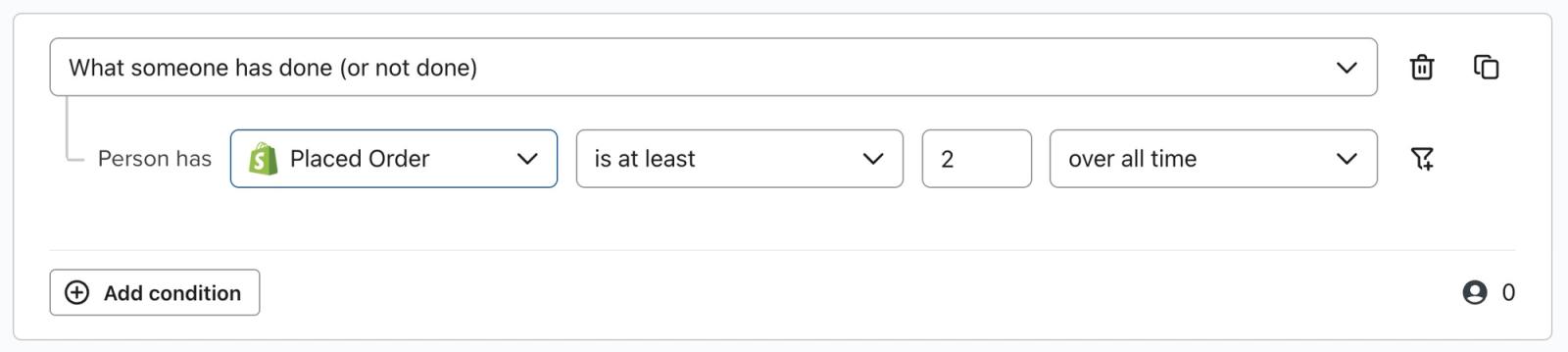
Na przykład można znaleźć wszystkich klientów, którzy dokonali co najmniej 2 zakupów:
Można dostosować i filtrować następujące aspekty wybranej metryki:
- Częstotliwość
Po wybraniu aktywności możesz tworzyć segmenty na podstawie tego, jak często (lub jak rzadko) ludzie wykonywali tę aktywność. Dozwolone operatory:- przynajmniej raz
- Zero razy (nie wykonano tego działania w wybranym przedziale czasu)
- Równa się (jest dokładnie liczbą określoną)
- Nie równa się (nie jest dokładnie podaną liczbą)
- Jest co najmniej (większe niż lub równe)
- wynosi więcej niż
- wynosi mniej niż
- Wynosi co najwyżej (mniejsze lub równe)
- Ramy czasowe
Po wybraniu częstotliwości musisz też wybrać przedział czasu, w którym będziemy zliczać liczbę zdarzeń dla każdej osoby. Te obliczenia są oparte na UTC. Dostępne opcje to: - przez cały czas
- W ciągu ostatnich (w ciągu ostatnich X godzin, dni lub tygodni)
- Pomiędzy (pomiędzy 2 datami względnymi, tj. 30–90 dni temu)
- Co najmniej (co najmniej X godzin, dni lub tygodni temu)
- Przed (przed określoną datą)
- Po (po określonej dacie)
- Pomiędzy datami (pomiędzy dwiema konkretnymi datami) — pamiętaj, że ten zakres dat będzie obejmować osoby od pierwszej wskazanej daty do daty końcowej.
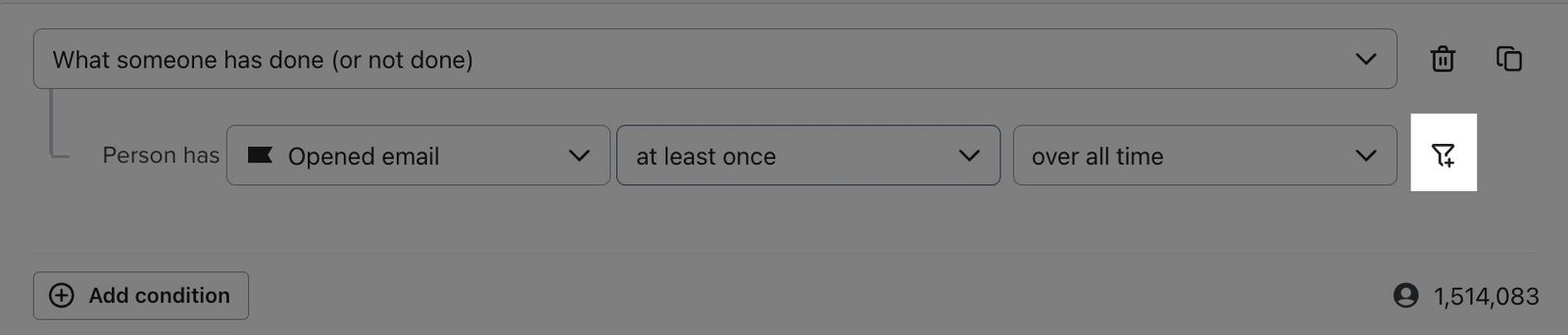
Jeśli klikniesz ikonę filtra, możesz dodatkowo zawęzić typy zdarzeń, które są uwzględniane. Wszystkie metryki mają unikalny zestaw powiązanych z nimi właściwości i możesz wykorzystać te właściwości, aby bardziej precyzyjnie określić, kogo uwzględniasz w swoim segmencie.
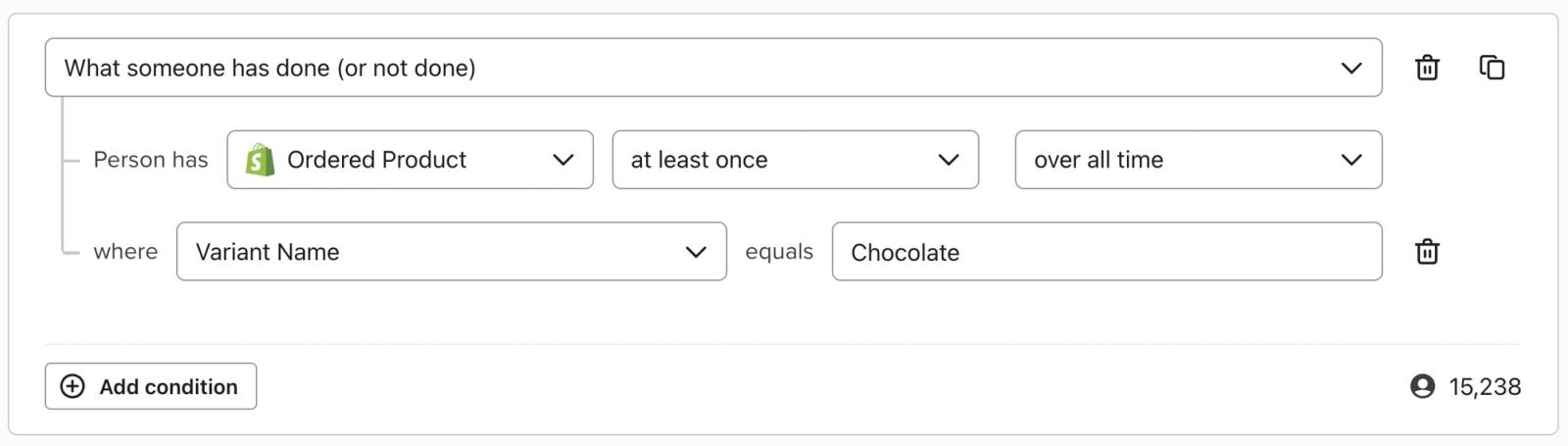
Na przykład, jeśli masz metrykę Ordered Product, która rejestruje każdą sytuację, gdy ktoś kupuje produkt, możesz chcieć filtrować według właściwości Variant Name, aby znaleźć osoby, które kupiły określony wariant produktu.
Pamiętaj, że opcja filtra Przychody jest dostępna tylko w segmentach i nie jest metryką, którą można wyeksportować z konta z karty Metryki w Klaviyo. Przychody są oparte na wartości zdarzenia Złożono zamówienie lub równoważnego zdarzenia zsynchronizowanego przez integracje.
Lista rozwijana wartości zdarzenia i właściwości profilu może nie wyświetlać każdej wartości. Wyszukaj wartość lub wpisz ją w całości, jeśli się nie pojawia. Wartości tekstowe uwzględniają wielkość liter: na przykład Chocolate i chocolate to różne wartości. Porównania z użyciem właściwości profilu Email nie uwzględniają wielkości liter.
W powyższym przykładzie wartość Nazwa wariantu, którą chcesz ustawić (np. Chocolate, Vanilla, Mint chocolate chip), może nie pojawić się w polu wyszukiwania. Jeśli tak jest, po prostu wpisz pełną wartość właściwości (tj. Chocolate, z uwzględnieniem wielkości liter), a Twój segment będzie działać zgodnie z oczekiwaniami.
Podczas ustawiania filtra dla warunku zdarzenia w segmencie możesz też wybrać operator. Dostępne opcje zależą od typu danych, który jest ustawiany automatycznie tak, aby odzwierciedlać wartości danych zdarzenia. Zachowaj ostrożność podczas dostosowywania pola Typ, ponieważ może to spowodować, że segmenty będą się oceniać w niezamierzony sposób, jeśli zostanie wybrany niewłaściwy typ danych.
Jeśli Twój segment zwraca 0 profili, a uważasz, że powinny znaleźć się w nim profile, upewnij się, że wybrałeś(-aś) właściwy typ danych. Na przykład możesz mieć ustawiony typ danych List , gdy dane w rzeczywistości są w formacie Text.
Aby ustawić typ danych dla warunku, wybierz odpowiednią ikonę w polu operatora dla warunku.
- Tekst
Oznaczony ikoną „T” - Liczba
Oznaczona ikoną „#”. - Wartość logiczna
Reprezentowana przez ikonę strzałek w lewo i w prawo. - Lista
Reprezentowana przez ikonę listy punktowanej.
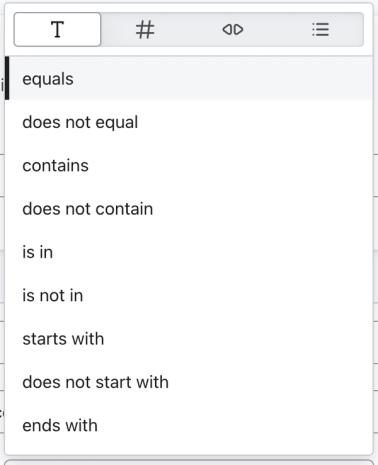
Filtry zdarzeń obsługują typy danych tekst, liczba, wartość logiczna i lista. Poniższe operatory zależą od typu danych. Operatory daty mają zastosowanie tylko do właściwości profilu, a nie do właściwości zdarzeń.
Tekst
Tekst to typ danych, który reprezentuje zwykły tekst i umożliwia korzystanie z następujących operatorów.
- Równa się (dokładnie odpowiada wartości)
- Nie równa się (nie pasuje dokładnie do wartości) — uwaga: nie obejmuje to rekordów bez ustawionej wartości. Na przykład jeśli utworzysz segment osób, których kraj nie równa się Stany Zjednoczone, zostaną uwzględnione tylko osoby, dla których ustawiono wartość kraju inną niż Stany Zjednoczone, a nie osoby bez ustawionej wartości kraju.
- zawiera tekst (wartość zawiera określony ciąg znaków, jeśli właściwość składa się z tekstu. Jeśli właściwość składa się z listy, użycie operatora Zawiera dowolny z spowoduje wyszukiwanie elementów listy, które dokładnie pasują do ustawionej przez Ciebie wartości wymiaru)
- nie zawiera tekstu (właściwość nie zawiera wskazanego ciągu) — pamiętaj, że nie obejmie to tych osób, które nie mają ustawionej wartości. Na przykład jeśli zbudujesz segment osób, których kraj nie zawiera United States, uwzględni to tylko osoby, które mają ustawioną wartość kraju na inną niż United States, a nie te, które nie mają ustawionej wartości kraju.
- zawiera dowolną z wartości (należy do zbioru wartości)
- nie zawiera żadnej z (nie znajduje się w zestawie wartości)
- Zaczyna się od (wartość zaczyna się od określonego ciągu znaków)
- Nie zaczyna się od (wartość nie zaczyna się od określonego ciągu znaków)
- Kończy się na (wartość kończy się na określonym ciągu znaków)
- Nie kończy się na (wartość nie kończy się na podanym ciągu znaków)
- Jest ustawione (wartość istnieje dla zdarzenia)
- Nie ustawiono (wartość nie istnieje dla zdarzenia)
Liczba
Liczba to typ danych, który reprezentuje wartość liczbową, w tym liczby dziesiętne, i umożliwia użycie następujących operatorów.
- Równa się
- Nie równa się
- jest większe lub równe (wartość jest większa lub równa)
- jest mniejsze lub równe (wartość jest mniejsza lub równa)
- wynosi więcej niż
- wynosi mniej niż
Data
Data reprezentuje wartość daty lub czasu we właściwości profilu na profilu i umożliwia użycie następujących operatorów. Operatory daty nie są dostępne dla właściwości zdarzeń.
- Jest w ostatnim okresie (wartość mieści się w ostatnich X godzinach/dniach/tygodniach, z uwzględnieniem wybranej daty)
- Jest co najmniej (wartość jest co najmniej X godzin/dni/tygodni temu, nie licząc wybranej daty)
- Jest między (wartość jest między X a Y godzinami/dniami/tygodniami temu, uwzględniając datę początkową, ale bez daty końcowej)
- Jest w kolejnym (wartość jest w kolejnych X godzin/dni/tygodni)
- Jest przed (wartość jest przed datą X, bez uwzględnienia wybranej daty)
- Jest po (wartość jest po dacie X, bez uwzględnienia wybranej daty)
- Jest pomiędzy datami (wartość mieści się pomiędzy datami X i Y, włącznie z datą początkową i końcową)
- Day to dzisiaj (wartość to dzisiejsza data)
- Dzień jest w następnych (wartość jest w następnych X dniach)
- Dzień mieści się w ostatnim (wartość mieści się w ostatnich X dniach)
- Dzień należy do tego miesiąca (wartość znajduje się w bieżącym miesiącu)
- Dzień przypada w miesiącu (wartość przypada w miesiącu X)
Dowiedz się więcej o segmentowaniu według dat.
Wartość logiczna
Boolean to typ danych, który reprezentuje wartości ustawione jako true lub false, i umożliwia użycie następujących operatorów.
- Jest prawdziwe (wartość logiczna jest ustawiona na prawda)
- Ma wartość false (wartość logiczna jest ustawiona na false)
Lista
Lista to typ danych, który reprezentuje tablicę wartości (np. ["Offer1", "Offer2"]). Pamiętaj, że segmentować można tylko listy proste; listy złożone (tzn. lista w liście) nie są obsługiwane w filtrach segmentów.
- obejmuje dowolną z (lista obejmuje dowolne z określonych wartości). Na przykład lista zawierająca ["Offer1", "Offer2"] pasuje, jeśli wybierzesz Offer1 lub Offer2.
- Zawiera wszystkie z (lista zawiera wszystkie określone wartości)
- Zawiera tekst (uwzględniane są wszystkie wartości na liście, które zawierają ten konkretny tekst). Na przykład jeśli użyjesz tekstu „kurtka”, wyszuka wszystkie wartości, które zawierają to słowo)
- Nie zawiera żadnej z nich (lista nie zawiera żadnej z określonych wartości)
- Nie zawiera wszystkich z (lista nie zawiera wszystkich określonych wartości)
- Nie zawiera tekstu (lista nie obejmuje żadnych wartości zawierających ten konkretny tekst)
- Jest puste (lista nie ma żadnych wartości)
- nie jest pusta (lista ma ustawioną co najmniej jedną wartość)
- Ma co najmniej (lista ma co najmniej ustawione X wartości)
- Ma co najwyżej (lista ma ustawionych co najwyżej X wartości)
- Ma więcej niż (lista ma ustawione więcej niż X wartości)
- ma mniej niż (lista ma mniej niż X ustawionych wartości)
Podczas klonowania segmentu między kontami przejrzyj warunki i filtry zmapowane na konto docelowe. Zaktualizuj wszelkie warunki lub wartości filtrów, których nie udało się dopasować.
Do października 2024 r. Klaviyo obsługiwało dla typów list tylko operator Zawiera. Ten operator nazywa się teraz Zawiera dowolny z, aby odróżnić go od nowego operatora Zawiera tekst.
Ograniczenia
Podczas tworzenia segmentów na podstawie właściwości zdarzeń obsługiwane są tylko następujące typy danych:
- Tekst
- Liczba
- Wartość logiczna
- Lista
Operatory oparte na dacie nie są obsługiwane dla właściwości zdarzeń, nawet jeśli dana właściwość zdarzenia jest sformatowana jako prawidłowa data i godzina.
Jeśli trzeba utworzyć segment na podstawie daty powiązanej ze zdarzeniem, zalecamy:
- Zapisywanie daty jako właściwości profilu (na przykład za pośrednictwem Events API przy użyciu
profile.data.attributes.properties) - Następnie zbuduj segment, używając tej właściwości daty profilu, gdzie obsługiwane są operatory oparte na dacie.
Uwaga: To obejście jest szczególnie przydatne w przypadku zdarzeń niestandardowych, w których kontrolujesz schemat zdarzenia i możesz wybrać, które daty mają być zapisywane w profilu.
Właściwości danej osoby
Ten warunek pozwala filtrować na podstawie właściwości profilu (tj. informacji zebranych o kontaktach w Klaviyo). Wszelkie dane w sekcji Właściwości niestandardowe profilu Klaviyo są dostępne do segmentacji za pomocą opcji Właściwości dotyczące osoby.
Domyślnie masz dostęp do następujących właściwości Klaviyo i możesz ich używać do utworzenia segmentu:
- Miejscowość
- Kraj
- Adres e-mail
- Pierwsza aktywność
- Imię
- Źródło początkowe
- Ostatnia aktywność
- Nazwisko
- Organization (firma)
- Województwo/region
- Unikalny identyfikator
- Kod pocztowy
- Numer telefonu (umożliwia użycie filtra Country code in )
Wraz ze zbieraniem dodatkowych informacji o kontaktach (tj. właściwości niestandardowe), można użyć tych informacji do tworzenia segmentów.
Gdy wybierzesz kod pocztowy, kreator segmentów domyślnie ustawi zawiera dowolny z, co obsługuje wiele kodów pocztowych. Łącznie możesz wybrać lub dodać zbiorczo maksymalnie 500 kodów pocztowych. Aby dodać kody zbiorczo, kliknij Dodaj kod pocztowy, wpisz kody rozdzielone przecinkami lub w nowych wierszach, a następnie kliknij Dodaj. Dowiedz się więcej w artykule Jak utworzyć segment oparty na lokalizacji.
Inny przykład: jeśli zbierasz dane o preferencjach produktowych od subskrybentów newslettera, możesz tworzyć segmenty na podstawie ich odpowiedzi.

Po wybraniu właściwości profilu do segmentacji będzie też można wybrać operator. Dostępne opcje będą zależeć od typu danych właściwości, który automatycznie aktualizuje się po wybraniu właściwości, aby odzwierciedlać wartości, które ta właściwość zawiera. Zachowaj ostrożność podczas dostosowywania pola Typ, ponieważ może to spowodować, że segmenty będą oceniane w niezamierzony sposób, jeśli zostanie wybrany nieprawidłowy typ danych.
Poniżej znajdziesz operatory dla właściwości tekstu:
- równa się
- nie równa się
- zawiera tekst (właściwość zawiera określony ciąg znaków, jeśli właściwość składa się z tekstu; jeśli właściwość składa się z listy, użycie operatora "zawiera dowolny z" spowoduje wyszukiwanie elementów listy, które dokładnie pasują do ustawionej przez Ciebie wartości wymiaru)
- nie zawiera tekstu (właściwość nie zawiera określonego ciągu znaków) — pamiętaj, że to nie obejmie tych z wartością nie ustawiono. Na przykład, jeśli zbudujesz segment osób, których kraj nie zawiera wartości „Stany Zjednoczone”, do segmentu trafią tylko osoby, które mają ustawioną wartość kraju na coś innego niż „Stany Zjednoczone”, a nie te, które nie mają ustawionej wartości kraju.
- zawiera dowolną z (właściwość znajduje się w zbiorze wartości)
- nie zawiera żadnej z (właściwość nie należy do zestawu wartości)
- zaczyna się od (właściwość zaczyna się od określonego ciągu znaków)
- nie rozpoczyna się od (właściwość nie rozpoczyna się od określonego ciągu)
- Kończy się na (właściwość kończy się na podanym ciągu znaków)
- nie kończy się na (właściwość nie kończy się podanym ciągiem znaków)
- jest ustawione (właściwość istnieje dla profilu)
- nie jest ustawione (właściwość nie istnieje dla profilu)
Po wybraniu właściwości i operatora ostatnim elementem jest wartość wymiaru. Gdy klikniesz, to pole wartości wypełni się menu rozwijanym, które funkcje sugerowane wartości na podstawie wybranej właściwości, operatora i typu danych.
Jeśli wybrana właściwość zawiera wartości będące liczbami lub datami, pamiętaj, aby odpowiednio dostosować typ danych. Spowoduje to wyświetlenie operatorów specyficznych dla typu, co wpłynie na wartości dostępne do segmentacji.
Poniżej przedstawiono dostępne typy danych:
- Tekst: tekst zwykły.
- Liczba: wartość liczbowa, w tym dziesiętna.
- Data: wartość daty/godziny.
- Wartość logiczna: wartość prawda lub fałsz.
- Lista: tablica wartości (np. ["Offer1", "Offer2"]). Pamiętaj, że segmentować można tylko proste listy; złożone listy (tj. lista w liście) nie są obsługiwane w filtrach segmentów.
Lista rozwijana wartości właściwości profilu może nie pokazywać wszystkich wartości. Jeśli nie widzisz potrzebnej wartości, wpisz pełną wartość ręcznie.
W przykładzie powyżej Twoja oczekiwana wartość typu kawy (np. Whole bean, Fine ground, Coarse ground itp.) może nie pojawić się w menu rozwijanym pola wyszukiwania. Jeśli tak jest, po prostu wpisz pełną wartość właściwości (tj. Whole bean, z uwzględnieniem wielkości liter), a Twój segment zadziała zgodnie z oczekiwaniami.
Czyjaś bliskość do danej lokalizacji
Użyj kodów pocztowych, aby filtrować segment według lokalizacji wskazanej w profilu odbiorcy. Profil musi mieć kraj i kod pocztowy, które Klaviyo może zlokalizować, aby dopasować warunek dotyczący odległości. Jeśli brakuje kraju lub kodu pocztowego, Klaviyo zamiast tego używa współrzędnych szerokości i długości geograficznej. Dzięki temu możesz wysyłać informacje dopasowane do regionu osobom, które mieszkają w określonej odległości od danej lokalizacji.

Jeśli masz sklep stacjonarny lub organizujesz wydarzenie na żywo, pozwala to kierować działania do klientów i entuzjastów marki, którzy mogą być zainteresowani udziałem.
Nawet jeśli nie masz sklepu stacjonarnego, możesz użyć tej funkcji do wysyłania informacji o produktach specyficznych dla danego regionu (np. rękawiczki w chłodnych miejscach zimą) lub wysyłania promocji do określonego obszaru. Dodatkowo pozwala to użyć formularza rejestracyjnego do utworzenia wyskakującego okienka, które będzie wyświetlane w określonym regionie, co pozwala spersonalizować doświadczenie odbiorcy na Twojej stronie internetowej.
Czy ktoś jest w UE, czy nie (RODO)
Tego warunku można użyć do identyfikowania osób w UE. Jest to przydatne, jeśli chcesz wykluczyć te kontakty z określonego segmentu, aby zachować zgodność z RODO.

Czy ktoś jest na liście, czy nie
Tego warunku można użyć do segmentowania na podstawie tego, czy ktoś jest członkiem określonej listy (lub nie jest jej członkiem).
Użyj tego segmentu, jeśli chcesz uchwycić przekrój tej listy. Na przykład poniższy segment zidentyfikuje wszystkie osoby z listy newslettera ze Stanów Zjednoczonych:
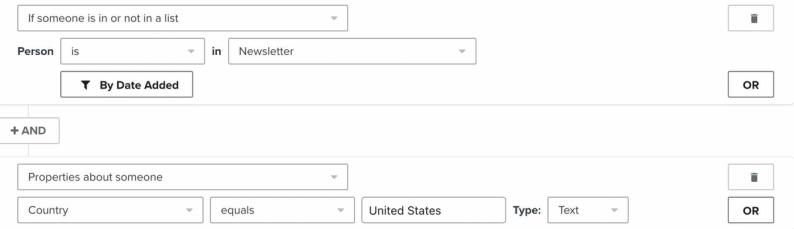
Podczas segmentowania na podstawie tego, czy ktoś jest na liście, możesz filtrować według tego, kiedy ta osoba została dodana do listy:
- w ostatnim (w ciągu ostatnich X godzin, dni lub tygodni)
- między (dwiema względnymi datami)
- Ponad (ponad X godzin, dni lub tygodni temu)
- Co najmniej (co najmniej X godzin, dni lub tygodni temu)
- przed (określoną datą)
- po (określonej dacie)
- między datami (dwie konkretne daty) — pamiętaj, że ten zakres dat będzie obejmował osoby od pierwszej podanej daty, ale nie będzie obejmował daty końcowej. Ponieważ ostatnia data w rzeczywistości nie jest uwzględniana w segmencie, dodaj jeden dzień po dacie końcowej do zakresu czasu, aby uwzględnić docelową datę końcową.
Czy ktoś jest lub nie jest ograniczony
W październiku 2023 r. warunek Jeśli ktoś jest lub nie jest ograniczony dla e-maili został zastąpiony warunkiem Jeśli ktoś może lub nie może otrzymywać marketingu. Segmenty zostały automatycznie zaktualizowane, aby używać nowych warunków, a ta zmiana nie miała wpływu na członkostwo w segmencie. Dowiedz się więcej o przejściu na nowe kryteria segmentu.
Czy ktoś wyraził zgodę na otrzymywanie wiadomości SMS, czy nie
W październiku 2023 r. warunek Czy ktoś wyraził lub nie wyraził zgody na otrzymywanie SMS został zastąpiony warunkiem Czy ktoś może lub nie może otrzymywać marketingu. Segmenty zostały automatycznie zaktualizowane, aby korzystać z nowych warunków, a ta zmiana nie miała wpływu na przynależność do segmentu.
Czy ktoś może otrzymywać treści marketingowe, czy nie
Segmenty pobierają dane ze wszystkich profili na koncie, niezależnie od tego, czy są subskrybujące określone kanały marketingowe, czy nie. Gdy tworzysz segment, prawdopodobnie zawiera on pewne profile, które są ograniczone dla danego kanału (np. e-mail), co oznacza, że nie możesz kontaktować się z nimi za pośrednictwem tego kanału.
Aby uzyskać dokładny obraz tego, do ilu członków segmentu możesz się skontaktować, użyj łącznika AND, aby dodać ten warunek: Jeśli ktoś może lub nie może otrzymywać marketing > może otrzymywać > marketing e-mailowy (lub marketing wiadomości tekstowych albo marketing Mobile Push).
W przypadku e-maili opcja może otrzymywać może obejmować profile, które nie wyraziły zgody. Aby uwzględnić tylko subskrybentów e-mail ze zgodą opt-in, kliknij Dodaj filtr i wybierz ponieważ osoba > subskrybować. W przypadku wiadomości tekstowych opcja może otrzymywać > marketing wiadomości tekstowych już wymaga zgody na wiadomość tekstową. W przypadku push użyj może otrzymywać > marketing Mobile Push; filtr ponieważ osoba > subskrybować nie jest dostępny.
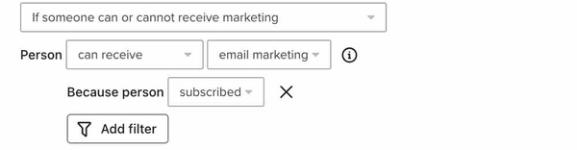
Aby utworzyć segment profili, które subskrybowały za pośrednictwem dowolnego formularza Klaviyo, dodaj filtr metoda subskrypcji = formularz Klaviyo, a następnie pozostaw pole identyfikatora formularza puste.
Analityka predykcyjna o kimś
Opcje oparte na wartości życiowej klienta wymagają następującej historii zamówień. Te wymagania nie dotyczą przewidywanej płci:
- Co najmniej 500 klientów złożyło zamówienie. Nie odnosi się to do aktywnych profili, lecz do liczby osób, które faktycznie dokonały zakupu w Twojej firmie. Jeśli ta sekcja znajduje się w profilu, ale jest pusta, oznacza to, że nie mamy wystarczających danych o tej osobie, aby sporządzić prognozę.
- Masz integrację e-commerce (np. Shopify, BigCommerce, Magento) lub używasz naszego API do wysyłania informacji o złożonych zamówieniach.
- Masz co najmniej 180 dni historii zamówień i masz zamówienia z ostatnich 90 dni.
- Masz co najmniej kilku klientów, którzy złożyli co najmniej 3 zamówienia.
Domyślny zakres dat prognozy wynosi 365 dni. Jeśli dostosujesz to w sekcji Personalizacja lub Zaawansowana platforma danych klientów Klaviyo, Prognozowana wartość życiowa klienta, Łączna wartość życiowa klienta i Prognozowana liczba zamówień korzystają z tego zakresu. Dowiedz się, jak dostosować zakres dat prognozy.
Możesz tego użyć, jeśli chcesz segmentować na podstawie wartości życiowej klienta (wartość życiowa klienta) lub przewidywanej płci. Podczas korzystania z warunku Analityka predykcyjna dotycząca danej osoby dostępne są następujące opcje:
- Przewidywana płeć
Algorytm przewidywania płci Klaviyo wykorzystuje imię klienta lub klientki oraz dane ze spisu powszechnego, aby określić, czy dana osoba jest prawdopodobnie mężczyzną, prawdopodobnie kobietą, czy też jej płeć jest niepewna. - Historyczna wartość życiowa klienta
To suma wszystkich wcześniejszych zakupów dokonanych przez daną osobę. - Prognozowana wartość życiowa klienta
To prognoza tego, ile pieniędzy klient wyda w określonym zakresie dat prognozy. - Całkowita wartość życiowa klienta
Jest to suma historycznej wartości życiowej klienta i przewidywanej wartości życiowej klienta dla danego klienta. - Przewidywana liczba zamówień
To przewidywana liczba zamówień, które klient złoży w przewidywanym zakresie dat. To nie jest dokładna prognoza, więc w niektórych przypadkach możesz zobaczyć niemożliwą liczbę przewidywanych zamówień. Na przykład możesz zobaczyć wartość 1,43 jako liczbę przewidywanych zamówień dla konkretnego klienta. Oznacza to, że spodziewamy się, że złoży jedno lub dwa zamówienia, ale jest szansa, że złoży ich więcej lub mniej. Te oczekiwania zaczynają mieć sens, gdy pogrupujesz wielu klientów, ponieważ możesz przewidzieć łączną liczbę zamówień lub łączną kwotę wydatków dla grupy. Jeśli mamy pięciu klientów z przewidywaną liczbą zakupów równą 1,43, 0,25, 3,12, 0,78 i 2,97, możemy oczekiwać około dziewięciu zakupów w tej grupie. - Średni czas między zakupami
To średnia liczba dni, które upłynęły między kolejnymi zakupami danego klienta.

W przypadku prognoz liczbowych wybierz operator i wpisz wartość:
- jest
- nie jest
- wynosi co najmniej
- wynosi najwyżej
- jest większe niż
- jest mniejsze niż
W przypadku przewidywanej płci wybierz: prawdopodobnie mężczyzna, prawdopodobnie kobieta lub niepewne.
Filtrowanie warunku segmentu
Podczas tworzenia warunków segmentu możesz użyć filtrów, aby doprecyzować segment. Możesz to zrobić, wybierając warunek segmentu, a następnie wybierając ikonę filtra.
Następnie zobaczysz pole, w którym możesz wybrać właściwość do filtrowania. Po wybraniu właściwości wybierz wartość dla tej właściwości. W tym miejscu pojawi się też menu rozwijane z dostępnymi wartościami. Opcje w menu rozwijanym to tylko te, które zostały zsynchronizowane z Twoim kontem Klaviyo.
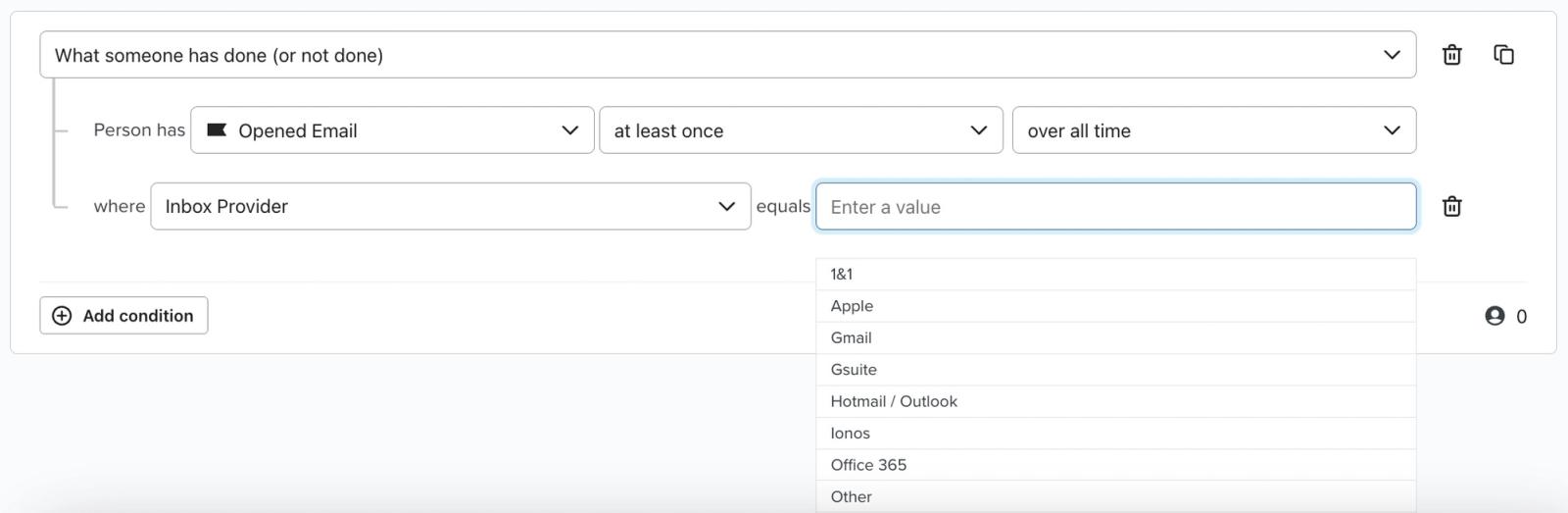
Można też uwzględnić wiele filtrów w ramach jednego warunku zdarzenia. Na przykład można uwzględnić profile, które złożyły zamówienie z określoną liczbą pozycji, a jedna z tych pozycji pochodzi od konkretnej marki. Aby uwzględnić wiele filtrów dla warunku zdarzenia, wybierz ponownie ikonę filtra.
Podczas klonowania segmentu z wieloma filtrami między kontami przejrzyj każdy zmapowany warunek i filtr. Zaktualizuj wszystkie warunki lub wartości filtrów, których nie udało się dopasować do konta docelowego.
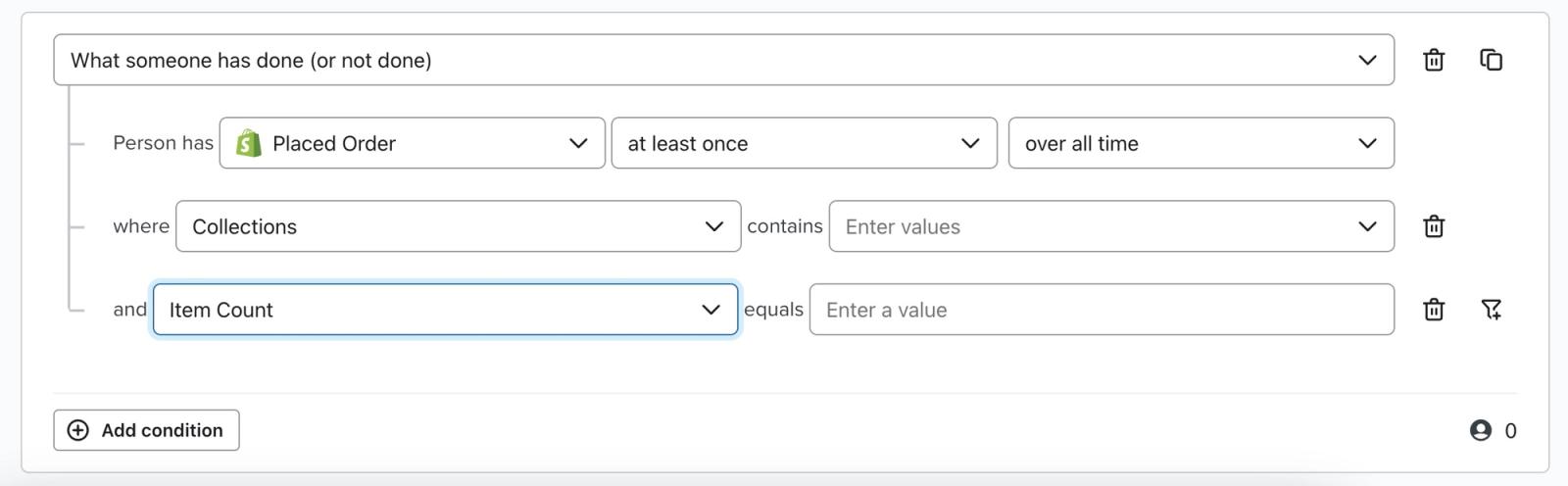
Dla każdego warunku zdarzenia można ustawić maksymalnie 10 filtrów. Po osiągnięciu maksymalnej liczby filtrów ikona filtra nie będzie już widoczna dla danego warunku zdarzenia.
W przypadku zdarzeń zakupu Klaviyo automatycznie uzupełnia wartości produktu na podstawie zakupów, które zsynchronizowały się z Twoim kontem. Jeśli tworzysz segment na podstawie wartości właściwości, która jeszcze nie istnieje w Klaviyo — na przykład nowego produktu w Twoim sklepie, którego nikt jeszcze nie kupił — możesz skopiować i wkleić tę wartość w polu wartości. Jeśli wklejana przez Ciebie wartość właściwości jest identyczna z wartością, która ostatecznie zsynchronizuje się do Klaviyo, segment będzie działać zgodnie z oczekiwaniami.
Chociaż Klaviyo może synchronizować wiele szczegółów dotyczących danej metryki, nie wszystkie zsynchronizowane właściwości są dostępne do segmentacji. Ze względu na zarządzanie danymi tylko podstawowe szczegóły zdarzenia są synchronizowane jako właściwości najwyższego poziomu, i można segmentować tylko te właściwości najwyższego poziomu.
Jeśli wyświetlisz dane nieprzetworzone, które Klaviyo synchronizuje dla zdarzenia, zobaczysz kluczowe punkty danych tego zdarzenia. Na przykład dla zdarzenia Placed Order możesz zobaczyć następujące właściwości najwyższego poziomu:
- Wartość
- Kolekcje / Kategorie
- Liczba produktów
- Produkty
- Nazwa źródła
Zobaczysz tablicę oznaczoną jako "Extra" lub "Details." Chociaż dane w tablicy "Extra" lub "Details" są dostępne do wstawienia w szablonie e-maila, nie można tworzyć segmentów na podstawie właściwości zagnieżdżonych w tej tablicy.
Niestandardowe integracje i segmentacja
Jeśli tworzysz własną, niestandardową integrację i decydujesz, jak uporządkować dane wysyłane do Klaviyo, upewnij się, że wszystkie właściwości, na których chcesz segmentować, są wysyłane jako właściwości najwyższego poziomu (i nie są zagnieżdżone).
Na przykład, jeśli utworzysz metrykę Placed Order, w której zdarzenie będzie śledzone za każdym razem, gdy ktoś sfinalizuje zakup w Twojej witrynie, możesz chcieć filtrować zdarzenia na podstawie tego, jaki(e) produkt(y) ktoś kupił.
Aby to zrobić, musi istnieć tablica najwyższego poziomu "ItemNames", która zawiera nazwy wszystkich zakupionych produktów — byłoby to dodatkiem do zagnieżdżonej tablicy ze szczegółami dla każdego elementu. Poniżej możesz zobaczyć tablicę ItemNames w ładunku dla tego zdarzenia Złożono zamówienie oprócz tablicy Items, która zawiera szczegółowe informacje o każdym produkcie:
{
  "token" : "API_KEY",
  "event" : "Placed Order",
  "customer_properties" : {
    "$email" : "john.smith@gmail.com",
    "$first_name" : "John",
    "$last_name" : "Smith"
  },
  "$event_id" : "1234",
  "$value" : 29.98,
  "Categories" : ["Fiction", "Classics", "Children"],
  "ItemNames" : ["Winnie the Pooh", "A Tale of Two Cities"],
  "Brands" : ["Kids Books", "Harcourt Classics"],
  "Items" : [
    {
      "SKU" : "WINNIEPOOH",
      "Name" : "Winnie the Pooh",
      "Quantity" : 1,
      "ItemPrice" : 9.99,
      "RowTotal" : 9.99,
      "ProductURL" : "http://www.example.com/path/to/product",
      "ImageURL" : "http://www.example.com/path/to/product/image.png",
      "Categories" : ["Fiction", "Children"],
      "Brand" : "Kids Books"
      },
    {
      "SKU" : "TALEOFTWO",
      "Name" : "A Tale of Two Cities",
      "Quantity" : 1,
      "ItemPrice" : 19.99,
      "RowTotal" : 19.99,
      "ProductURL" : "http://www.example.com/path/to/product2",
      "ImageURL" : "http://www.example.com/path/to/product/image2.png",
      "Categories" : ["Fiction", "Classics"],
      "Brand" : "Harcourt Classics"
    }
  ],
  "time" : 1387302423
}
Aby dowiedzieć się więcej o integracjach niestandardowych, zapoznaj się z naszym artykułem o ręcznym importowaniu historycznych danych o zdarzeniach.
Dodatkowe źródła
- Informacje o operatorach AND i OR
Dowiedz się więcej o spójnikach AND i OR oraz o tym, dlaczego są kluczowe przy konfigurowaniu segmentów i sekwencji w Klaviyo. Te łączniki określają, kto zostanie pogrupowany w Twoich segmentach, a także kiedy ktoś otrzyma wiadomości z sekwencji. W tym przewodniku omówimy, czym różnią się te 2 warunki i kiedy używać każdego z nich, aby kierować komunikację do właściwych odbiorców.
- Segmenty: pierwsze kroki
Dowiedz się, jak tworzyć i używać segmentów w Klaviyo, które są potężnym narzędziem do zrozumienia odbiorców i wysyłania ukierunkowanych wiadomości.