Jak ręcznie zaimportować historyczne dane zdarzeń
Czego się dowiesz?
Dowiedz się, jak ręcznie zaimportować historyczne dane zdarzeń do Klaviyo. Chociaż zalecamy korzystanie z integracji stworzonych przez Klaviyo z platformami takimi jak Shopify, Magento i BigCommerce oraz z naszego API w przypadku integracji niestandardowych, możesz też dodać te dane ręcznie. Typowym przykładem jest dodanie historycznych danych zakupowych z poprzedniej platformy e-commerce, dla której Klaviyo nie ma gotowej integracji.
Pamiętaj, że limit przesyłania plików CSV wynosi 50 MB.
Sformatuj dane
Pierwszym krokiem jest prawidłowe sformatowanie danych w pliku CSV. Użyj pierwszego wiersza jako nagłówków kolumn. Każdy kolejny wiersz powinien reprezentować działanie lub aktywność wykonaną przez kogoś, np. "Zakupiono produkt" lub "Zapisano się na webinar." Jeśli chcesz śledzić kilka typów działań, prześlij je jako osobne pliki CSV. Kolumny mogą być w dowolnej kolejności.
Oto kilka przykładowych plików CSV zdarzeń, do których można się odwołać podczas formatowania danych.
Pola wymagane
2 wymagane pola to znacznik czasu identyfikujący, kiedy wystąpiło zdarzenie, oraz właściwość klienta (adres e-mail lub unikalny identyfikator), która identyfikuje, kto wykonał działanie.
- Znacznik czasu: Znacznik czasu pokazujący dzień i godzinę zdarzenia. Użyj formatu YYYY-MM-DD HH:MM:SS. Na przykład 1:30 p.m. 14 listopada 2012 r. będzie mieć postać: 2012-11-14 13:30:00.
Jeśli 2 lub więcej zdarzeń dla tej samej osoby i tej samej metryki ma ten sam znacznik czasu, uwzględnij inne $event_id dla każdego zdarzenia, w przeciwnym razie zostanie zaimportowane tylko 1, a pozostałe zostaną pominięte. Zobacz poniższą sekcję dotyczącą $event_id.
- Person//Email lub Person//ID: Najprawdopodobniej użyjesz adresu e-mail do identyfikowania swoich klientów. Niektórzy klienci będą też używać unikalnego identyfikatora. Możesz użyć obu, jeśli chcesz.
Pola opcjonalne
Są 2 pola specjalne, na które należy zwrócić uwagę.
- $event_id: Jest to unikalny identyfikator zdarzenia. W praktyce powinieneś wysłać
$event_id, jeśli masz unikalny identyfikator dla każdego zdarzenia (np. identyfikator zamówienia). Powinieneś też ustawić$event_id, jeśli spodziewasz się, że dla tej samej osoby i metryki wystąpi jednocześnie wiele zdarzeń. Może się to zdarzyć, gdy ktoś wykona jedno działanie, które podzielisz na wiele zdarzeń. Na przykład jeśli ktoś kupi kilka produktów, możesz chcieć zarejestrować jedno zdarzenie dla każdego zakupionego produktu.
W dwóch przykładowych zestawach danych poniżej występuje jedno zdarzenie Placed Order, a także trzy zdarzenia Ordered Product (po jednym dla każdego produktu w złożonym zamówieniu). Wszystkie te zdarzenia mają ten sam znacznik czasu, ale wszystkie zostaną zaimportowane, ponieważ każde z nich ma unikalny $event_id. Gdyby trzy zdarzenia Ordered Product miały identyczne wartości $event_id lub nie miały żadnych wartości $event_id, zaimportowane zostałoby tylko jedno zdarzenie Ordered Product. Zdarzenie Placed Order należy do innej metryki i zostałoby zaimportowane osobno.


- $value: Użyj tego pola, jeśli importowane zdarzenie zawiera wartość. Na przykład, jeśli importujesz dane zdarzenia Placed Order, każde zamówienie będzie mieć wartość. Używaj wyłącznie liczb, bez znaku $ ani innego symbolu waluty.
Jeśli masz dodatkowe dane o osobie, która coś zrobiła, powinny one znaleźć się w kolumnie, której etykieta zaczyna się od Person//, a następnie zawiera typ danych, jakie są w tej kolumnie. Na przykład, jeśli masz nazwę firmy lub organizacji, do której należy każda osoba, etykieta tej kolumny powinna brzmieć Person//Organization. Ten specjalny prefiks informuje nas, aby powiązać dane w tej kolumnie z każdą osobą, a nie z aktywnością. Poniżej znajdują się specjalne kolumny, których możesz użyć, aby pomóc sobie w identyfikowaniu osób:
- Osoba//Imię: imię
- Osoba//Nazwisko: nazwisko
- Osoba//Telefon: numer telefonu
- Osoba//Organizacja: organizacja
- Osoba//Stanowisko: stanowisko pracy
Jeśli masz dodatkowe dane o każdym działaniu, możesz dodać je w dodatkowych kolumnach z dowolnymi etykietami. Na przykład jeśli ktoś coś kupi i chcesz uwzględnić informację o tym, jaki produkt kupiono, możesz umieścić te dane w kolumnie o nazwie Zakupiony produkt. Poniżej znajdziesz kilka przykładów.
- Zakupiony produkt
- Kategoria produktu
- Produkt
- Położenie
Jeśli nie masz danych dla konkretnej opcjonalnej kolumny, zostaw ją pustą, a my ją zignorujemy. Na przykład, jeśli nie znasz czyjejś organizacji, możesz zostawić kolumnę Osoba//Organizacja pustą, a my pominiemy śledzenie tej właściwości dla tego wiersza w Twoich danych.
Gdy skończysz formatować dane, zapisz je w pliku CSV.
Prześlij plik CSV z danymi
Aby importować dane, Twoja rola użytkownika musi mieć uprawnienia do zarządzania integracjami.
- W Klaviyo wybierz kartę Integracje.
- Wybierz Zarządzaj danymi > Importuj przez CSV.
- Zostanie wyświetlony komunikat z prośbą o przesłanie pliku CSV, a następnie kliknij Dalej.
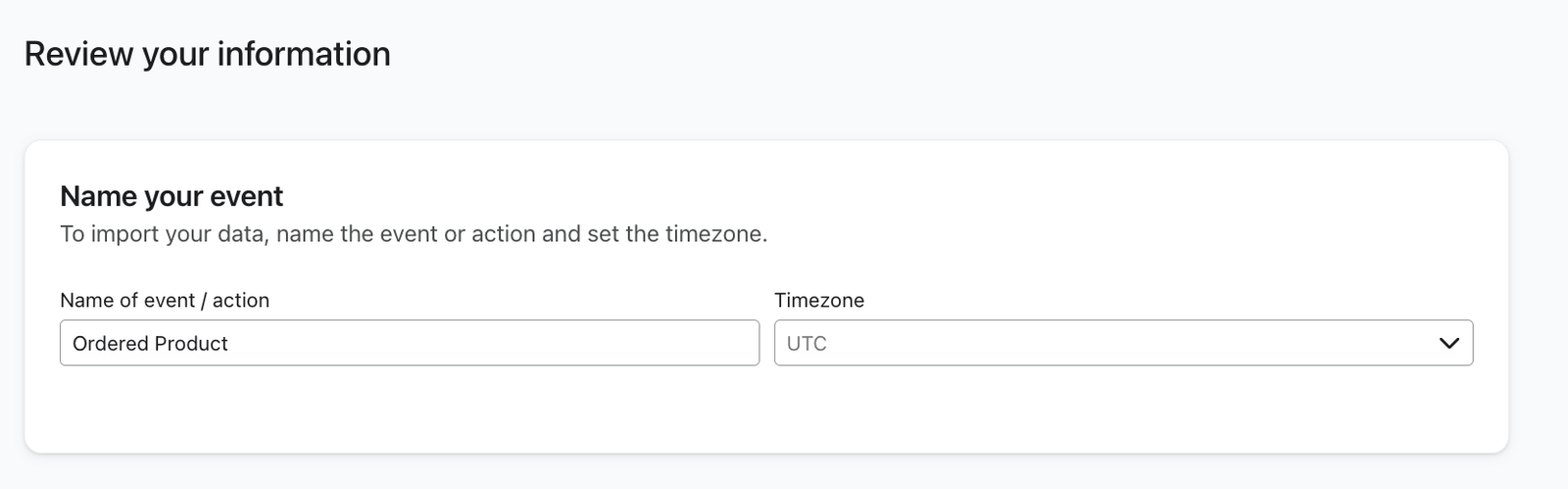
- Wpisz nazwę w polu Nazwa zdarzenia/działania. Aby dodać zdarzenia do metryki z wcześniejszego importu CSV, wpisz jej nazwę dokładnie. Samo dopasowanie nazwy metryki z innej integracji nie dodaje danych do tej metryki.
- Wybierz strefę czasową zgodną ze znacznikami czasu w Twoim pliku. Jeśli Twoje znaczniki czasu są w UTC, wybierz UTC.
- Przejrzyj nazwy kolumn i pierwszy wiersz wartości w sekcji Podgląd danych.
- Gdy wszystko będzie gotowe do zaimportowania danych, kliknij Dalej. Plik zacznie się przetwarzać i można opuścić tę stronę.
- Gdy przetwarzanie się zakończy, sprawdź liczbę przesłanych wierszy. Kliknij Gotowe, aby wrócić do integracji.
Uwaga dla sklepów internetowych wczytujących dane o zakupach
Jeśli przesyłasz dane o zakupach, warto przesłać 2 pliki: 1 dla całego zamówienia oraz drugi, który zawiera dane o pozycjach w zamówieniu. Na przykład klient może złożyć zamówienie na kilka produktów. W takim przypadku będzie 1 zdarzenie dla zdarzenia „Placed Order”, a następnie osobne zdarzenia dla każdego z zamówionych produktów. Oto jak zazwyczaj powinny wyglądać nagłówki tych plików:
Złożone zamówienia
Osoba//E-mail | Osoba//Imię | Osoba//Nazwisko | Sygnatura czasowa | $event_id | $value | Ilość | Produkty |
John@gmail.com | Jan | Smith | 2014-03-10 08:55:01 | 12425 | 49,00 | 2 | ["Zabić drozda", "Pictionary"] |
Zamówiono produkt
Osoba//E-mail | Osoba//Imię | Osoba//Nazwisko | Sygnatura czasowa | $event_id | $value | Ilość | Produkt |
John@gmail.com | Jan | Smith | 2014-03-10 08:55:01 | 12425_TKM | 24,00 | 1 | Aby zabić przedrzeźniacza |
John@gmail.com | Jan | Smith | 2014-03-10 08:55:01 | 12425_P | 25.00 | 1 | Pictionary |
Nie używamy $ jako prefiksu dla wartości zamówienia. Używaj samych liczb, aby wskazać cenę lub wartość zamówienia. Użycie nagłówka $value spowoduje poprawne wypełnienie danych na Twoim koncie Klaviyo.
Powodem, dla którego warto uwzględnić 2 metryki, jest to, że ułatwia to późniejsze wyzwalanie e-maili zarówno na podstawie ogólnego zamówienia, jak i konkretnych kategorii / elementów.
W przypadku zdarzeń Ordered Product element $event_id musi być unikalnym identyfikatorem dla każdej kombinacji zamówienia i zamówionego produktu. Jednym z prostych sposobów utworzenia unikalnego identyfikatora jest połączenie identyfikatora zamówienia i identyfikatora produktu, jak w przykładzie powyżej.
Rozwiązywanie problemów z importem
Poniżej przedstawiono kilka typowych problemów i rozwiązań, które mogą pojawić się podczas ręcznego importowania historycznych danych zdarzeń.
Mój import trwa bardzo długo
Importowanie może zająć od 5 minut do 24 godzin, w zależności od rozmiaru Twojego pliku. Zalecamy rozpoczęcie importu co najmniej 24 godziny przed tym, jak będziesz potrzebować danych do kampanii, aby proces importu nie opóźnił wysyłki.
Mój import nie udaje się lub pomija wiersze
Jeśli nie możesz przesłać pliku lub niektóre wiersze nie zostaną zaimportowane, sprawdź poniższe:
- Czy Twój plik jest plikiem .csv? Twój plik musi mieć format .csv format. Jeśli spróbujesz przesłać plik Excel lub plik .txt, import nie powiedzie się.
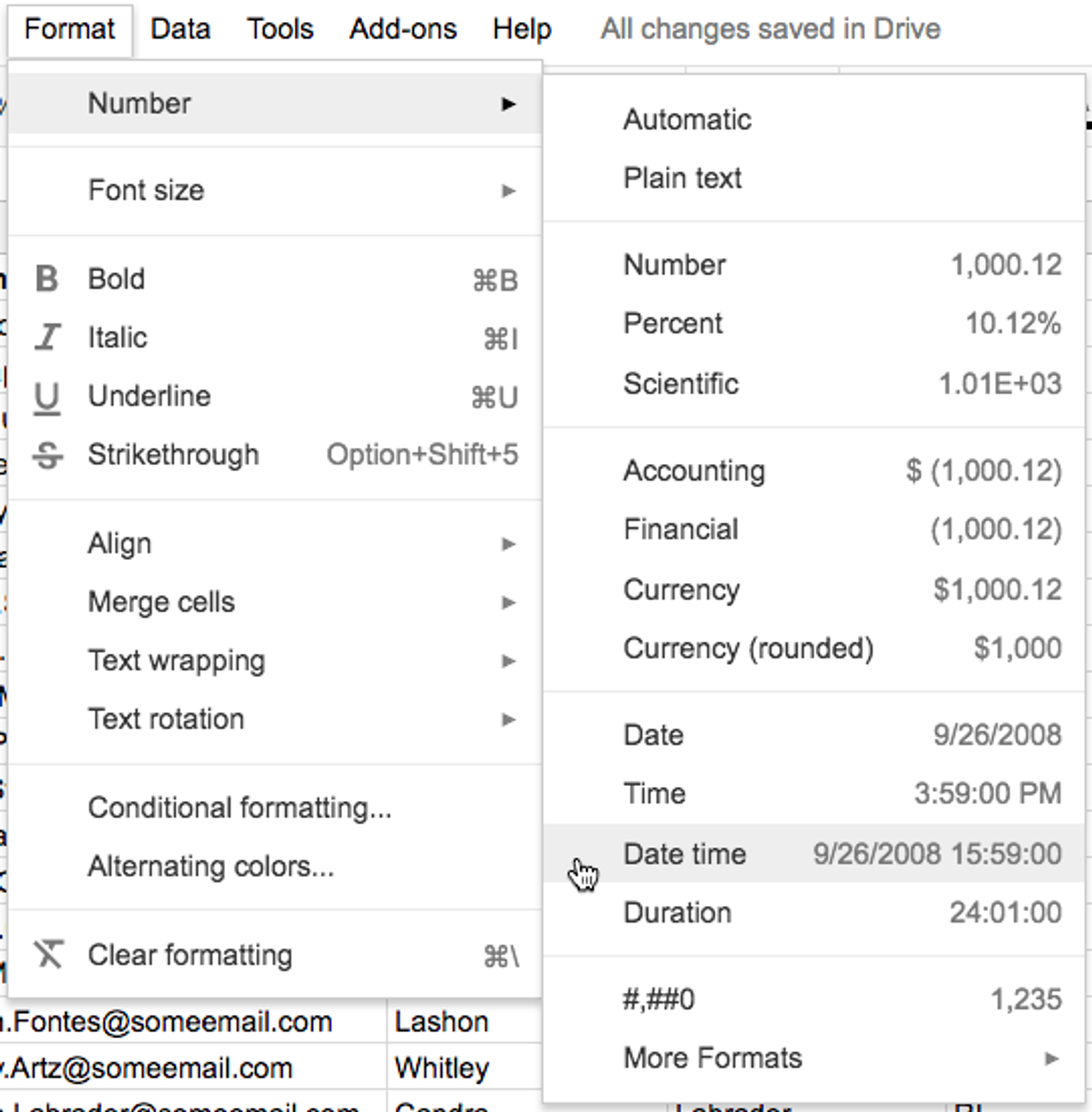
- Czy Twoja kolumna Timestamp jest poprawnie sformatowana? Użyj formatu daty i godziny YYYY-MM-DD HH:MM:SS. Na przykład godz. 13:30 14 listopada 2012 r. będzie wyglądać tak: 2012-11-14 13:30:00. W ramach drugiego sprawdzenia otwórz plik CSV w edytorze tekstu, aby upewnić się, że podczas zapisywania lub eksportowania plików CSV nie są usuwane końcowe zera (0) w znacznikach czasu. Jeśli pracujesz z danymi w arkuszu kalkulacyjnym, upewnij się, że komórki Timestamp są ustawione na prawidłowy format znacznika czasu.
- Czy wszystkie wymagane kolumny mają uzupełnione dane w każdym wierszu? Uwzględnij kolumnę Timestamp i co najmniej 1 z: Person//Email lub Person//ID. Każdy wiersz musi zawierać znacznik czasu i identyfikator klienta. Jeśli uwzględnisz Person//Email, każdy wiersz musi zawierać prawidłowy adres e-mail, nawet jeśli występuje też Person//ID.
- Czy w Twojej kolumnie Person//Email znajdują się nieprawidłowe adresy e-mail? Jeśli wartości w Twojej kolumnie Person//Email nie mają prawidłowego formatu adresu e-mail, te wiersze zostaną pominięte.
- Czy wszystkie Twoje kolumny są poprawnie oznaczone? Dopasuj dokładnie
Timestamporaz nagłówek wybranego identyfikatora klienta (Person//EmaillubPerson//ID), łącznie z wielkością liter. Usuń dodatkowe spacje przed tymi nagłówkami lub po nich. Spacje w nazwach właściwości są dozwolone, jak wPerson//First NamelubItem Purchased.
Dodatkowe źródła
- Akceptowane formaty daty i znacznika czasu dla właściwości profili i zdarzeń — informacje referencyjne
Dowiedz się, jakie formaty daty i godziny Klaviyo rozpoznaje w danych zdarzeń i profili przesyłanych przez nasze interfejsy API lub podczas przesyłania pliku CSV. Pamiętaj, że nie dotyczy to znacznika czasu zdarzenia wysyłanego przez interfejs API Track, który musi być czasem uniksowym w sekundach.
- Formatowanie dat na potrzeby plików CSV — informacje referencyjne
Dowiedz się, jak edytować daty w plikach Excel i Google, aby dopasować je do wymaganego formatu daty w Klaviyo. Dzięki temu proces przesyłania pliku CSV z danymi klientów będzie przebiegał bezproblemowo i pomoże Ci uniknąć błędów przesyłania.
- Migrate to Klaviyo