履歴イベントデータを手動でインポートする方法
このページで学べること
Klaviyo に過去のイベントデータを手動でインポートする方法を説明します。Shopify、Magento、BigCommerce などのプラットフォームでは Klaviyo が構築した外部連携の利用と、カスタム外部連携向けの API の利用を推奨していますが、このデータを手動で追加することも可能です。一般的な例として、Klaviyo に事前構築済みの外部連携がない以前の E コマースプラットフォームから、過去の購入データを追加するケースがあります。
CSV のアップロードには 50 MB の上限がある点にご注意ください。
データの形式を整える
最初の手順は、CSV ファイル内のデータを正しくフォーマットすることです。以下は Placed Order データの例と、下記フィールドの説明です。CSV ファイルの各行は、"購入した商品" や "ウェビナーに登録した" のように、誰かが実行したアクションまたはアクティビティを表す必要があります。トラッキングするアクションが複数ある場合は、別々の CSV ファイルとしてアップロードしてください。CSV をアップロードする際は、メールアドレスを先頭に含める必要があります。
データを書式設定する際に参照できるイベント CSV の例を以下に示します。
必須フィールド
必須フィールドは 2 つあり、イベントが発生したタイミングを特定するためのタイムスタンプと、アクションを実行したユーザーを特定するための顧客プロパティ(メールまたは一意の ID)です。
- タイムスタンプ: イベントの日時を示すタイムスタンプ。形式は YYYY-MM-DD HH:MM:SS です。たとえば、2012年11月14日の午後1:30は、次のようになります:2012-11-14 13:30:00.
CSV ファイル内の 2 つ以上のイベントのタイムスタンプが同じ場合は、一意の $event_id を含める必要があります。含めない場合、いずれか 1 つのイベントのみがインポートされ、残りはスキップされます。以下の $event_id のセクションをご覧ください。
- 人物//メールまたは人物//ID:ほとんどの場合、顧客を特定するためにメールを使用します。一部の顧客は、一意の ID も使用します。必要に応じて、両方を使用できます。
オプションフィールド
注意すべき特殊フィールドが 2 つあります。
- $event_id: これはイベントの一意の識別子です。実際には、各イベントに一意の識別子(例: 注文 ID)がある場合、
$event_idを送信する必要があります。特定のイベントが同じ時点で発生することが想定される場合は、$event_idも設定してください。1 つのアクションを複数のイベントに分岐する場合に、これが発生することがあります。たとえば、複数の商品を購入した場合、購入した各商品について 1 つのイベントを記録するとよい場合があります。
以下の 2 つのサンプル データセットには、注文の確定イベント 1 件と、注文した商品イベント 3 件(注文の確定内の各商品につき 1 件)が含まれています。これらのイベントはすべて同じタイムスタンプですが、それぞれに一意の $event_id があるため、すべてインポートされます。$event_id が同一だった場合、または存在しなかった場合は、いずれか 1 つのイベントのみがインポートされ、他はスキップされます。


- $value:インポートするイベントに値が含まれている場合は、このフィールドを使用します。たとえば、Placed Order イベントデータをインポートする場合、各注文には値があります。値の先頭に $ またはその他の通貨記号を付ける必要はありません。
何かを行った人に関する追加データがある場合は、ラベルが Person// で始まり、その後にその列に含まれるデータの種類が続く列に入れてください。たとえば、各人が所属する会社または組織がある場合、その列には Person//Organization とラベル付けすることになります。この特別なプレフィックスにより、その列のデータがアクティビティではなく各人に関連付けられていることが分かります。以下は、人物を識別するのに役立つ、使用可能な特別な列です。
- 人物//名:名
- 人物//姓:姓
- Person//Phone:電話番号
- 個人//組織:組織
- 人物//役職:役職
各アクションに関する追加データがある場合は、任意のラベルを付けた追加の列にそれを含めることができます。たとえば、誰かが何かを購入し、購入した商品を含めたい場合は、購入した商品 というラベルの列にそのデータを含めることができます。以下にいくつか例を示します。
- 購入商品
- 商品カテゴリー
- 商品
- ロケーション
特定の列にデータがない場合は、空白のままにしてください。こちらで無視されます。たとえば、誰かの組織が不明な場合は、Person//Organization の列を空白のままにしておくと、その行の当該プロパティはトラッキングされません。
データの書式設定が完了したら、CSV ファイルに保存してください。
データの CSV ファイルをアップロードします。
データが適切にフォーマットされたら、Klaviyo に移動します。
- Klaviyo で、[外部連携] タブを選択します。
- [データを管理] > [CSV 経由でインポート] を選択します。
- CSV ファイルをアップロードするよう求められるので、その後 [次へ] をクリックしてください。
- イベントに名前を付ける機会があります。インポートしたデータを、アカウントに既に存在するイベント メトリックにマッピングしようとしている場合は、イベント名が既に表示されているとおりに正確に入力してください。
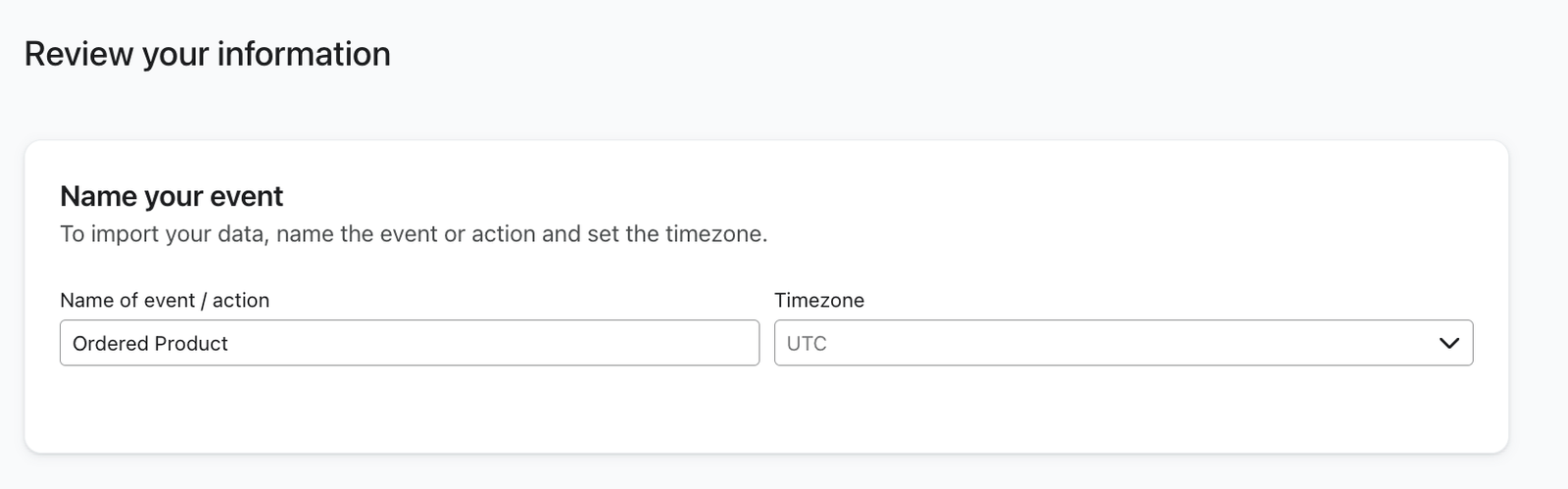
- イベントに名前を付けたら、以下でデータをプレビューできます。
- データをインポートする準備ができたら、[次へ] をクリックします。ファイルの処理が開始され、ページから移動できます。
購入データを読み込む E コマースストア向けの注意事項
購入データをアップロードする場合は、2 つのファイルをアップロードする必要があります。1 つは注文全体用、もう 1 つは商品ごとのデータを含むファイルです。 たとえば、顧客が複数の商品を注文する場合があります。この場合、Placed Order には 1 つのイベントがあり、Ordered Products には商品ごとに個別のイベントがあります。通常、これらのファイルのヘッダーは次のようになります:
注文の確定
人物//メール | Person//名 | 個人//姓 | タイムスタンプ | $event_id | $value | 数量 | 項目 |
John@gmail.com | John | スミス | 2014-03-10 08:55:01 | 12425 | 49.00 | 2 | ["To Kill a Mockingbird", "Pictionary"] |
購入商品
人物//メール | Person//名 | 個人//姓 | タイムスタンプ | $event_id | $value | 数量 | アイテム |
John@gmail.com | John | スミス | 2014-03-10 08:55:01 | 12425_TKM | 24.00 | 1 | アラバマ物語 |
John@gmail.com | John | スミス | 2014-03-10 08:55:01 | 12425_P | 25.00 | 1 | Pictionary |
注文金額の前に $ を付けることはありません。注文の価格または金額は数字のみで示してください。$value ヘッダーを使用すると、Klaviyo アカウントに正しくデータが入力されます。
2 つのメトリックを含める理由は、後で全体の注文と特定のカテゴリ/商品アイテムの両方に基づいてメールをトリガーしやすくなるためです。
Ordered Product イベントの場合、$event_id は、注文と注文された商品の各組み合わせに対する一意の識別子である必要があります。一意の識別子を作成する簡単な方法の 1 つは、上の例のように注文 ID と商品 ID を組み合わせることです。
インポートのトラブルシューティング
以下は、履歴イベントデータを手動でインポートする際によくある問題と、その解決方法の一部です。
インポートに時間がかかっています
インポートには、リストのサイズに応じて 5 分~24 時間かかる場合があります。特定のキャンペーンで必要になる少なくとも 24 時間前までにリストのインポートを開始することを強くおすすめします。これにより、インポートプロセスが送信の妨げになるのを防げます。
インポートが何度も失敗します
インポートが失敗する場合、原因は次のいずれかである可能性が高いです:
- ファイルは .csv ファイルですか? ファイルは .csvフォーマットである必要があります。Excel ファイルまたは .txtファイルをアップロードしようとすると、インポートに失敗します。
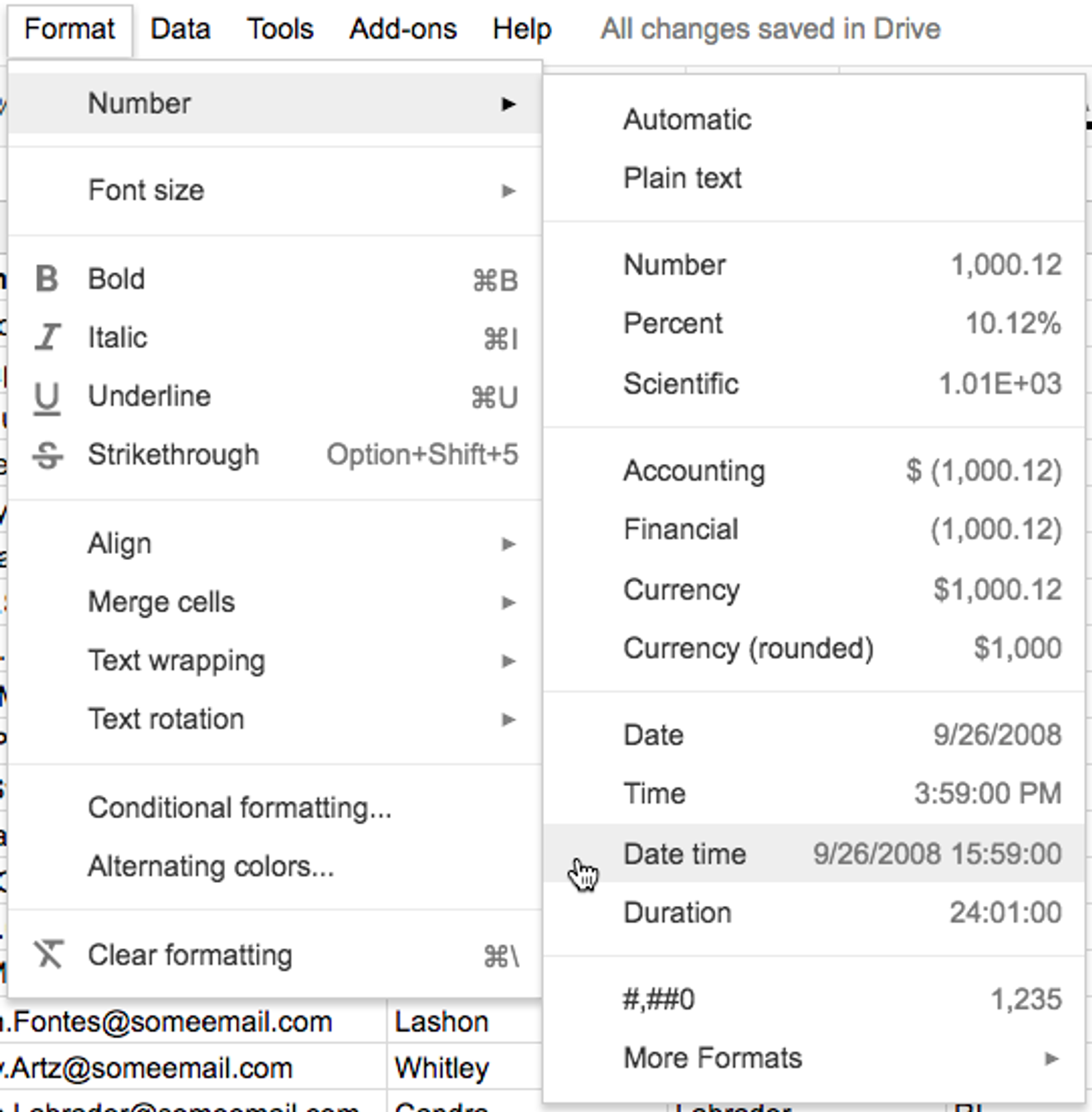
- Timestamp 列を正しくフォーマットしましたか?日付と時刻は YYYY-MM-DD HH:MM:SS としてフォーマットしてください。たとえば、11 月 14 日の午後 1:30 は次のようになります:2012-11-14 13:30:00.2 つ目の確認として、CSV をテキストエディタで開き、CSV ファイルを保存またはエクスポートする際に、タイムスタンプ末尾の 0 が削除されていないことを確認してください。スプレッドシートでデータを扱っている場合は、Timestamp セルが正しいタイムスタンプ形式に設定されていることを確認してください。
- 必須列には、すべての行にデータが入力されていますか? Person//Email または Person//ID. というラベルの列が必要です。いずれかの列に空の行があると、インポートが失敗する可能性があります。
- Person//Email 列に無効なメールアドレスが含まれていますか?Person//Email 内に有効なメールアドレス形式ではない値が含まれている場合、インポートが失敗する原因となることがあります。
- すべての列に正しくラベルが付いていますか?スペースはありますか?すべての列ヘッダーが、このガイドに記載されている内容と一致していることを確認してください。また、列名にスペースがないことも確認してください。
その他のリソース
- プロファイルとイベントプロパティの参照用として使用可能な日付とタイムスタンプの形式
Klaviyo が、API を通じて送信されるイベントデータおよびプロファイルデータ、または CSV アップロード内のデータで認識する日付形式と時刻形式をご確認ください。ただし、Track API を介して送信されるイベントのタイムスタンプには適用されません。このタイムスタンプは、秒単位の UNIX 時間である必要があります。
- CSV ファイル向けの日付の書式設定リファレンス
Klaviyo で必要な日付形式に一致するように、Excel ファイルと Google ファイルの日付を編集する方法を確認します。これにより、顧客データを含む CSV のアップロードがスムーズになり、アップロードエラーを回避できます。
- Migrate to Klaviyo