Så importerar du historiska händelsedata manuellt
Du kommer att lära dig
Lär dig hur du manuellt importerar historiska händelsedata till Klaviyo. Även om vi rekommenderar att du använder Klaviyo-byggda integrationer med plattformar som Shopify, Magento och BigCommerce samt vårt API för anpassade integrationer, går det också att lägga till dessa data manuellt. Ett vanligt exempel på detta är att lägga till historiska köpdata från en tidigare e-handelsplattform som Klaviyo inte har en förbyggd integration för.
Observera att det finns en gräns på 50 MB för CSV-uppladdningar.
Formatera dina data
Det första steget är att formatera dina data korrekt i en CSV-fil. Använd den första raden för kolumnrubriker. Varje återstående rad ska representera en åtgärd eller aktivitet som någon utförde, som "Köpte produkt" eller "Registrerade sig för webbinariet." Om du har flera typer av åtgärder att spåra laddar du upp dem som separata CSV-filer. Kolumnerna kan vara i valfri ordning.
Här är några exempel-CSV:er för händelser som du kan använda som referens när du formaterar dina data.
Obligatoriska fält
De 2 obligatoriska fälten är en tidsstämpel som anger när händelsen inträffade och en kundegenskap (en e-postadress eller ett unikt ID) som identifierar vem som utförde åtgärden.
- Tidsstämpel: En tidsstämpel som visar händelsens dag och tid. Använd formatet YYYY-MM-DD HH:MM:SS. Till exempel skulle 13:30 den 14 november 2012 skrivas så här: 2012-11-14 13:30:00.
Om 2 eller fler händelser för samma person och samma mättal har samma tidsstämpel ska du ta med ett annat $event_id för varje händelse, annars importeras bara 1 och resten hoppas över. Se avsnittet om $event_id nedan.
- Person//E-post eller Person//ID: Troligtvis kommer du att använda en e-postadress för att identifiera dina kunder. Vissa kunder kommer också att använda ett unikt ID. Du kan använda båda om du vill.
Valfria fält
Det finns 2 särskilda fält att lägga märke till.
- $event_id: Detta är en unik identifierare för händelsen. I praktiken ska du skicka en
$event_idom du har en unik identifierare för varje händelse (t.ex. ett order-ID). Du ska också ange$event_idom du förväntar dig att flera händelser för samma person och mättal inträffar samtidigt. Detta kan hända när någon utför en åtgärd som du gör en delning av i flera händelser. Till exempel: om någon köper flera artiklar kanske du vill registrera 1 händelse för varje artikel som köps.
I de 2 exempeldatauppsättningarna nedan finns 1 händelse av typen Placed Order samt 3 händelser av typen Ordered Product (1 för varje produkt i den lagda ordern). Alla dessa händelser har samma tidsstämpel, men de kommer alla att importeras eftersom de var och en har ett unikt $event_id. Om de 3 Ordered Product-händelserna hade identiska $event_id-värden, eller inga $event_id-värden, skulle endast 1 Ordered Product-händelse importeras. Placed Order-händelsen tillhör ett annat mättal och skulle importeras separat.


- $value: Använd det här fältet om händelsen du importerar innehåller ett värde. Till exempel: om du importerar händelsedata för Placed Order har varje order ett värde. Använd endast siffror, utan $ eller annan valutasymbol.
Om du har ytterligare data om personen som gjorde något ska den ligga i en kolumn vars etikett börjar med Person// och sedan den typ av data som kolumnen innehåller. Om du till exempel har företaget eller organisationen som varje person tillhör bör du märka den kolumnen Person//Organization. Det särskilda prefixet talar om för oss att koppla data i den kolumnen till varje person i stället för till aktiviteten. Följande är särskilda kolumner som du kan använda för att hjälpa dig att identifiera personer:
- Person//Förnamn: förnamn
- Person//Efternamn: efternamn
- Person//Telefon: telefonnummer
- Person//Organisation: organisation
- Person//Titel: jobbtitel
Om du har ytterligare data om varje åtgärd kan du lägga till den i extra kolumner med valfria etiketter. Om någon till exempel köper något och du vill inkludera vilken vara de köpte kan du inkludera den informationen i en kolumn med etiketten Köpt vara. Nedan finns några exempel.
- Köpt artikel
- Artikelkategori
- Produkt
- Plats
Om du inte har data för en viss valfri kolumn kan du lämna den tom så ignorerar vi den. Om du till exempel inte vet någons organisation kan du lämna kolumnen för Person//Organization tom så hoppar vi över spårning av den egenskapen för den raden i dina data.
När du är klar med att formatera dina data sparar du dem i en CSV-fil.
Ladda upp en CSV-fil med data
För att importera data måste din användarroll ha behörighet att hantera integrationer.
- På Klaviyo väljer du fliken Integrationer.
- Välj Hantera data > Importera via CSV.
- Du uppmanas att ladda upp din CSV-fil och klicka sedan på Nästa.
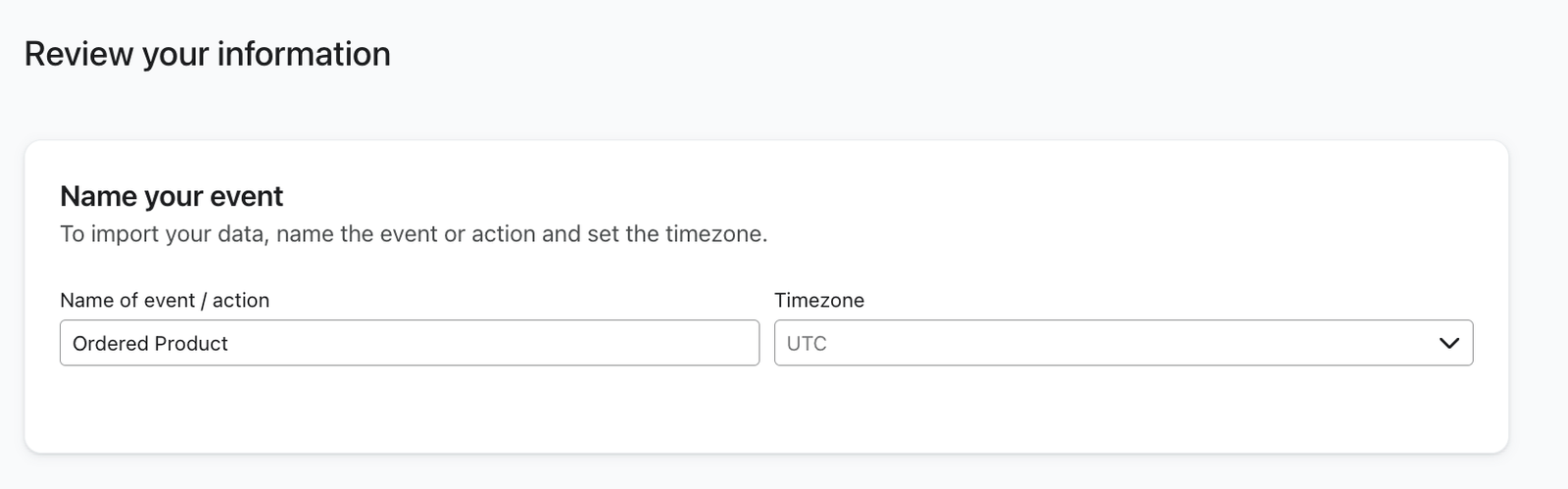
- Ange ett namn i Namn på evenemanget/åtgärden. Om du vill lägga till händelser i ett mättal från en tidigare CSV-import anger du namnet exakt. Att matcha namnet på ett mättal från en annan integration innebär i sig inte att data läggs till i det mättalet.
- Välj den tidszon som matchar tidsstämplarna i din fil. Om dina tidsstämplar är i UTC väljer du UTC.
- Granska kolumnnamnen och den första raden med värden under Förhandsgranska dina data.
- När du är redo att importera dina data klickar du på Nästa. Din fil börjar bearbetas och du kan navigera bort från sidan.
- När bearbetningen är klar kontrollerar du antalet rader som laddats upp. Klicka på Klar för att återgå till Integrationer.
Obs! För e-handelsbutiker som läser in köpdata
Om du laddar upp köpdata ska du ladda upp 2 filer: 1 för den övergripande beställningen och en andra som innehåller rad-för-rad-data. Till exempel kan en kund lägga en beställning på flera produkter. I det här fallet skulle det finnas 1 händelse för Placed Order och sedan separata händelser för varje beställd produkt. Så här brukar rubrikerna i de filerna se ut:
Skapade Beställning
Person//E-post | Person//Förnamn | Person//Efternamn | Tidsstämpel | $event_id | $value | Kvantitet | Artiklar |
John@gmail.com | John | Smith | 2014-03-10 08:55:01 | 12 425 | 49,00 | 2 | ["To Kill a Mockingbird", "Pictionary"] |
Beställd Produkt
Person//E-post | Person//Förnamn | Person//Efternamn | Tidsstämpel | $event_id | $value | Kvantitet | Artikel |
John@gmail.com | John | Smith | 2014-03-10 08:55:01 | 12425_TKM | 24,00 | 1 | Döda en härmtrast |
John@gmail.com | John | Smith | 2014-03-10 08:55:01 | 12425_P | 25,00 | 1 | Pictionary |
Vi använder inte $ som prefix för ordervärden. Använd bara siffror för att ange priset eller värdet på en order. Om du använder rubriken $value fylls data i korrekt i ditt Klaviyo-konto.
Anledningen till att inkludera 2 mättal är att det gör det enklare att senare trigga e-post baserat både på en övergripande beställning och på specifika kategorier/produkter.
För Ordered Product-händelser behöver $event_id vara en unik identifierare för varje kombination av beställningen och den beställda produkten. Ett enkelt sätt att skapa en unik identifierare är att kombinera order-ID och produkt-ID som i exemplet ovan.
Felsökning av import
Nedan är några vanliga problem och lösningar som du kan stöta på när du importerar historisk händelsedata manuellt.
Min import tar lång tid
Importer kan ta mellan 5 minuter och 24 timmar, beroende på hur stor din fil är. Vi rekommenderar att du startar importen minst 24 timmar innan du behöver data till en kampanj, så att importprocessen inte fördröjer ditt utskick.
Min import misslyckas eller hoppar över rader
Om det inte går att ladda upp din fil, eller om vissa rader inte importeras, kan du kontrollera följande:
- Är din fil en .csv-fil? Din fil måste vara i .csv format. Om du försöker ladda upp en Excel-fil eller en .txt fil misslyckas importen.
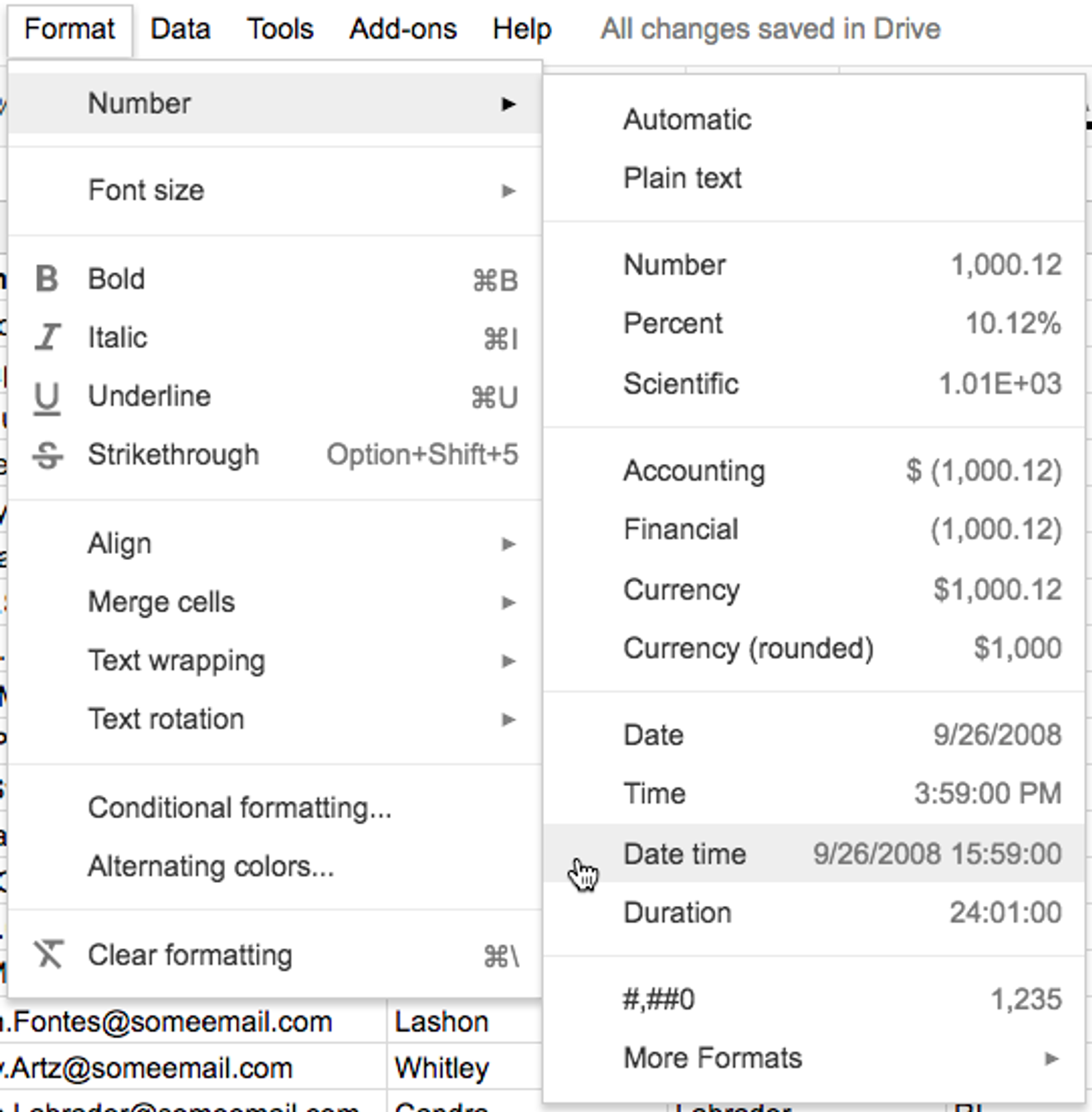
- Formaterade du din kolumn för tidsstämpel korrekt? Använd datum- och tidsformatet YYYY-MM-DD HH:MM:SS. Till exempel skulle 1:30 p.m. den 14 november 2012 vara: 2012-11-14 13:30:00. Som en andra kontroll kan du öppna din CSV i en textredigerare för att säkerställa att eventuella avslutande nollor i dina tidsstämplar inte tas bort när du sparar eller exporterar dina CSV-filer. Om du arbetar med data i ett kalkylblad, se till att Tidsstämpel-cellerna är inställda på rätt tidsstämpelformat.
- Har alla obligatoriska kolumner data ifyllda för varje rad? Inkludera en kolumn med Timestamp och minst 1 av Person//Email eller Person//ID. Varje rad behöver en tidsstämpel och en kundidentifierare. Om du tar med Person//Email måste varje rad ha en giltig e-postadress, även om Person//ID också finns med.
- Har kolumnen Person//Email ogiltiga e-postadresser? Om värden i din kolumn Person//Email inte har ett giltigt e-postadressformat hoppas de raderna över.
- Är alla dina kolumner korrekt namngivna? Matcha
Timestampoch den rubrik för kundidentifierare som du har valt (Person//EmailellerPerson//ID) exakt, inklusive versaler och gemener. Ta bort extra mellanslag före eller efter de här rubrikerna. Mellanslag i egenskapsnamn är tillåtna, som iPerson//First NameellerItem Purchased.
Ytterligare resurser
- Godtagbara datum- och tidsstämpelformat för profil- och händelseegenskaper (referens)
Ta reda på vilka datum- och tidsformat som Klaviyo känner igen i händelse- och profildata som skickas via våra API:er eller vid uppladdning av en CSV-fil. Observera att detta inte gäller en händelsetidsstämpel som skickas via Track API, som måste vara Unix-tid i sekunder.
- Referens för datumformatering för CSV-filer
Lär dig hur du redigerar datum i Excel- och Google-filer så att de matchar det datumformat som krävs i Klaviyo. Det gör att processen att ladda upp en CSV med kunddata blir smidig och hjälper dig att undvika uppladdningsfel.
- Migrate to Klaviyo