Hoe je historische eventgegevens handmatig importeert
Wat je leert
Leer hoe je historische eventgegevens handmatig in Klaviyo importeert. Hoewel we aanraden om door Klaviyo gebouwde integraties te gebruiken met platforms zoals Shopify, Magento en BigCommerce, en onze API voor aangepaste integraties, is het ook mogelijk om deze gegevens handmatig toe te voegen. Een veelvoorkomend voorbeeld hiervan is het toevoegen van historische aankoopdata van een eerder e-commerceplatform waar Klaviyo geen vooraf gebouwde integratie voor heeft.
Let op: er geldt een limiet van 50 MB voor CSV-uploads.
Je gegevens opmaken
De eerste stap is om je gegevens correct op te maken in een CSV-bestand. Hieronder vind je een voorbeeld van gegevens voor Placed Order, samen met een beschrijving van de velden hieronder. Elke rij in je CSV-bestand moet een actie of activiteit vertegenwoordigen die iemand heeft uitgevoerd, zoals "Product gekocht" of "Aangemeld voor webinar." Als je meerdere acties wilt bijhouden, upload ze dan als afzonderlijke CSV-bestanden. Het e-mailadres moet als eerste staan wanneer je je CSV uploadt.
Hier zijn enkele voorbeeldgebeurtenis-CSV's waarnaar je kunt verwijzen bij het opmaken van je gegevens.
Verplichte velden
De 2 vereiste velden zijn een tijdstempel om te identificeren wanneer de gebeurtenis plaatsvond en een klantproperty (een e-mailadres of een unieke ID) om te identificeren wie de actie heeft uitgevoerd.
- Tijdstempel: een tijdstempel met de dag en tijd van de gebeurtenis. De indeling is JJJJ-MM-DD HH:MM:SS. Bijvoorbeeld: 13.30 uur op 14 november 2012 zou zijn: 2012-11-14 13:30:00.
Als twee of meer gebeurtenissen in je CSV-bestand dezelfde tijdstempel hebben, moet je een unieke $event_id opnemen, anders wordt maar één van de gebeurtenissen geïmporteerd en worden de rest overgeslagen. Bekijk de sectie over $event_id hieronder.
- Persoon//E-mail of Persoon//ID: waarschijnlijk gebruik je een e-mail om je klanten te identificeren. Sommige klanten gebruiken ook een unieke ID. Je kunt beide gebruiken als je dat wilt.
Optionele velden
Er zijn 2 speciale velden om rekening mee te houden.
- $event_id: dit is een unieke identificatiecode voor het event. In de praktijk moet je een
$event_idversturen als je voor elk event een unieke identificatiecode hebt (bijv. een order-ID). Je moet ook de$event_idinstellen als je verwacht dat bepaalde events op hetzelfde moment plaatsvinden. Dit kan gebeuren wanneer iemand één actie uitvoert die je splitst in meerdere events. Als iemand bijvoorbeeld meerdere items koopt, wil je misschien 1 event registreren voor elk item dat is gekocht.
In de 2 onderstaande voorbeeldgegevenssets is er 1 placed order-event, samen met 3 ordered product-events (1 voor elk product in de geplaatste bestelling). Al deze events hebben dezelfde timestamp, maar ze worden allemaal geïmporteerd omdat ze elk een unieke $event_id hebben. Als de $event_ids identiek waren of als ze ontbraken, dan zou slechts één van de events worden geïmporteerd en zouden de andere worden overgeslagen.


- $value: Gebruik dit veld als het evenement dat je importeert een waarde bevat. Als je bijvoorbeeld gegevens van Placed Order-events importeert, heeft elke bestelling een waarde. Je hoeft je waarden niet vooraf te laten gaan door een $ of een ander valutasymbool.
Als je aanvullende data hebt over de persoon die iets heeft gedaan, moet dat in een kolom waarvan het label begint met Person// en vervolgens het type data dat die kolom bevat. Als je bijvoorbeeld het bedrijf of de organisatie had waar elke persoon bij hoort, wil je die kolom Persoon//organisatie noemen. Het speciale voorvoegsel laat ons weten dat we de gegevens in die kolom aan elke persoon moeten koppelen in plaats van aan de activiteit. Hier volgen speciale kolommen die je kunt gebruiken om mensen te helpen identificeren:
- Persoon//Voornaam: voornaam
- Persoon//Achternaam: achternaam
- Persoon//Telefoon: telefoonnummer
- Persoon//Organisatie: organisatie
- Persoon//Titel: functietitel
Als je aanvullende gegevens hebt over elke actie, kun je die opnemen in extra kolommen met de labels die je wilt. Als iemand bijvoorbeeld iets koopt en je wilt opnemen welk item diegene heeft gekocht, kun je die gegevens opnemen in een kolom met het label Aangekocht item. Hieronder staan enkele voorbeelden.
- Gekocht item
- Itemcategorie
- Product
- Locatie
Als je geen gegevens hebt voor een bepaalde kolom, laat je deze leeg en dan negeren we die. Als je bijvoorbeeld iemands organisatie niet weet, kun je de kolom Person//Organization leeg laten en slaan we de tracking van die eigenschap voor die rij in je gegevens over.
Als je klaar bent met het opmaken van je gegevens, sla je ze op in een CSV-bestand.
Upload een CSV-bestand met gegevens
Nadat je gegevens correct zijn opgemaakt, ga je naar Klaviyo.
- Selecteer in Klaviyo het tabblad Integraties.
- Selecteer Data beheren > Importeren via csv.
- Je wordt gevraagd om je CSV-bestand te uploaden en vervolgens op Volgende te klikken.
- Je krijgt de mogelijkheid om de gebeurtenis een naam te geven. Als je probeert de geïmporteerde gegevens toe te wijzen aan een event meetwaarde die al in je account bestaat, zorg er dan voor dat je de eventnaam precies zo typt als die al wordt weergegeven.
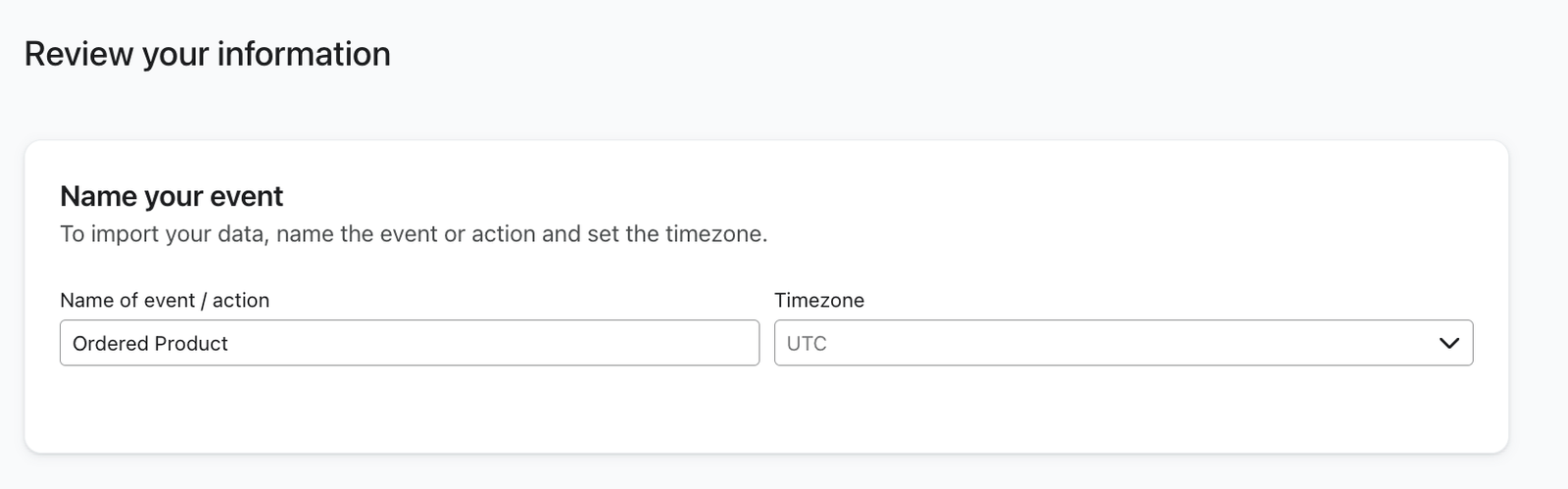
- Zodra je je event een naam hebt gegeven, kun je je gegevens hieronder bekijken.
- Wanneer je klaar bent om je gegevens te importeren, klik je op Volgende. Je bestand wordt verwerkt en je kunt de pagina verlaten.
Opmerking voor webshops die aankoopgegevens laden
Als je aankoopgegevens uploadt, wil je twee bestanden uploaden: één voor de volledige bestelling en een tweede met gegevens per item. Een klant kan bijvoorbeeld een bestelling plaatsen voor meerdere producten. In dit geval zou er 1 event zijn voor de geplaatste bestelling, en vervolgens aparte events voor elk van de bestelde producten. Zo zien de headers van die bestanden er doorgaans uit:
Bestelling geplaatst
Persoon//E-mail | Persoon//Voornaam | Persoon//Achternaam | Tijdstempel | $event_id | $value | Hoeveelheid | Artikelen |
John@gmail.com | John | Smith | 2014-03-10 08:55:01 | 12425 | 49,00 | 2 | ["To Kill a Mockingbird", "Pictionary"] |
Product Besteld
Persoon//E-mail | Persoon//Voornaam | Persoon//Achternaam | Tijdstempel | $event_id | $value | Hoeveelheid | Artikel |
John@gmail.com | John | Smith | 2014-03-10 08:55:01 | 12425_TKM | 24,00 | 1 | Om een spotvogel te doden |
John@gmail.com | John | Smith | 2014-03-10 08:55:01 | 12425_P | 25,00 | 1 | Pictionary |
We gebruiken de $ niet om orderwaarden vooraf te laten gaan. Gebruik alleen cijfers om de prijs of waarde van een order aan te geven. Door de $value-header te gebruiken, worden de gegevens correct ingevuld in je Klaviyo-account.
De reden om twee meetwaarden op te nemen is dat het het later makkelijker maakt om e-mails te triggeren op zowel een algehele bestelling als op specifieke categorieën/items.
Voor Ordered Product-events moet $event_id een unieke identificatie zijn voor elke combinatie van de bestelling en het bestelde product. Een eenvoudige manier om een unieke identifier te maken, is om de bestellings-ID en product-ID te combineren, zoals in het voorbeeld hierboven.
Probleemoplossing bij importeren
Hieronder vind je enkele veelvoorkomende problemen en oplossingen die je kunt tegenkomen bij het handmatig importeren van historische gebeurtenisgegevens.
Mijn import duurt erg lang
Importen kunnen 5 minuten tot 24 uur duren, afhankelijk van de grootte van je lijst. We raden je sterk aan om de import van een lijst minimaal 24 uur te starten voordat je die nodig hebt voor een campagne, zodat het importproces je verzending niet vertraagt.
Mijn import blijft mislukken
Als je import mislukt, komt dat waarschijnlijk door een van de volgende redenen:
- Is je bestand een .csv-bestand? Je bestand moet in .csv zijn indeling. Als je probeert een Excel-bestand of een .txt te uploaden bestand, mislukt het importeren.
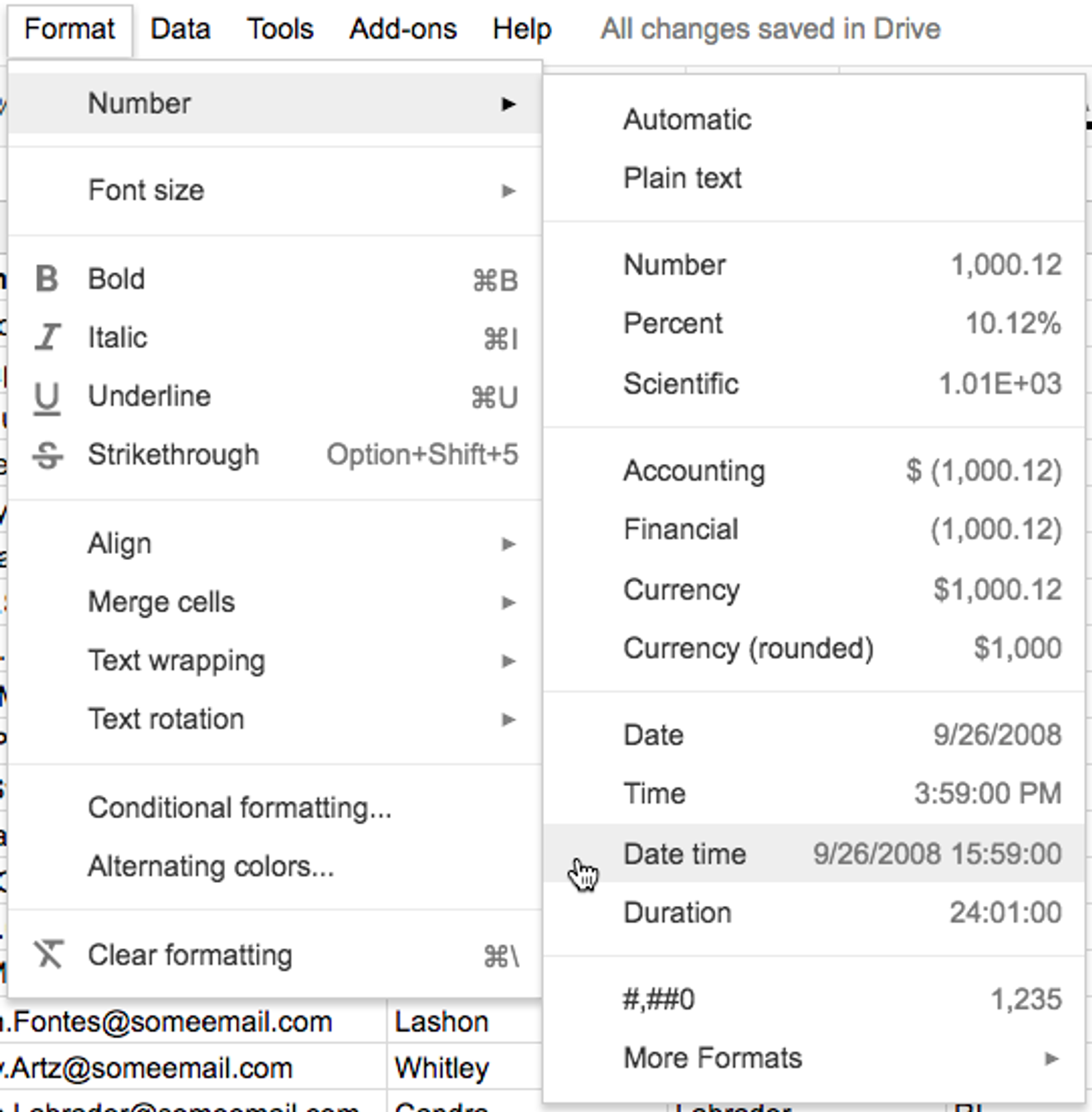
- Heb je je kolom met tijdstempel correct opgemaakt? Je moet de datum en tijd opmaken als JJJJ-MM-DD UU:MM:SS. Bijvoorbeeld: 13.30 uur op 14 november zou zijn: 2012-11-14 13:30:00. Als tweede controle open je je CSV in een teksteditor om te zorgen dat eventuele afsluitende nullen in je tijdstempels niet worden verwijderd wanneer je je CSV-bestanden opslaat of exporteert. Als je met gegevens in een spreadsheet werkt, zorg er dan voor dat de cellen voor tijdstempel zijn ingesteld op de juiste tijdstempelindeling.
- Zijn alle vereiste kolommen voor elke rij ingevuld? Je moet een kolom hebben met het label Person//Email of Person//ID. Als een van deze kolommen een lege rij heeft, kan dit ervoor zorgen dat je import mislukt.
- Bevat je Person//Email -kolom ongeldige e-mailadressen? Als je waarden hebt binnen Person//Email die geen geldige indeling voor een e-mailadres hebben, kan dit ervoor zorgen dat je import mislukt.
- Zijn al je kolommen correct gelabeld? Staan er spaties? Zorg ervoor dat al je kolomkoppen overeenkomen met wat in deze gids staat. Je wilt er ook voor zorgen dat er geen spaties in je kolomnamen staan.
Extra hulpbronnen
- Geaccepteerde datum- en tijdnotaties voor profiel- en gebeurteniseigenschappen (naslag)
Leer welke datum- en tijdnotaties Klaviyo herkent in gebeurtenis- en profielgegevens die via onze API's of in een CSV-upload worden verzonden. Let op: dit geldt niet voor een gebeurtenistimestamp die via de Track API wordt verzonden; die moet unix-tijd in seconden zijn.
- Datums opmaken voor CSV-bestanden: referentie
Leer hoe je datums in Excel- en Google-bestanden bewerkt zodat ze overeenkomen met de vereiste datumnotatie in Klaviyo. Zo verloopt het uploaden van een CSV met klantgegevens soepel en voorkom je uploadfouten.
- Migrate to Klaviyo