Über Smart Translations
Mit Smart Translations kannst du eine Kampagne, einen Flow oder eine Einwilligungsseite jeweils in der bevorzugten Sprache der Empfänger*innen senden.
Du brauchst ein kostenpflichtiges Klaviyo Konto, um Smart Translations zu verwenden.
Smart Translations verwendet maschinelle Übersetzung und KI, um übersetzte Inhalte zu erstellen, die Fehler enthalten können. Überprüfe alle Übersetzungen, bevor du deine Nachricht sendest.
Was Smart Translations ist
Smart Translations übersetzt eine Nachricht in über 70 Sprachen, sodass du sie einmal erstellst statt einmal pro Sprache. Klaviyo übersetzt deine Inhalte mit KI, du prüfst und bearbeitest jede Sprache, und jedes Profil erhält beim Senden der Nachricht die Version, die zu seiner Sprache passt.
Da jede Sprache in derselben Kampagne, Flow-Nachricht oder Einwilligungsseite enthalten ist, benötigst du keine separate Nachricht oder einen bedingten Split für jede Sprache.
Wer kann es verwenden
Smart Translations ist in kostenpflichtigen Klaviyo-Tarifen verfügbar. Einige kostenlose Konten können in der App eine Vorschau von Smart Translations sehen, aber du musst ein Upgrade auf einen kostenpflichtigen Tarif durchführen, um Nachrichten zu übersetzen und zu senden.
So funktioniert es
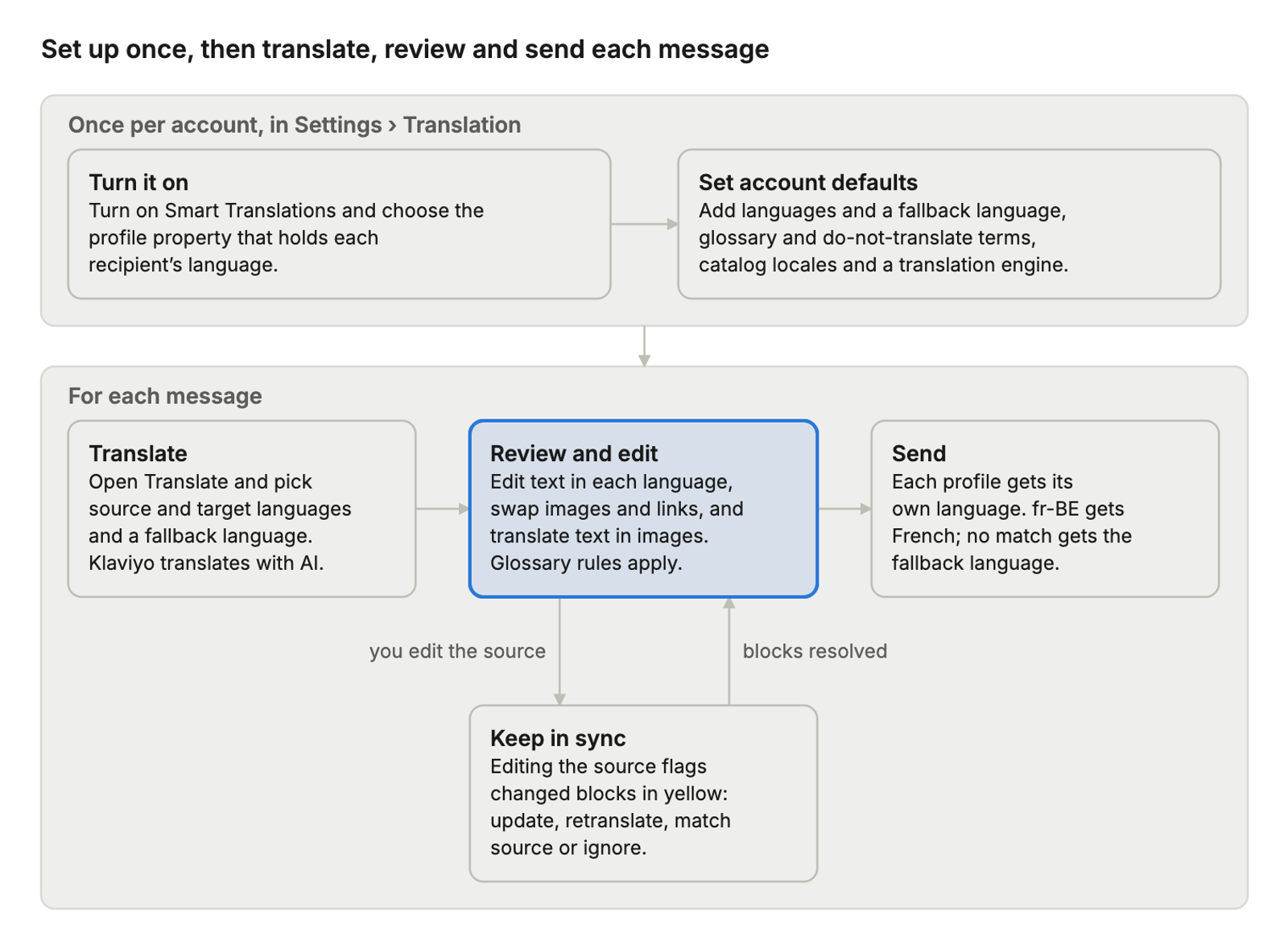
Du richtest dein Konto einmal ein. Danach übersetzt, überprüfst und sendest du jede Nachricht, und wenn du die Quelle bearbeitest, wirst du zurückgeleitet, um die Blöcke zu überprüfen, die sich geändert haben.
Wo du es verwenden kannst
Du kannst E-Mail-, SMS-, Push- und WhatsApp-Nachrichten sowohl in Kampagnen als auch in Flows übersetzen, zusätzlich zu von Klaviyo gehosteten Einwilligungsseiten. Anmeldeformulare werden nicht unterstützt.
Kanal oder Oberfläche | Verfügbar | Was du wissen solltest |
|---|---|---|
Ja | Öffne Übersetzen im E-Mail-Editor oder öffne die Übersetzungsübersicht im Schritt „Überprüfen“. | |
SMS: Kampagnen, Flows | Ja | Eine Übersetzung kann länger als die Quelle sein und mehr Segmente verwenden. Prüfe daher die Länge jeder Sprache. |
Ja | Jede*r Empfänger*in erhält den Push-Text in der eigenen Sprache. | |
WhatsApp: Kampagnen, Flow | Ja | Meta muss die Vorlage für jede Sprache genehmigen, bevor sie gesendet werden kann. |
Ja | Deckt von Klaviyo gehostete Abonnieren-, Abmelden- und Präferenzseiten sowie die Double Opt-in-Opt-in-E-Mail ab. | |
E-Mail-Vorlagen und universeller Inhalt | Ja | Umfasst gespeicherte E-Mail-Vorlagen, einschließlich benutzerdefinierter HTML-Vorlagen und Blöcken mit universellem Inhalt. Eine Übersetzung, die in einem Block mit universellem Inhalt vorgenommen wird, ersetzt jede Übersetzung dieses Blocks, die innerhalb einer einzelnen Vorlage vorgenommen wird. |
Produktblöcke | Ja | Statische Blöcke werden mit KI übersetzt, und du kannst die Felder jedes Elements pro Sprache bearbeiten. Mit Shopify Markets oder einem regionsabhängigen Katalog können statische und dynamische Blöcke übersetzte Produktdetails automatisch abrufen. |
Anmeldeformulare | Nein | Sieh dir unten unter Einschränkungen eine Umgehungslösung an. |
Was übersetzt wird
Klaviyo übersetzt den Text in deiner Nachricht und in deinen Bildern, dein Glossar kann Links auf die Website jeder Sprache verweisen, und alles auf deiner Do-not-translate-Liste bleibt genau so, wie es geschrieben ist.
Inhalt | Wie Smart Translations damit umgeht |
|---|---|
Betreff sowie Text für SMS, Push und WhatsApp | Mit KI übersetzt. Du kannst jede Sprache manuell bearbeiten. |
Textblöcke | Mit KI übersetzt, einschließlich Textblöcken, die als universeller Inhalt gespeichert sind. Du kannst jede Sprache manuell bearbeiten. |
Bilder | Text in Bildern wird mit KI übersetzt, wenn du Bilder übersetzen auswählst. Überprüfe jedes übersetzte Bild, bevor du es sendest. Du kannst auch für jede Sprache ein anderes Bild hochladen. |
Glossar | Übersetze immer so, wie es in deinem Glossar steht. |
Links | Füge URL-Einträge zu deinem Glossar hinzu, um jede Sprache an ihre eigene Webadresse zu senden, z. B. an eine lokalisierte Version deiner Website. Du kannst einen Link auch für jede Sprache manuell ändern. |
Produktblöcke | Statische Blöcke: Die Felder jedes Elements werden mit KI übersetzt, und du kannst sie für jede Sprache bearbeiten. Mit Shopify Markets oder einem regionsabhängigen Katalog können übersetzte Produktdetails auch automatisch aus deinem Katalog stammen: Aktiviere „Für Empfänger*innen lokalisieren“ in einem statischen Block, und dynamische Blöcke verwenden das Gebietsschema deines Katalogs. |
Begriffe, die nicht übersetzt werden sollen | Nie übersetzt. Markennamen, Produktnamen und andere Begriffe auf der Liste erscheinen in jeder Sprache wie geschrieben. |
Glossar- und „Nicht übersetzen“-Begriffe gelten überall dort, wo Klaviyo übersetzt, einschließlich Betreff, universellem Inhalt und Text in Bildern. Richte sie unter Einstellungen › Übersetzung › Glossar und Einstellungen › Übersetzung › Nicht übersetzen ein.
Die Übersetzungs-Engine auf einen Blick
Smart Translations hat zwei Übersetzungs-Engines, und du wählst eine für dein Konto in Einstellungen › Übersetzung › Aktivierung aus.
ENGINE | So wird es übersetzt |
|---|---|
Standard | Schützt Links, Codes und Vorlagen-Tags und übersetzt jeden Textabschnitt für sich. Begrenzter Kontext für die Übersetzung. |
Beta (MT v2) | Schützt außerdem Links, Codes und Vorlagen-Tags und übersetzt im Kontext der gesamten Nachricht, passt den Ton an die Sprache an und überprüft das Ergebnis. |
Eine Änderung der Engine gilt nur für neue Übersetzungen, nicht für Übersetzungen, die du bereits erstellt hast. Weitere Informationen dazu, wie du die Beta-Engine aktivierst, findest du unter So aktivierst du die Smart Translations-Beta-Engine.
Einschränkungen
- Anmeldeformulare. Smart Translations übersetzt Anmeldeformulare nicht. Erstelle ein Formular pro Sprache, zeige jedes Formular auf der entsprechenden Sprachversion deiner Website mithilfe von URL-Targeting an und füge ein ausgeblendetes Feld hinzu, das die Sprache der Besucher*innen in ihrem Profil speichert.
- Reporting nach Sprache. Ergebnisse nach Sprache werden für jede Nachricht als Sprachaufschlüsselung in Kampagnen- und Flow-Nachrichtenberichten angezeigt. Du kannst Sprache nicht als Dimension in benutzerdefinierten Berichten verwenden. Vergleiche daher die Sprachen in diesen Berichten Nachricht für Nachricht.
Jetzt starten
- Aktiviere Smart Translations und lege deine Konto-Standardeinstellungen fest: So richtest du Smart Translations ein.
- Übersetze deine erste Nachricht: So erstellst du eine mehrsprachige E-Mail-Kampagne oder So erstellst du einen mehrsprachigen E-Mail-Flow.