Informazioni su Smart Translations
Smart Translations ti consente di inviare una campagna, un flusso o una pagina di consenso nella lingua preferita di ogni destinatario.
Ti serve un account Klaviyo a pagamento per usare Smart Translations.
Smart Translations utilizza la traduzione automatica e l'IA per generare contenuti tradotti, che potrebbero contenere errori. Rivedi tutte le traduzioni prima di inviare il tuo messaggio.
Che cos'è Smart Translations
Smart Translations traduce un messaggio in oltre 70 lingue, così lo crei una sola volta invece che una volta per ogni lingua. Klaviyo traduce i tuoi contenuti con l’AI, poi rivedi e modifichi ogni lingua e ogni profilo riceve la versione corrispondente alla sua lingua quando il messaggio viene inviato.
Poiché ogni lingua vive all’interno della stessa campagna, dello stesso messaggio del flusso o della stessa pagina di consenso, non ti serve un messaggio separato o una suddivisione condizionale per ogni lingua.
Chi può usarlo
Smart Translations è disponibile sui piani Klaviyo a pagamento. Alcuni account gratuiti possono vedere un'anteprima di Smart Translations nell'app, ma devi passare a un piano a pagamento per tradurre e inviare messaggi.
Come funziona
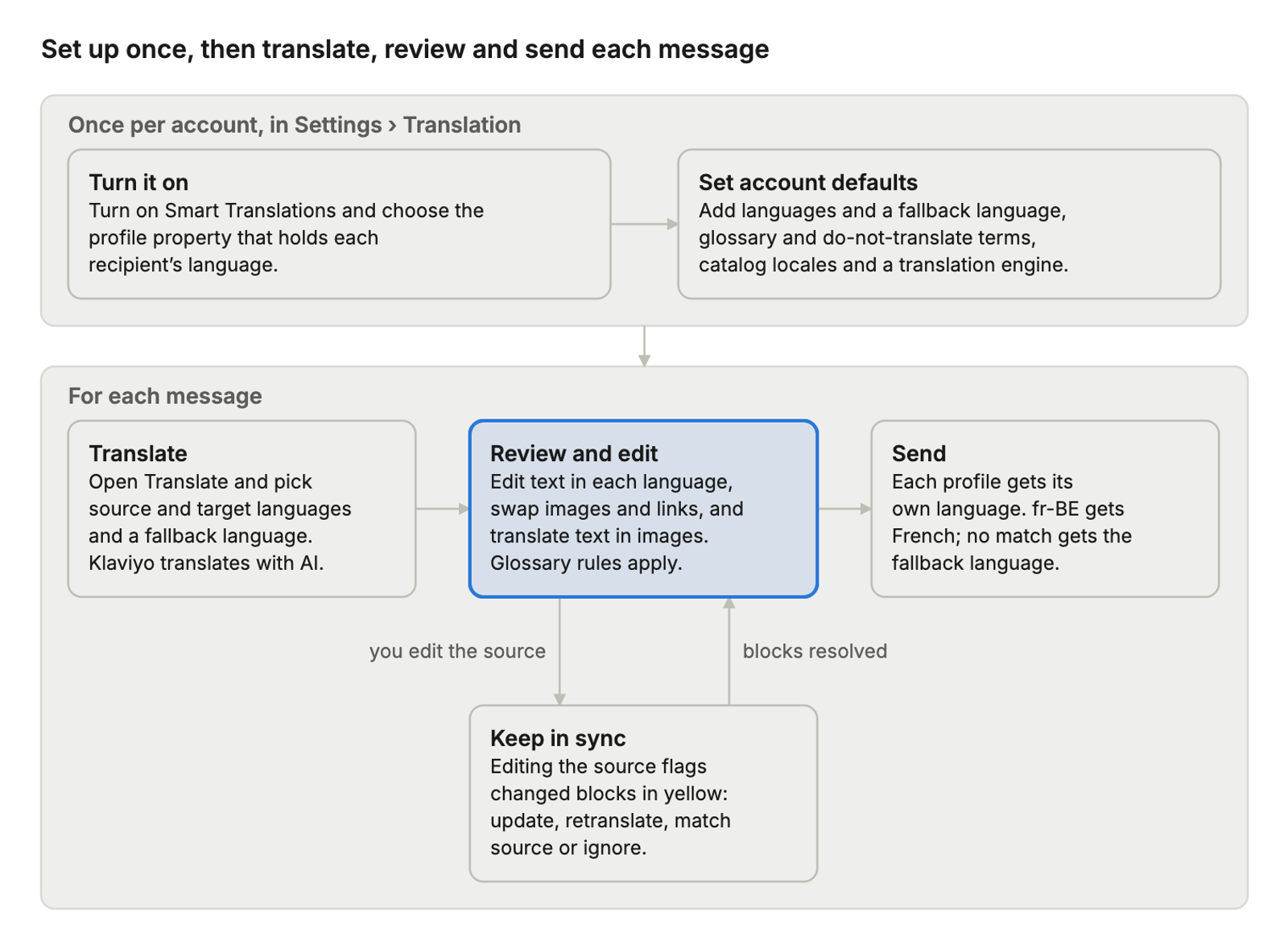
Configuri il tuo account una sola volta. Dopo, traduci, rivedi e invii ogni messaggio e, se modifichi la sorgente, vieni riportato a rivedere i blocchi che sono cambiati.
Dove puoi usarlo
Puoi tradurre messaggi e-mail, SMS, push e WhatsApp sia nelle campagne sia nei flussi, oltre alle pagine di consenso ospitate da Klaviyo. I moduli d'iscrizione non sono supportati.
Canale o superficie | Disponibile | Cosa c'è da sapere |
|---|---|---|
Sì | Apri Traduci nell’editor e-mail oppure apri la panoramica delle traduzioni dal passaggio Rivedi. | |
SMS: campagne, flussi | Sì | Una traduzione può risultare più lunga dell'originale e utilizzare più segmenti, quindi controlla la lunghezza di ogni lingua. |
Sì | Ogni destinatario riceve il testo della notifica push nella propria lingua. | |
WhatsApp: campagne, flussi | Sì | Meta deve approvare il modello per ogni lingua prima che possa inviare. |
Sì | Copre le pagine di iscrizione, di annullamento dell'iscrizione e delle preferenze ospitate da Klaviyo, oltre all’e-mail di doppio opt-in. | |
Modelli e-mail e contenuto universale | Sì | Copre i modelli di e-mail salvati, inclusi i modelli HTML personalizzati e i blocchi di contenuto universale. Una traduzione effettuata in un blocco di contenuto universale sostituisce qualsiasi traduzione di quel blocco effettuata all'interno di un singolo modello. |
Blocchi prodotto | Sì | I blocchi statici vengono tradotti con l’AI e puoi modificare i campi di ogni elemento per lingua. Con Shopify Markets o i cataloghi localizzati, i blocchi statici e dinamici possono recuperare automaticamente i dettagli del prodotto tradotti. |
Moduli d'iscrizione | No | Consulta la sezione Limitations qui sotto per una soluzione alternativa. |
Cosa viene tradotto
Klaviyo traduce il testo nel tuo messaggio e all’interno delle tue immagini, il tuo glossario può indirizzare i link al sito di ogni lingua e tutto ciò che è nella tua lista di elementi da non tradurre resta esattamente com’è scritto.
Contenuto | Come Smart Translations gestisce la cosa |
|---|---|
Oggetto e SMS, notifiche push e testo WhatsApp | Tradotto con l'IA. Puoi modificare qualsiasi lingua manualmente. |
Blocchi di testo | Tradotto con l'AI, inclusi i blocchi di testo salvati come contenuto universale. Puoi modificare manualmente ogni lingua. |
Immagini | Il testo all’interno delle immagini viene tradotto con l’IA quando scegli Traduci immagini. Rivedi ogni immagine tradotta prima di inviare. Puoi anche caricare un’immagine diversa per ogni lingua. |
Termini del glossario | Sempre tradotto come indicato dal glossario. |
Link | Aggiungi voci URL al glossario per inviare ogni lingua al proprio indirizzo web, ad esempio a una versione localizzata del tuo sito. Puoi anche modificare un link manualmente per qualsiasi lingua. |
Blocchi prodotto | Blocchi statici: i campi di ogni articolo vengono tradotti con l’AI e puoi modificarli per ogni lingua. Con Shopify Markets o un catalogo localizzato, i dettagli dei prodotti tradotti possono anche essere importati automaticamente dal tuo catalogo: attiva Localizza per destinatario in un blocco statico e i blocchi dinamici useranno le impostazioni internazionali del tuo catalogo. |
Termini da non tradurre | Mai tradotto. I nomi dei brand, i nomi dei prodotti e altri termini nell’elenco compaiono così come sono scritti in ogni lingua. |
Il glossario e i termini da non tradurre si applicano ovunque Klaviyo traduce, inclusi oggetto, contenuto universale e testo all’interno delle immagini. Configura tutto in Impostazioni › Traduzione › Glossario e Impostazioni › Traduzione › Non tradurre.
Il motore di traduzione in sintesi
Smart Translations ha due motori di traduzione e puoi sceglierne uno per il tuo account in Impostazioni › Traduzione › Abilitazione.
MOTORE | Come viene tradotto |
|---|---|
Standard | Protegge link, codici e tag modello e traduce ogni testo singolarmente. Contesto limitato per la traduzione. |
Beta (MT v2) | Protegge anche link, codici e tag modello, e traduce tenendo conto del contesto dell’intero messaggio, adatta il tono alla lingua e verifica il risultato. |
La modifica del motore si applica solo alle nuove traduzioni, non alle traduzioni che hai già effettuato. Per saperne di più e attivare il motore beta, consulta Come abilitare il motore beta Smart Translations.
Limitazioni
- Moduli d'iscrizione. Smart Translations non traduce i moduli d'iscrizione. Crea un modulo per ogni lingua, mostra ogni modulo nella versione del sito corrispondente alla lingua usando il targeting dell'URL e aggiungi un campo nascosto che salva la lingua del visitatore nel suo profilo.
- Reportistica per lingua. I risultati per lingua vengono mostrati per ogni messaggio, come suddivisione per lingua nei report dei messaggi di campagne e flussi. Non puoi usare la lingua come dimensione nei report personalizzati, quindi confronta le lingue messaggio per messaggio in quei report.
Inizia subito
- Attiva Smart Translations e imposta le impostazioni predefinite del tuo account: Come configurare Smart Translations.
- Traduci il tuo primo messaggio: Come creare una campagna e-mail multilingue o Come creare un flusso e-mail multilingue.