Come creare una campagna di notifiche push multilingue con Smart Translations
Scopri come creare e inviare una campagna di notifiche push in più lingue, a seconda delle preferenze linguistiche del tuo pubblico. Klaviyo è in grado di tradurre i contenuti di una campagna in oltre 60 lingue.
Localizzare le campagne è un'ottima soluzione se hai in programma di espanderti a una base di clienti internazionale. Inviare messaggi nella lingua preferita da ogni iscritto ti permette di raggiungere un pubblico più ampio, aumentando così il coinvolgimento degli utenti complessivo.
Smart Translations è disponibile anche per le campagne e-mail, le campagne di messaggistica di testo e le campagne WhatsApp.
Prima di iniziare
Attiva Smart Translations dalle impostazioni del tuo account.
Se non l’hai ancora fatto, scopri le basi di come creare e inviare una campagna di notifica push. Questo articolo tratta principalmente le funzionalità di traduzione per le campagne.
Traduci una campagna di notifiche push
Assicurati che la tua notifica push sia completamente modificata e pronta per l’invio nella lingua originale prima di tradurla. In caso contrario, se apporti modifiche al contenuto originale dovrai ripetere la procedura di traduzione.
- Crea una campagna o modifica una bozza di campagna esistente.
- Nel passaggio Destinatari della procedura guidata della campagna, assicurati di aggiungere elenchi o segmenti al pubblico della campagna che sai avere più preferenze di lingua.
- Nel passaggio Messaggio, scrivi il messaggio che vuoi inviare ai clienti. Aggiungi un'immagine, se lo desideri.
- Nel passaggio Messaggio, fai clic su Traduci nell'intestazione.

- Seleziona la lingua originale in cui è stato scritto il contenuto. Per impostazione predefinita, verrà utilizzata la lingua del tuo account.
- Seleziona le lingue in cui vuoi tradurre la tua campagna selezionando la casella accanto a ciascuna lingua. Fai clic sul menu a discesa sotto Lingue aggiuntive per visualizzare e selezionare altre lingue.
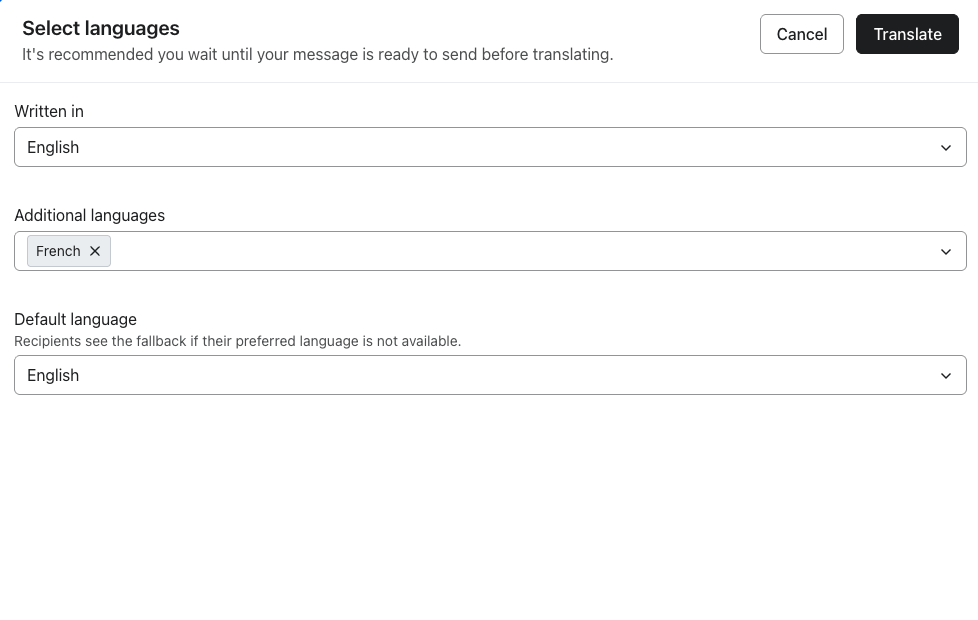
- Fai clic su Traduci.
- Nel passaggio successivo, rivedi il messaggio di testo che verrà tradotto. Puoi modificare manualmente il testo se necessario. Puoi anche fare clic sul pulsante di modifica accanto a un'immagine nell'elenco per sostituirla con una appropriata per la lingua selezionata.
- Fai clic sul pulsante di modifica accanto al testo del messaggio per visualizzare il messaggio completo.
- Se hai selezionato più lingue in cui tradurre, fai clic sulle frecce in alto oppure usa il menu a discesa per passare da una lingua all'altra.
- Se vuoi aggiungere altre lingue o rimuovere la lingua attualmente selezionata, fai clic sul nome della lingua.
- Una volta terminato, fai clic su Fine.
Modifica dei contenuti originali dopo la traduzione
Se modifichi il contenuto originale del messaggio dopo averlo già tradotto, nella parte superiore dell’editor verrà visualizzato un avviso che ti informa che le modifiche influiranno sulla traduzione.
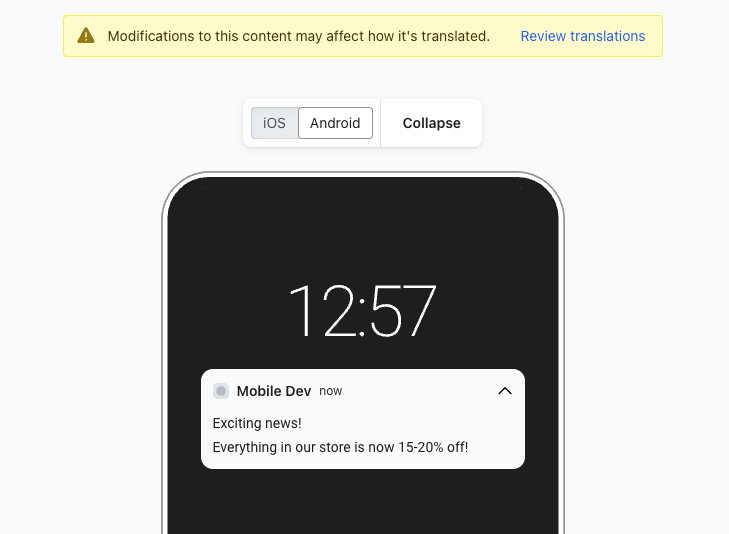
Per correggere eventuali errori di traduzione:
- Fai clic su Rivedi le traduzioni accanto al messaggio di avviso.
- Fai clic su Aggiorna traduzione per aggiornare tutti i blocchi non sincronizzati, evidenziati in giallo.
- Per modificare singolarmente un elemento, fai clic sull'icona a forma di matita e scegli tra le seguenti opzioni:
- Ritraduci - traduce qualsiasi testo modificato
- Abbina origine - abbina l'immagine o l'URL all'origine originale
- Modifica - modifica manualmente l'elemento
- Ignora - mantieni l'elemento così com'è
Traduzioni per i messaggi clonati
Se cloni una campagna con traduzioni, la nuova campagna manterrà tutte le traduzioni dell’originale, che potrai modificare liberamente. Scopri come clonare una campagna.
Risorse aggiuntive
Learn more about editing and scheduling campaigns:
- Come modificare o riprogrammare una campagna
Scopri come modificare o riprogrammare una campagna programmata. Puoi modificare sia le campagne programmate sia le campagne in bozza.
- Come annullare una campagna programmata o in fase di invio
Scopri come annullare una campagna programmata o inviata parzialmente. Le campagne che sono già state inviate completamente non possono essere annullate. Se non vedi l’opzione per annullare una campagna seguendo i passaggi di seguito, l’invio è già completato e non può più essere annullata.