Como criar uma campanha de notificação push multilíngue usando as Traduções Inteligentes
Saiba como criar e enviar uma campanha de Push em vários idiomas, com base nas preferências de idioma do seu público. A Klaviyo pode traduzir o conteúdo de uma campanha para mais de 60 idiomas.
Localizar campanhas é ótimo se você tem ou planeja expandir para uma base de clientes internacional. Enviar mensagens no idioma preferencial de cada assinante permite que você alcance um público mais amplo, o que pode aumentar o engajamento geral.
As Traduções Inteligentes também estão disponíveis para campanhas de e-mail, campanhas de mensagem de texto e campanhas do WhatsApp.
Antes de começar
Ative as Traduções Inteligentes nas configurações da sua conta.
Se você ainda não fez isso, aprenda o básico de como criar e enviar uma campanha de notificação push. Este artigo aborda principalmente recursos de tradução para campanhas.
Traduzir uma campanha de notificação push
Verifique se a sua notificação push está totalmente editada e pronta para envio no seu idioma original antes de traduzir. Caso contrário, você terá que passar pelo processo de tradução novamente se fizer edições no conteúdo original.
- Crie uma campanha ou edite uma campanha de rascunho existente.
- Na etapa Destinatários do assistente de campanha, adicione listas ou segmentos ao público da sua campanha que você sabe que têm várias preferências de idioma.
- Na etapa Mensagem, escreva a mensagem que você quer enviar aos clientes. Adicione uma imagem, se quiser.
- Na etapa Mensagem, clique em Traduzir no cabeçalho.

- Selecione o idioma original em que o conteúdo foi escrito. Isso vai usar como padrão o idioma da sua conta.
- Selecione para quais idiomas você quer traduzir sua campanha marcando a caixa ao lado de cada idioma. Clique no menu suspenso em Idiomas adicionais para ver e selecionar mais idiomas.
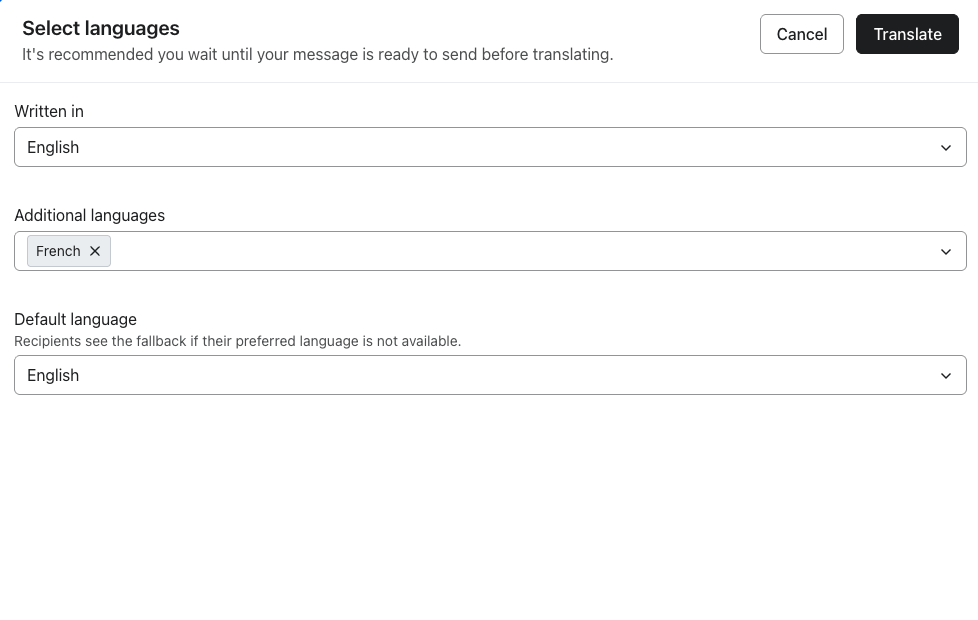
- Clique em Traduzir.
- Na próxima etapa, revise a mensagem de texto que será traduzida. Você pode editar o texto manualmente, se necessário. Você também pode clicar no botão Editar ao lado de uma imagem listada para alterá-la para uma apropriada ao idioma selecionado.
- Clique no botão editar ao lado do texto da mensagem para ver a mensagem completa.
- Se você selecionou vários idiomas para traduzir, clique nas setas na parte superior ou use o menu suspenso para alternar entre os idiomas.
- Se você quiser adicionar mais idiomas ou remover o idioma selecionado no momento, clique no nome do idioma.
- Quando terminar, clique em Concluído.
Editar o conteúdo original após traduzir
Se você editar o conteúdo original da mensagem depois de já ter traduzido, um aviso aparecerá na parte superior do editor informando que suas edições afetarão a tradução.
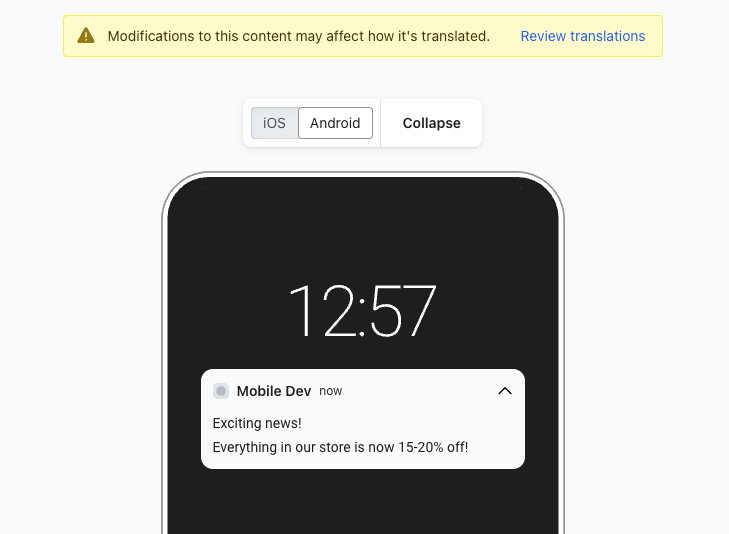
Para corrigir quaisquer possíveis erros de tradução:
- Clique em Revisar traduções ao lado da mensagem de aviso.
- Clique em Atualizar tradução para atualizar todos os blocos fora de sincronia, que estão destacados em amarelo.
- Para editar um elemento individualmente, clique no ícone de lápis e escolha uma das opções a seguir:
- Retraduzir - traduz qualquer texto alterado
- Correspondência de origem - corresponde a imagem ou URL à fonte original
- Editar - modifique manualmente o elemento
- Ignorar - manter o elemento como está
Traduções para mensagens clonadas
Se você clonar uma campanha com traduções, a nova campanha manterá todas as traduções da original, que você pode editar livremente. Saiba como clonar uma campanha.
Recursos adicionais
Learn more about editing and scheduling campaigns:
- Como editar ou reagendar uma campanha
Saiba como editar ou reagendar uma campanha agendada. Você pode editar campanhas agendadas e em rascunho.
- Como cancelar uma campanha agendada ou de envio
Saiba como cancelar uma campanha que foi agendada ou enviada parcialmente. Campanhas que já foram totalmente enviadas não podem ser canceladas. Se você não vir a opção de cancelar uma campanha ao seguir as etapas abaixo, o envio já foi concluído e ela não pode mais ser cancelada.