Comment créer une campagne multilingue par notification push à l’aide des Traductions intelligentes
Découvrez comment créer et envoyer une campagne Push en plusieurs langues, selon les préférences linguistiques de votre audience. Klaviyo peut traduire le contenu d’une campagne dans plus de 60 langues.
Localiser les campagnes est une excellente idée si vous avez ou prévoyez d’étendre votre base de clients à l’international. Envoyer des messages dans la langue préférée de chaque abonné vous permet de communiquer auprès d’une audience plus large, ce qui peut augmenter l’engagement global.
Les Traductions intelligentes sont également disponibles pour les campagnes d’e-mail, les campagnes de messagerie texte et les campagnes WhatsApp.
Avant de commencer
Activer la Traduction intelligente des e-mails à partir des paramètres de votre compte.
Si ce n’est pas déjà fait, découvrez les bases de la création et de l’envoi d’une campagne de notification push. Cet article traite principalement des fonctionnalités de traduction pour les campagnes.
Traduire une campagne par notification push
Assurez-vous que votre notification push est entièrement modifiée et prête à être envoyée dans votre langue d’origine avant de traduire. Sinon, vous devrez recommencer le processus de traduction si vous modifiez le contenu d’origine.
- Créez une campagne ou modifiez un brouillon de campagne existant.
- À l’étape Destinataires de l’assistant de campagne, veillez à ajouter à l’audience de votre campagne des listes ou des segments dont vous savez qu’ils comportent plusieurs préférences de langue.
- À l’étape Message, rédigez le message que vous souhaitez envoyer aux clients. Ajoutez une image si vous le souhaitez.
- À l’étape Message, cliquez sur Traduire dans l’en-tête.

- Sélectionnez la langue d’origine dans laquelle le contenu a été rédigé. Cela sera défini par défaut sur la langue de votre compte.
- Sélectionnez les langues dans lesquelles vous souhaitez traduire votre campagne en cochant la case à côté de chaque langue. Cliquez sur le menu déroulant sous Langues supplémentaires pour afficher et sélectionner d’autres langues.
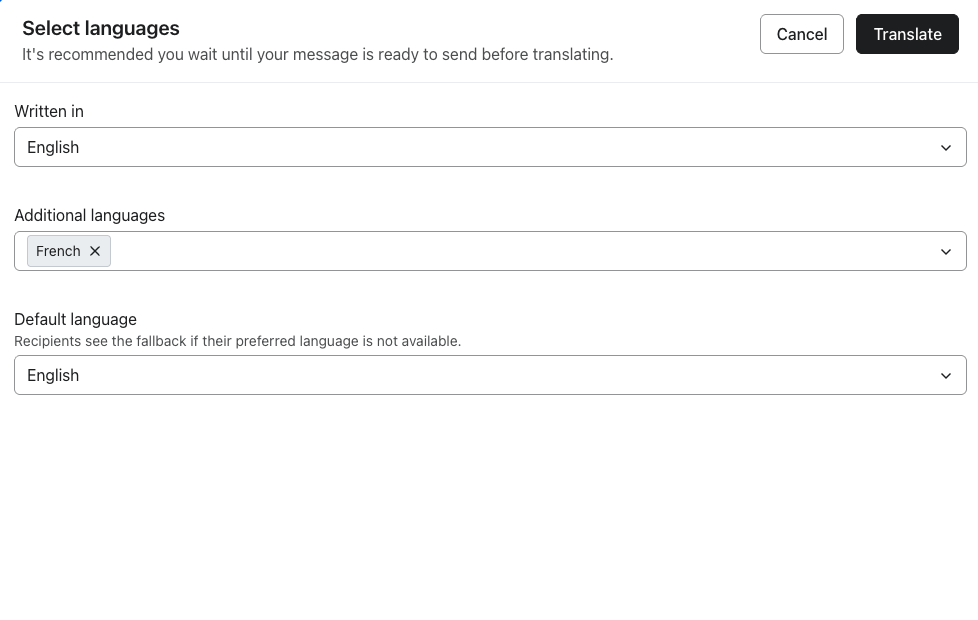
- Cliquez sur Traduire.
- À l’étape suivante, examinez le message texte qui sera traduit. Vous pouvez modifier le texte manuellement si nécessaire. Vous pouvez également cliquer sur le bouton Modifier à côté d’une image répertoriée pour la remplacer par une image appropriée pour la langue sélectionnée.
- Cliquez sur le bouton Modifier à côté du texte du message pour afficher le message complet.
- Si vous avez sélectionné plusieurs langues vers lesquelles traduire, cliquez sur les flèches en haut ou utilisez la liste déroulante pour passer d’une langue à l’autre.
- Si vous souhaitez ajouter d’autres langues ou supprimer la langue actuellement sélectionnée, cliquez sur le nom de la langue.
- Lorsque vous avez terminé, cliquez sur Terminé.
Modification du contenu d’origine après la traduction
Si vous modifiez le contenu original du message après l’avoir déjà traduit, un avertissement s’affichera en haut de l’éditeur pour vous informer que vos modifications affecteront la traduction.
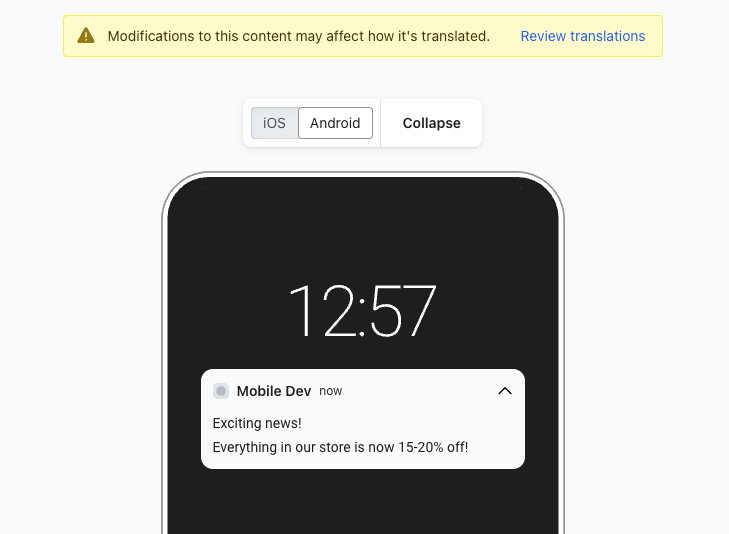
Pour corriger d’éventuelles erreurs de traduction :
- Cliquez sur Examiner les traductions à côté du message d’avertissement.
- Cliquez sur Mettre à jour la traduction pour mettre à jour tous les blocs non synchronisés qui sont surlignés en jaune.
- Pour modifier individuellement un élément, cliquez sur l’icône en forme de crayon et choisissez parmi les options suivantes :
- Retraduire - traduit le texte modifié
- Suivre la source - fait correspondre l’image ou l’URL à la source d’origine
- Modifier - modifier manuellement l’élément
- Ignorer - conserver l’élément tel quel
Traductions des messages clonés
Si vous cloner une campagne avec des traductions, la nouvelle campagne conservera toutes les traductions de l’original, que vous pourrez modifier librement. Découvrez comment cloner sur une campagne.
Ressources supplémentaires
Learn more about editing and scheduling campaigns:
- Comment modifier ou reprogrammer une campagne
Découvrez comment modifier ou reprogrammer une campagne programmée. Vous pouvez modifier les campagnes programmées et les brouillons de campagne.
- Comment annuler une campagne programmée ou en cours d’envoi
Découvrez comment annuler une campagne qui a été planifiée ou partiellement envoyée. Les campagnes qui ont déjà été entièrement envoyées ne peuvent pas être annulées. Si vous ne voyez pas l’option permettant d’annuler une campagne en suivant les étapes ci-dessous, cela signifie que l’envoi est déjà terminé et qu’elle ne peut plus être annulée.