Jak stworzyć wielojęzyczną kampanię powiadomień push przy użyciu funkcji Inteligentne tłumaczenie
Dowiedz się, jak tworzyć i wysyłać kampanię Push w wielu językach, w zależności od preferencji językowych odbiorców. Klaviyo może przetłumaczyć treść kampanii na ponad 60 języków.
Lokalizowanie kampanii to świetne rozwiązanie, jeśli masz lub planujesz rozszerzyć działalność na międzynarodową bazę klientów. Wysyłanie wiadomości w preferowanym języku każdego subskrybenta pozwala dotrzeć do szerszego grona odbiorców, co może zwiększyć ogólne zaangażowanie.
Inteligentne tłumaczenia są też dostępne w przypadku kampanii e-mail, kampanii wiadomości tekstowych oraz kampanii WhatsApp.
Kilka słów na początek
Włącz Inteligentne tłumaczenie w ustawieniach konta.
Jeśli jeszcze tego nie zrobiono, zapoznaj się z podstawami tworzenia i wysyłania kampanii powiadomień push. Ten artykuł obejmuje głównie funkcje tłumaczeń dla kampanii.
Przetłumacz kampanię powiadomień push
Upewnij się, że Twoje powiadomienie push jest w pełni zredagowane i gotowe do wysłania w języku źródłowym przed tłumaczeniem. W przeciwnym razie, jeśli wprowadzisz zmiany w oryginalnej treści, trzeba będzie ponownie przejść przez proces tłumaczenia.
- Utwórz kampanię lub edytuj istniejącą wersję roboczą kampanii.
- W kroku kreatora kampanii Odbiorcy upewnij się, że dodasz do odbiorców kampanii listy lub segmenty, o których wiesz, że mają wiele preferencji językowych.
- Na etapie Wiadomość napisz wiadomość, którą chcesz wysłać do klientów. Dodaj obraz, jeśli chcesz.
- Na etapie Wiadomość kliknij Tłumacz w nagłówku.

- Wybierz oryginalny język, w którym została napisana treść. Domyślnie będzie to język Twojego konta.
- Zaznacz pola obok każdego języka, aby wybrać języki, na które chcesz przetłumaczyć kampanię. Kliknij menu rozwijane pod Dodatkowe języki, aby wyświetlić i wybrać więcej języków.
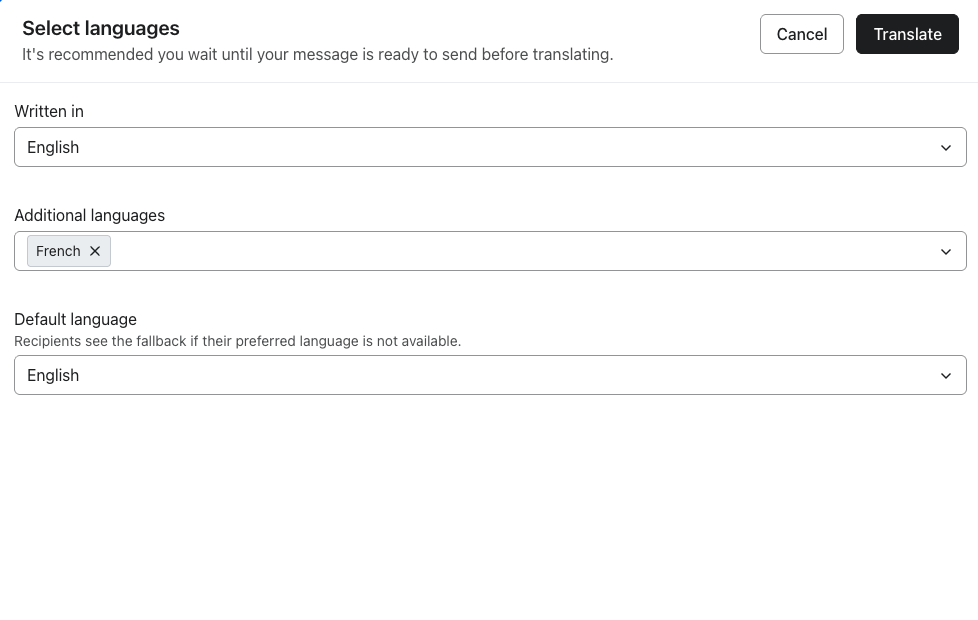
- Kliknij Przetłumacz.
- W następnym kroku przejrzyj wiadomość tekstową, która zostanie przetłumaczona. W razie potrzeby możesz ręcznie edytować tekst. Możesz też kliknąć przycisk edycji obok obrazu na liście, aby zmienić go na odpowiedni dla wybranego języka.
- Kliknij przycisk edycji obok tekstu wiadomości, aby wyświetlić pełną treść wiadomości.
- Jeśli wybrano kilka języków do tłumaczenia, kliknij strzałki u góry lub użyj menu rozwijanego, aby przełączać się między językami.
- Jeśli chcesz dodać więcej języków lub usunąć obecnie wybrany język, kliknij nazwę języka.
- Gdy skończysz, kliknij Gotowe.
Edytowanie oryginalnych treści po przetłumaczeniu
Jeśli po przetłumaczeniu edytujesz oryginalną treść wiadomości, u góry edytora pojawi się ostrzeżenie informujące, że wprowadzone zmiany wpłyną na tłumaczenie.
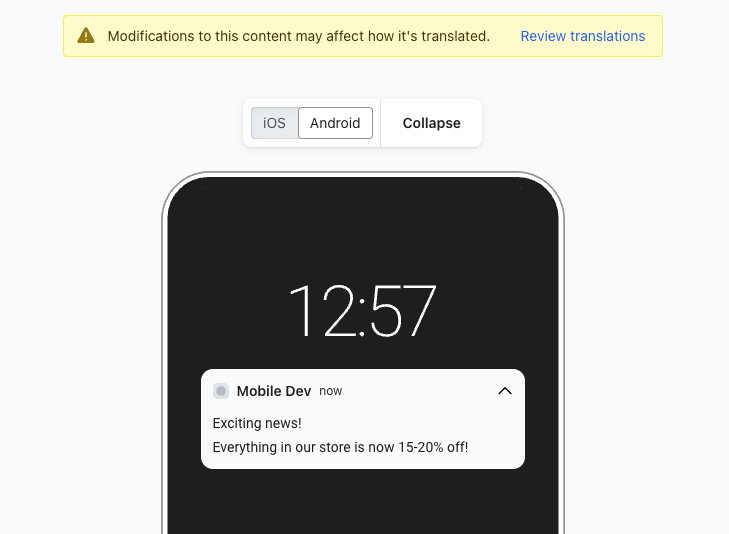
Aby poprawić wszelkie potencjalne błędy w tłumaczeniu:
- Kliknij Przejrzyj tłumaczenia obok komunikatu ostrzegawczego.
- Kliknij Aktualizuj tłumaczenie, aby zaktualizować wszystkie niezsynchronizowane bloki wyróżnione na żółto.
- Aby edytować pojedynczy element, kliknij ikonę ołówka i wybierz jedną z następujących opcji:
- Przetłumacz ponownie – tłumaczy wszelkie zmienione treści
- Dopasuj źródło – dopasowuje obraz lub adres URL do oryginalnego źródła
- Edytuj – ręcznie zmodyfikuj element
- Ignoruj – pozostaw element bez zmian
Tłumaczenia dla sklonowanych wiadomości
Jeśli sklonujesz kampanię z tłumaczeniami, nowa kampania zachowa wszystkie tłumaczenia z oryginału, które możesz swobodnie edytować. Dowiedz się, jak sklonować kampanię.
Dodatkowe źródła
Learn more about editing and scheduling campaigns:
- Jak edytować lub przełożyć kampanię
Dowiedz się, jak edytować lub przełożyć zaplanowaną kampanię. Możesz edytować zarówno zaplanowane, jak i wersje robocze kampanii.
- Anulowanie zaplanowanej lub wysyłanej kampanii
Dowiedz się, jak anulować kampanię, która została zaplanowana lub częściowo wysłana. Nie można anulować kampanii, które zostały już w pełni wysłane. Jeśli nie widzisz opcji anulowania kampanii, wykonując poniższe kroki, oznacza to, że wysyłanie jest już zakończone i nie można jej już anulować.