Een meertalige pushmeldingcampagne maken met Slimme vertalingen
Leer hoe je een Push-campagne in meerdere talen kunt maken en verzenden, afhankelijk van de taalvoorkeuren van je doelgroep. Klaviyo kan de content van een campagne vertalen naar meer dan 60 talen.
Campagnes lokaliseren is geweldig als je hebt of van plan bent uit te breiden naar een internationale klantenbasis. Door berichten te versturen in de voorkeurstaal van elke abonnee kun je een breder publiek bereiken, wat de algehele betrokkenheid kan vergroten.
Slimme vertalingen zijn ook beschikbaar voor e-mailcampagnes, tekstberichten campagnes en WhatsApp-campagnes.
Voordat je van start gaat
Schakel Slimme vertalingen in via je accountinstellingen.
Als je dit nog niet hebt gedaan, leer dan de basisprincipes van hoe je een pushmeldingcampagne maakt en verstuurt. Dit artikel behandelt voornamelijk vertaalfuncties voor campagnes.
Een pushmeldingcampagne vertalen
Zorg ervoor dat je pushmelding volledig is bewerkt en klaar is om te verzenden in je oorspronkelijke taal voordat je gaat vertalen. Anders moet je het vertaalproces opnieuw doorlopen als je bewerkingen aanbrengt in de oorspronkelijke content.
- Maak een campagne of bewerk een bestaande conceptcampagne.
- Zorg er in de stap Ontvangers van de campagnewizard voor dat je lijsten of segmenten toevoegt aan de doelgroep van je campagne waarvan je weet dat ze meerdere taalvoorkeuren hebben.
- Schrijf in de stap Bericht het bericht dat je naar klanten wilt sturen. Voeg desgewenst een afbeelding toe.
- Klik in de stap Bericht in de koptekst op Vertalen.

- Selecteer de oorspronkelijke taal waarin de content is geschreven. Dit wordt standaard ingesteld op de taal van je account.
- Selecteer naar welke talen je je campagne wilt vertalen door het vakje naast elke taal aan te vinken. Klik op de dropdown onder Aanvullende talen om meer talen te bekijken en te selecteren.
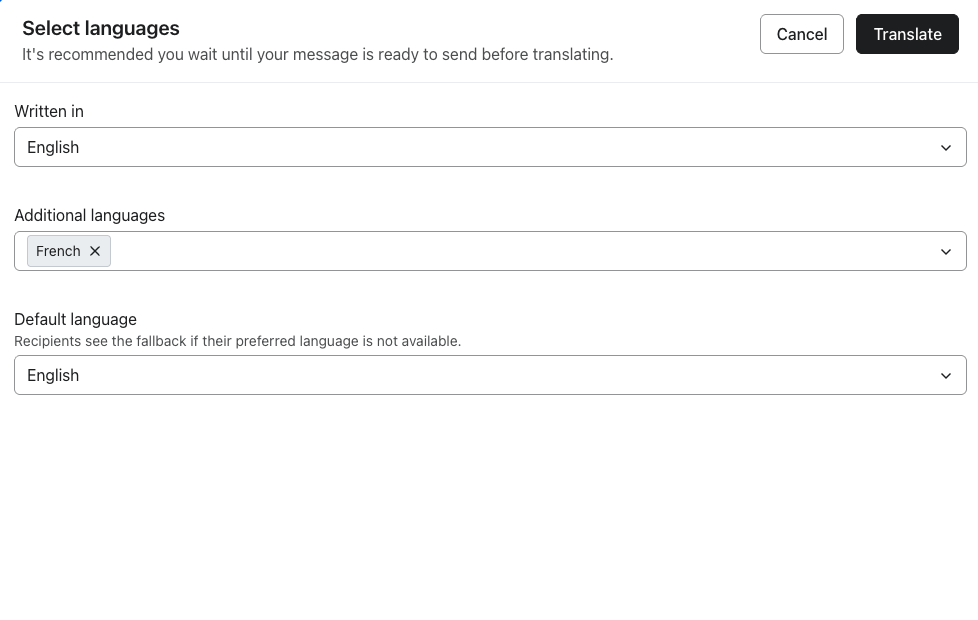
- Klik op Vertalen.
- Controleer in de volgende stap het tekstbericht dat wordt vertaald. Je kunt de tekst indien nodig handmatig bewerken. Je kunt ook op de knop Bewerken naast een vermelde afbeelding klikken om deze te wijzigen naar een afbeelding die geschikt is voor de geselecteerde taal.
- Klik op de knop Bewerken naast de berichttekst om het volledige bericht te zien.
- Als je meerdere talen hebt geselecteerd om naar te vertalen, klik je op de pijlen bovenaan of gebruik je de vervolgkeuzelijst om tussen talen te wisselen.
- Als je meer talen wilt toevoegen of de momenteel geselecteerde taal wilt verwijderen, klik je op de naam van de taal.
- Als je klaar bent, klik je op Klaar.
Oorspronkelijke content bewerken na het vertalen
Als je de originele inhoud van het bericht bewerkt nadat je al hebt vertaald, verschijnt er bovenaan in de editor een waarschuwing dat je bewerkingen invloed hebben op de vertaling.
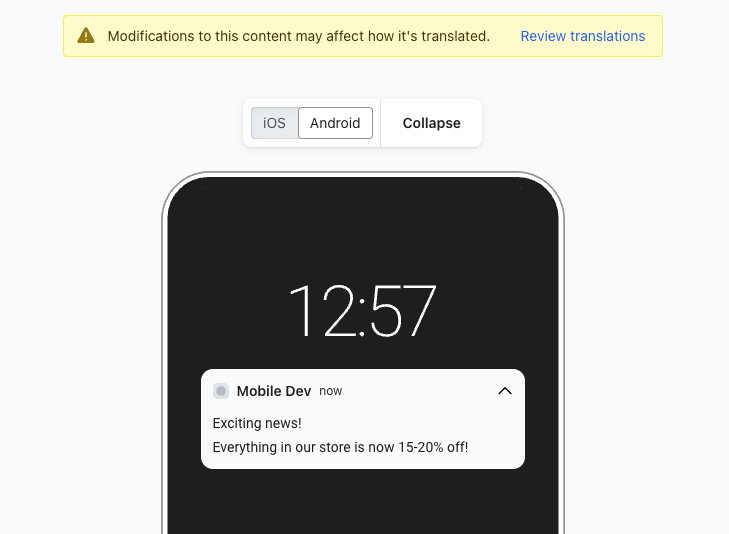
Om eventuele vertaalfouten te corrigeren:
- Klik naast het waarschuwingsbericht op Vertalingen controleren.
- Klik op Vertaling bijwerken om alle niet-gesynchroniseerde blokken bij te werken die geel zijn gemarkeerd.
- Om een element afzonderlijk te bewerken, klik je op het potloodpictogram en kies je uit het volgende:
- Opnieuw vertalen - vertaalt alle gewijzigde tekst
- Bron matchen - matcht de afbeelding of URL met de oorspronkelijke bron
- Bewerken - pas het element handmatig aan
- Negeren - element behouden zoals het is
Vertalingen voor gekloonde berichten
Als je een campagne met vertalingen dupliceert, behoudt de nieuwe campagne alle vertalingen van het origineel die je vrij kunt bewerken. Lees hoe je een campagne kunt klonen.
Extra hulpbronnen
Learn more about editing and scheduling campaigns:
- Hoe je een campagne bewerkt of opnieuw inplant
Meer informatie over hoe je een geplande campagne bewerkt of opnieuw inplant. Je kunt zowel geplande campagnes als conceptcampagnes bewerken.
- Een geplande of actieve campagne annuleren
Lees hoe je een campagne kunt annuleren die is gepland of gedeeltelijk is verzonden. Campagnes die al volledig zijn verzonden, kunnen niet worden geannuleerd. Als je de optie om een campagne te annuleren niet ziet door de onderstaande stappen te volgen, is het verzenden al voltooid en kan deze niet meer worden geannuleerd.