Hoe je een pushmeldingcampagne verstuurt
Ongeveer 2 minuten lezen
|
Bijgewerkt 14 feb 2026, 00:00 EST
Wat je leert
Leer hoe je Klaviyo gebruikt om pushmeldingcampagnes te versturen via je iOS- of Android-app.
Net als bij sms en e-mails kun je emoji's, variabelen en personalisatietags gebruiken om pushberichten te personaliseren.
Voordat je van start gaat
Voordat je pushmeldingen kunt versturen, let op het volgende:
- Je moet pushmeldingen instellen in je Klaviyo-account.
- Alleen appgebruikers die toestemming geven voor meldingen ontvangen pushmeldingen van je. Wanneer een appgebruiker zich aanmeldt om meldingen te ontvangen, krijgt diegene een pushtoken toegewezen waarmee je ze kunt targeten met meldingen via zowel campagnes als flows in Klaviyo.
Pushmeldingen gebruiken hetzelfde conversievenster als je e-mails.
Veelvoorkomende use cases
Pushmeldingen via campagnes worden vaak om de volgende redenen gebruikt:
- Verkoop en kortingen
- Productreleases
- Tijdsgevoelige aanbiedingen (bijv. items met beperkte beschikbaarheid, flash sales)
- Aanbiedingen alleen in de app (bijv. in de app kopen, afhalen in de winkel)
- Sterk gesegmenteerde campagnes op basis van browsegedrag
- Lokale pop-upwinkels en evenementen
- In-app-minigames
Wil je een functie aanvragen voor Klaviyo pushmeldingen? Vul dit Google-formulier in om het ons te laten weten!
Pushmeldingen versturen in campagnes
- Ga naar het tabblad Campagnes in Klaviyo.
- Klik rechtsboven op Campagne maken.
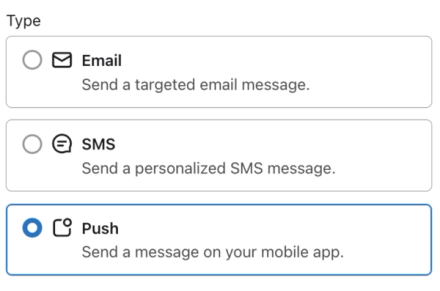
- Geef de campagne een naam en selecteer Push als het type.
- Voeg alle tags toe die je wilt.
- Klik op Doorgaan.
- Kies de lijst(en) of segment(en) waarnaar je wilt versturen.
- Let op: alleen abonnees die je iOS- of Android-app hebben gedownload en pushmeldingen hebben ingeschakeld, ontvangen het bericht, niet elke persoon in een lijst of segment.
- Selecteer op het tabblad Content het type pushmelding dat je wilt verzenden:
- Standard
Geef een pushmelding weer op apparaten van gebruikers. - Stil
Stuur een verborgen melding naar de mobiele app van je gebruiker.
- Standard
- Voor zowel standaard als stille pushmeldingen:
- Selecteer het tabblad Gedragingen.
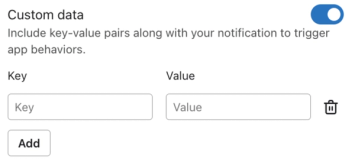
- Onder Aangepaste gegevens kun je sleutelwaardeparen opnemen samen met je melding om app-gedrag te triggeren vanuit zowel standaard als stille pushmeldingen. Je kunt maximaal 10 sleutelwaardeparen per push toevoegen. Meer informatie over sleutelwaardeparen.
De volgende pushinstellingen zijn alleen van toepassing op standaard pushmeldingen:
- Configureer op het tabblad Content de titel en inhoud van je bericht. De tekenlimiet voor een pushmelding is 178 tekens.
- Optioneel: voeg een afbeelding, GIF (alleen iOS) of video (alleen iOS) toe.
- Klik op het tabblad Gedrag om de volgende berichtinstellingen aan te passen:
- Actie Openen
Kies of je wilt dat abonnees naar de startpagina van je app gaan (app openen) of naar een specifieke pagina (deeplink). - Badgeaantal weergeven (iOS)
Bepaal of je wilt dat het badgeaantal met 1 toeneemt, op een bepaald aantal wordt ingesteld of op de waarde van een specifieke eigenschap wordt ingesteld. - Geluid (iOS)
Kies of je wilt dat abonnees een geluid horen wanneer ze de pushmelding ontvangen.
- Actie Openen
Zodra je je bericht hebt opgesteld, kun je je pushmelding plannen of direct versturen.
Was dit artikel nuttig?
Gebruik dit formulier alleen voor feedback op artikelen. Meer informatie over hoe je contact opneemt met support.