Cómo enviar una campaña de notificación push
Objetivos del artículo
Descubre cómo usar Klaviyo para enviar campañas de notificación push a través de tu app de iOS o Android.
Al igual que en SMS y correos electrónicos, puedes usar emojis, variables y etiquetas de personalización para personalizar los mensajes push.
Antes de empezar
Antes de que puedas enviar notificaciones push, ten en cuenta lo siguiente:
- Configura notificaciones push para tu aplicación móvil en Klaviyo: iOS o Android.
- Para recibir notificaciones push estándar, los usuarios de la app deben habilitar las notificaciones y tener un token de notificaciones push almacenado en su perfil de Klaviyo. La app debe enviar el token de notificaciones push del dispositivo a Klaviyo para que puedas dirigirlos mediante campañas y flujos.
Las notificaciones push tienen su propio periodo de atribución para las aperturas, que puedes configurar por separado del correo electrónico. Descubre cómo cambiar la configuración de atribución.
Casos de uso comunes
Las notificaciones push a través de campañas se usan con frecuencia por los siguientes motivos:
- Ventas y descuentos
- Lanzamientos de productos
- Ofertas sensibles al tiempo (por ejemplo, artículos por tiempo limitado, ventas relámpago)
- Ofertas solo en la app (p. ej., compra en la app, recoge en la tienda)
- Campañas altamente segmentadas basadas en el comportamiento de navegación
- Tiendas temporales y eventos locales
- Minijuegos en la aplicación
¿Quieres solicitar una función para las notificaciones push de Klaviyo? Completa este formulario de Google para contarnos al respecto.
Enviar notificaciones push en campañas
- Ve a la pestaña Campañas en Klaviyo.
- Haz clic en Crear campaña en la parte superior derecha.
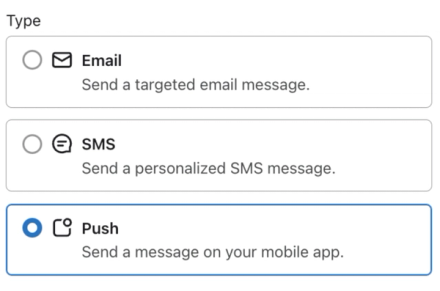
- Ponle nombre a la campaña, selecciona Canal único y elige Notificación push como canal.
- Revisa la fecha de la campaña y agrega las etiquetas que quieras. Elegirás cuándo enviar el mensaje en el paso final de programación.
- Haz clic en Continuar.
- Elige la(s) lista(s) o el/los segmento(s) al/los que se enviará.
- Nota: Solo los usuarios de la app con un token de notificaciones push en Klaviyo pueden recibir el mensaje. Las notificaciones push Standard también requieren consentimiento de notificación, por lo que no todas las personas de una lista o segmento las recibirán.
- Elige la configuración de entrega push.
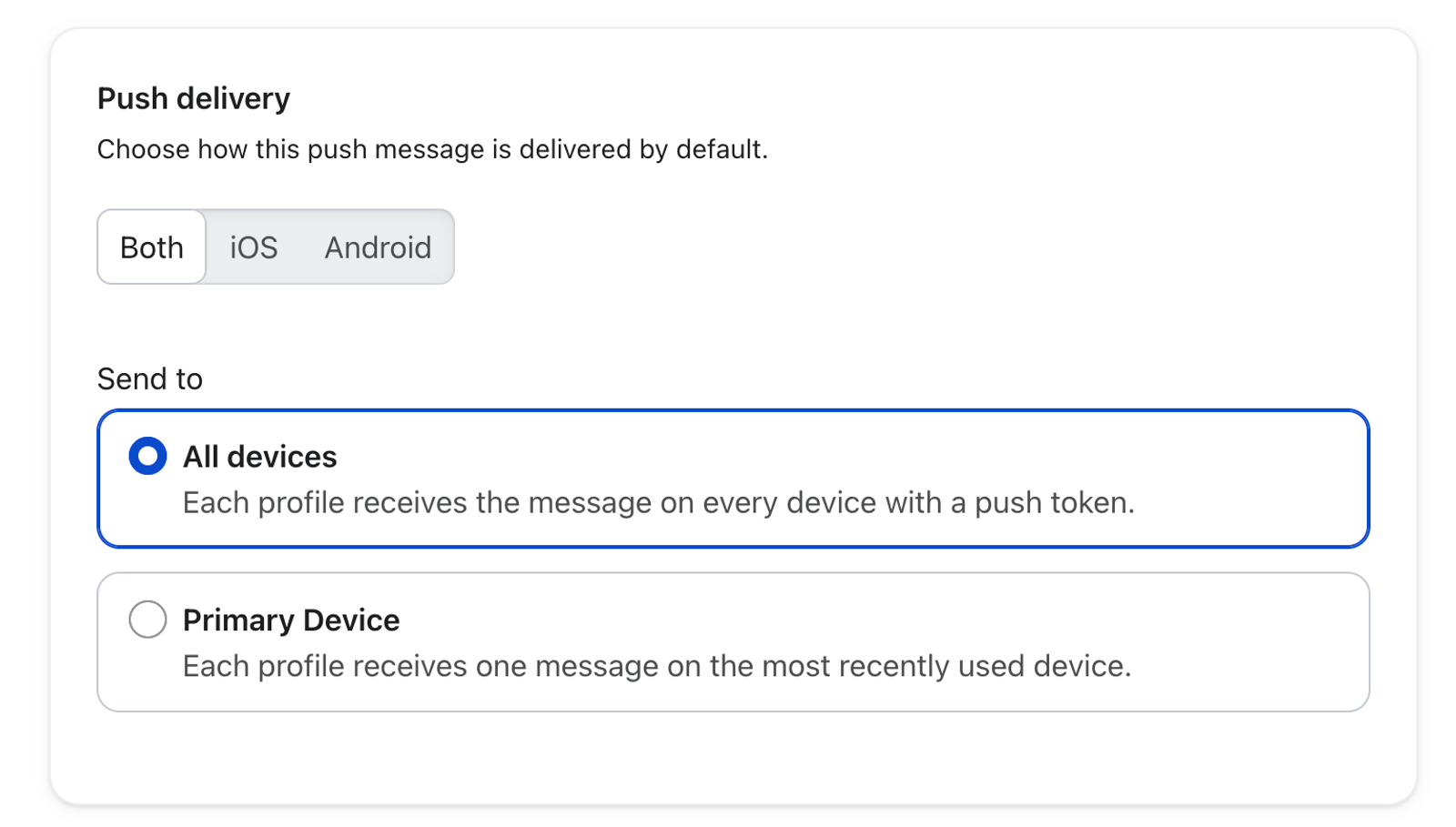
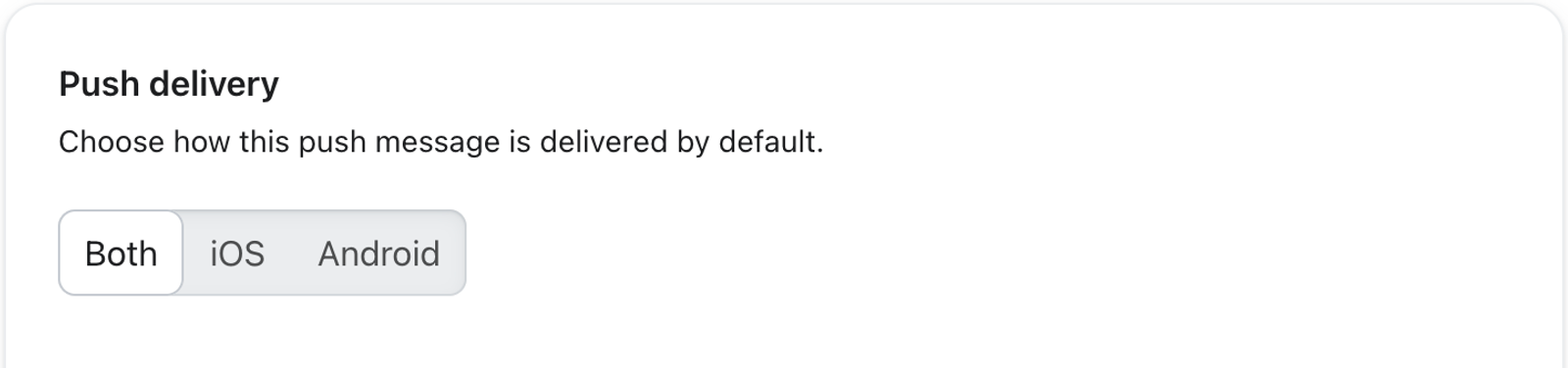
- En la tarjeta Entrega push, elige cómo se entrega tu mensaje push. Primero, selecciona qué dispositivos deben recibir esta notificación:
- Ambos — envía a dispositivos iOS y Android. Esta opción es la predeterminada.
- iOS — envía solo a dispositivos iOS.
- Android — envía solo a dispositivos Android.
- En Enviar a, elige si Klaviyo envía a todos los dispositivos vinculados a un perfil o solo al dispositivo principal de cada perfil:
- Todos los dispositivos (predeterminado) — envía a todos los dispositivos de cada perfil que coincidan con tu selección de plataforma.
- Dispositivo principal — envía a 1 dispositivo por perfil, usando el dispositivo elegible usado más recientemente.
- En la tarjeta Entrega push, elige cómo se entrega tu mensaje push. Primero, selecciona qué dispositivos deben recibir esta notificación:
Tu audiencia (lista o segmento) se mantiene igual. Esta configuración de entrega controla qué dispositivos reciben la notificación push en la hora de envío. Si eliges Dispositivo principal y su plataforma no coincide con la selección de plataforma, se omite ese perfil. Por ejemplo, un envío solo para Android omite un perfil cuyo dispositivo principal es iOS, incluso si también tiene un dispositivo Android.
- Haz clic en Siguiente para guardar la audiencia y la configuración de entrega. En la pestaña Contenido , selecciona el tipo de notificación push que quieres enviar:
- Standard
Muestra una notificación push en los dispositivos de los usuarios. - Silencioso
Envía una notificación oculta a la aplicación móvil del usuario.
- Standard
- Para las notificaciones push estándar y silenciosas:
- Selecciona la pestaña Comportamientos.
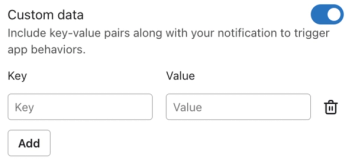
- En Datos personalizados, puedes incluir pares clave-valor junto con la notificación para activar comportamientos de la aplicación desde notificaciones push estándar y silenciosas. Para agregar datos personalizados, activa Datos personalizados e ingresa las claves y los valores que la aplicación está configurada para reconocer. Puedes agregar hasta 10 pares clave-valor por notificación push. Obtén más información sobre pares clave-valor.
La siguiente configuración de push solo se aplica a las notificaciones push estándar:
- En la pestaña Contenido , configura el título y el cuerpo del mensaje. El límite del título es de 255 caracteres y el del cuerpo es de 512 caracteres.
- Opcional: agrega una imagen, un GIF (solo iOS) o un video (solo iOS) en Archivo adjunto. Tu app para iOS debe ser compatible con notificaciones push enriquecidas para mostrar archivos adjuntos.
- Opcional: agrega hasta 3 botones de acción debajo de Botones.
- Haz clic en la pestaña Comportamientos para ajustar la siguiente configuración del mensaje:
- Abrir acción
Elige si, al tocar la notificación, se abre la página de inicio de tu app (Abrir app), una página específica en tu app (Enlace profundo) o un enlace fuera de tu app (Abrir URL externa). Para usar un enlace profundo, primero configura los enlaces profundos en tu app. - Mostrar el recuento de insignias (iOS)
Decide si quieres que el recuento de insignias aumente en 1, se establezca en un número específico o se establezca en el valor de una propiedad específica. - Reproducir sonido (iOS)
Elige si quieres que los suscriptores escuchen un sonido cuando reciban la notificación push. - Habilitar el procesamiento en segundo plano (iOS)
Decide si quieres permitir que la app actualice datos silenciosamente en segundo plano cuando se entrega la notificación. Si está habilitado, Klaviyo establecerá el indicadorcontent-availableen 1 para cualquier notificación de iOS.
- Abrir acción
Una vez que hayas creado el mensaje, puedes programar la notificación push o enviarla de inmediato.
- Opcional: haz clic en Vista previa y prueba para revisar la notificación antes de enviarla.
- Haz clic en Siguiente para guardar tu mensaje y abrir el paso de revisión.
- Revisa los detalles de la campaña y resuelve cualquier error. Luego, haz clic en Programar o enviar.
- Selecciona Enviar ahora para enviar de inmediato o Programar para elegir la fecha, la hora y la zona horaria de envío. Haz clic en Enviar ahora o Programar mensaje para confirmar tu elección.
Recursos adicionales
- Cómo usar enlaces profundos en notificaciones push
Descubre cómo usar enlaces profundos en las notificaciones push de Klaviyo para dirigir a los clientes a una pantalla específica dentro de la app. Los enlaces profundos facilitan que tus perfiles accedan al contenido que quieren con un simple toque.
- Cómo añadir una notificación push a un flujo
Aprende a usar Klaviyo para enviar notificaciones push desde tu app de iOS o Android a través de Flujo.
- Entender la configuración de las notificaciones push
Conoce la página de configuración de las notificaciones push, donde puedes configurar las notificaciones push para tu app móvil y ajustar la ventana de Smart Sending.