プッシュ通知キャンペーンを送信する方法
このページで学べること
Klaviyo を使用して、iOS または Android アプリ経由でプッシュ通知キャンペーンを送信する方法をご確認ください。
SMS やメールと同様に、絵文字、変数、パーソナライゼーションタグを使用して、プッシュメッセージをパーソナライズできます。
始める前に
プッシュ通知を送信する前に、次の点に注意してください。
- Klaviyoでモバイルアプリのプッシュ通知を設定します:iOSまたはAndroid。
- 標準のプッシュ通知を受信するには、アプリユーザーが通知を有効にし、Klaviyoのプロファイルにプッシュトークンが保存されている必要があります。キャンペーンやフローを通じて対象として設定できるように、アプリからデバイスのプッシュトークンをKlaviyoに送信する必要があります。
プッシュ通知には、開封に対する独自のアトリビューション期間があり、メールとは別に設定できます。アトリビューション設定を変更する方法をご覧ください。
一般的なユースケース
キャンペーンを介したプッシュ通知は、主に次の目的で使用されます。
- 売上と割引
- プロダクトリリース
- 時間限定のオファー(例:期間限定の商品、フラッシュセール)
- アプリ限定のオファー(例:アプリ内で購入、店舗で受け取り)
- 閲覧行動に基づく高度にセグメント化されたキャンペーン
- 地域のポップアップショップやイベント
- アプリ内ミニゲーム
Klaviyo のプッシュ通知の機能をリクエストしますか?このGoogle フォームに入力して、お知らせください!
キャンペーンでプッシュ通知を送信
- Klaviyo の[キャンペーン]タブに移動します。
- 右上の [キャンペーンを作成] をクリックします。
- キャンペーンに名前を付け、単一チャネルを選択し、チャネルとしてプッシュを選択してください。
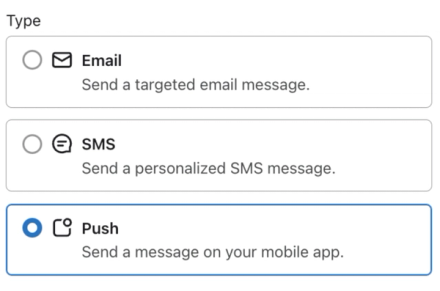
- キャンペーンの日付を確認し、必要に応じてタグを追加してください。最終的なスケジュール設定のステップで、メッセージの送信タイミングを選択します。
- [続行] をクリックします。
- 送信するリストまたはセグメントを選択します。
- 注意:Klaviyoでプッシュトークンを持つアプリユーザーのみがメッセージを受信できます。Standardプッシュ通知でも通知への同意が必要なため、リストまたはセグメント内の全員が受信できるわけではありません。
- プッシュ配信設定を選択してください。
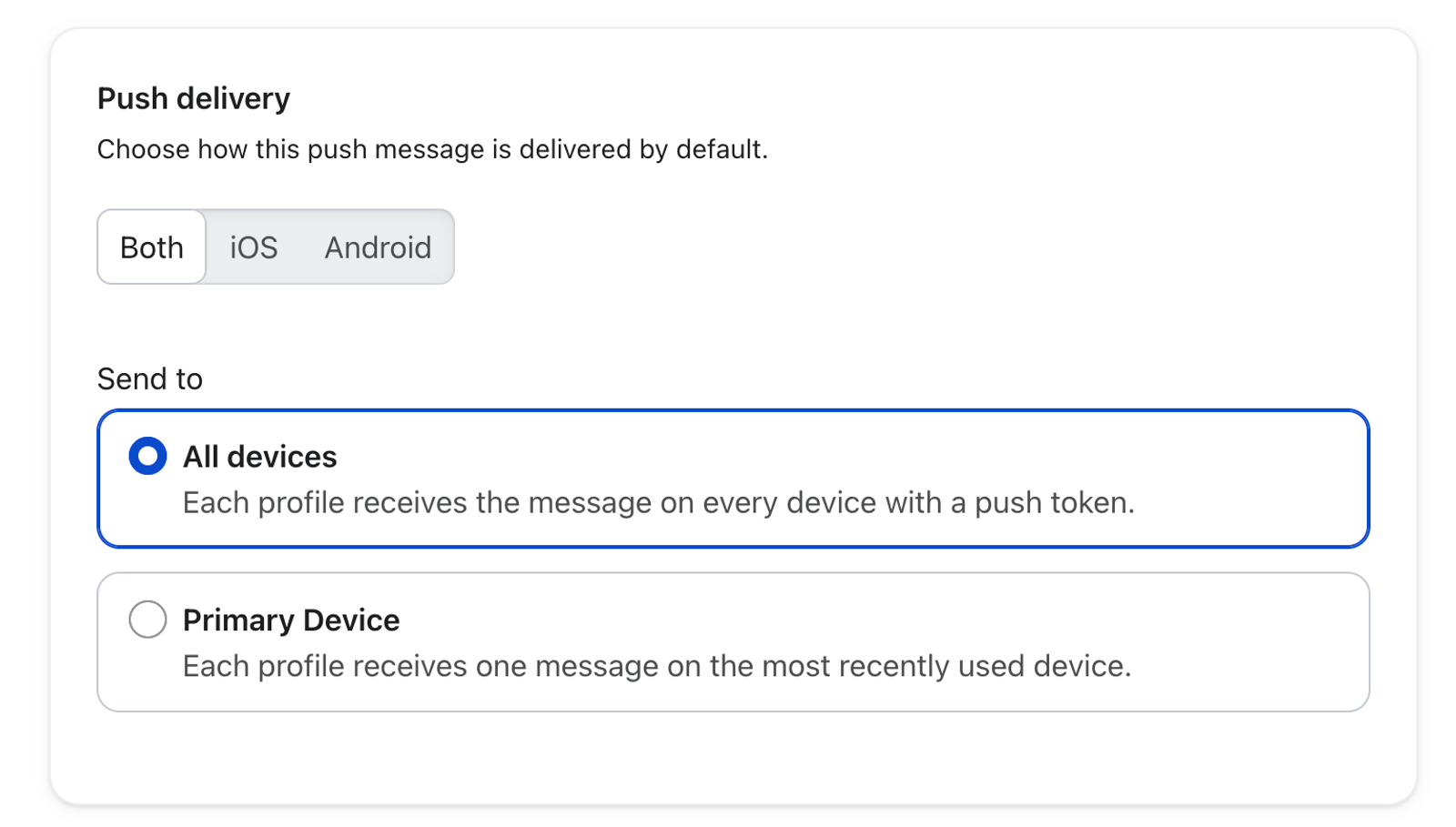
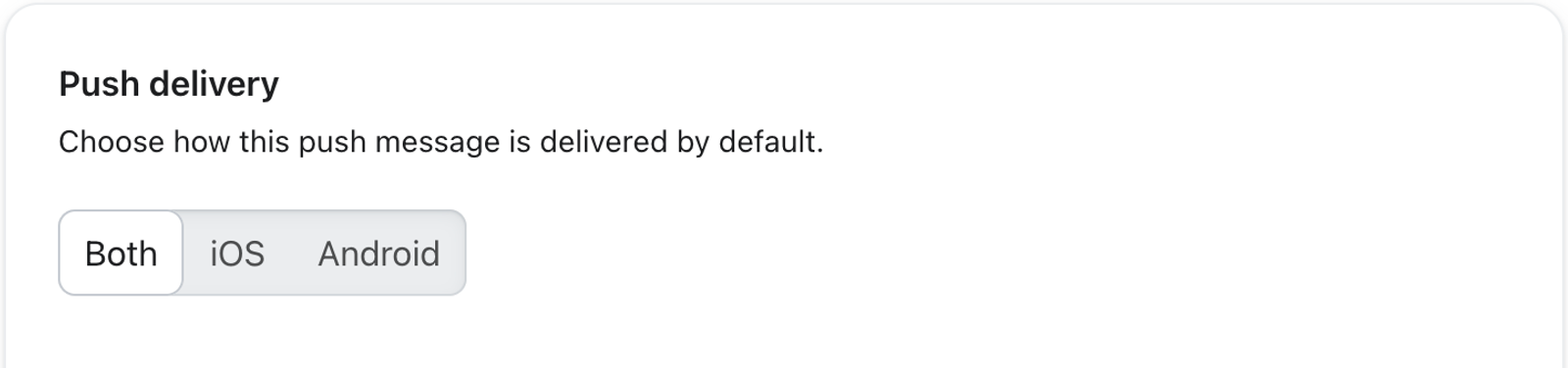
- プッシュ配信カードで、プッシュメッセージの配信方法を選択します。最初に、この通知を受信するデバイスを選択します:
- 両方 — iOSデバイスとAndroidデバイスに送信します。このオプションがデフォルトです。
- iOS — iOSデバイスのみに送信します。
- Android — Androidデバイスのみに送信します。
- 送信先で、Klaviyoがプロファイルにリンクされたすべてのデバイスに送信するか、各プロファイルのプライマリデバイスのみに送信するかを選択します:
- すべてのデバイス(デフォルト)— プラットフォームの選択内容に一致する、各プロファイル上のすべてのデバイスに送信します。
- 主要デバイス — 最新に使用された条件を満たすデバイスを使用して、プロファイルごとに1台のデバイスに送信します。
- プッシュ配信カードで、プッシュメッセージの配信方法を選択します。最初に、この通知を受信するデバイスを選択します:
オーディエンス(リストまたはセグメント)は同じままです。これらの配信設定では、送信時間にプッシュを受信するデバイスを制御します。プライマリデバイスを選択し、そのプラットフォームがお客様が選択したプラットフォームと一致しない場合、そのプロファイルはスキップされます。たとえば、Androidのみに送信する場合、Androidデバイスも持っていたとしても、プライマリデバイスがiOSのプロファイルはスキップされます。
- 次へをクリックして、オーディエンスと配信設定を保存してください。コンテンツタブで、送信するプッシュ通知の種類を選択してください。
- Standard
ユーザーのデバイスにプッシュ通知を表示します。 - サイレント
ユーザーのモバイルアプリに 非表示の通知 を送信します。
- Standard
- 標準プッシュ通知とサイレントプッシュ通知の両方について:
- [行動] タブを選択します。
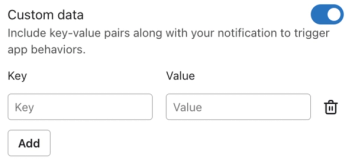
- カスタムデータでは、通知とともにキーと値のペアを含めて、通常のプッシュ通知とサイレントプッシュ通知の両方からアプリの動作をトリガーできます。カスタムデータを追加するには、カスタムデータをオンにして、アプリが認識できるように設定されているキーと値を入力します。プッシュ通知ごとに、キーと値のペアを最大10件追加できます。キーと値のペアについて詳細はこちら。
次のプッシュ設定は、標準のプッシュ通知にのみ適用されます:
- コンテンツタブで、メッセージのタイトルと本文を設定します。タイトルの上限は255文字で、本文の上限は512文字です。
- 任意:添付ファイルの下に、画像、GIF(iOSのみ)、または動画(iOSのみ)を追加します。添付ファイルを表示するには、iOSアプリでリッチプッシュ通知がサポートされている必要があります。
- 任意:ボタンの下に最大3つのアクションボタンを追加します。
- メッセージ設定を次のように調整するには、[行動] タブをクリックします:
- 開くアクション
通知をタップしたときに、アプリのホームページ(アプリを開く)、アプリ内の特定のページ(ディープリンク)、またはアプリ外のリンク(外部URLを開く)のどれを開くかを選択します。ディープリンクを使用するには、まずアプリでディープリンクを設定します。 - バッジ数を表示(iOS)
バッジ数を1増やすか、特定の数に設定するか、特定のプロパティの値に設定するかを決定します。 - サウンドを再生(iOS)
購読者がプッシュ通知を受信した際にサウンドを鳴らすかどうかを選択します。 - バックグラウンド処理を有効化(iOS)
通知が配信されたときに、アプリがバックグラウンドで静かにデータを更新できるようにするかどうかを決定します。有効にすると、KlaviyoはすべてのiOS通知について、content-availableフラグを1に設定します。
- 開くアクション
メッセージを作成したら、プッシュ通知をスケジュールするか、すぐに送信するかを選択できます。
- 任意:送信前に通知を確認するには、プレビュー&テストをクリックしてください。
- 次へをクリックして、メッセージを保存し、レビューステップを開きます。
- キャンペーンの詳細を確認してエラーを解決し、スケジュールまたは送信をクリックしてください。
- すぐに送信するには今すぐ送信を選択し、送信日時、時刻、タイムゾーンを選択するにはスケジュールを選択してください。選択内容を確定するには、今すぐ送信またはメッセージをスケジュールをクリックしてください。
その他のリソース
- プッシュ通知でディープリンクを使用する方法
Klaviyo のプッシュ通知でディープリンクを使用して、お客様をアプリ内の特定の画面に誘導する方法をご確認ください。ディープリンクを使用すると、プロファイルはタップするだけで目的のコンテンツに簡単にアクセスできます。
- フローにプッシュ通知を追加する方法
Klaviyo を使用して、フロー経由で iOS または Android アプリからプッシュ通知を送信する方法をご確認ください。
- プッシュ通知の設定を理解する
プッシュ通知の設定ページについて確認します。ここでは、モバイルアプリ用のプッシュ通知を設定し、スマート送信の送信制限時間を調整できます。