プッシュ通知の設定を理解する
このページで学べること
プッシュ通知設定ページでは、モバイルアプリのプッシュ通知を設定したり、スマート送信を調整したり、ユニバーサルリンクとApp Linksを設定したりする方法を学べます。また、プッシュ通知キャンペーンまたはフローを作成する際に使用できるメッセージ設定についても学べます。
始める前に
まだアカウントでプッシュ通知を有効にしていない場合は、iOSプッシュ通知の設定方法またはAndroidプッシュ通知の設定方法に関するガイドをご覧ください。
Klaviyo のプッシュ通知の機能をリクエストしますか?内容についてお知らせいただくために、この Google フォームにご記入ください!
プッシュ通知設定を表示する
- 左下隅のアカウント名をクリックします。
- アカウント メニューのドロップダウンから、[設定] をクリックします。
- [プッシュ通知]をクリックします。
iOS または Android のプッシュ通知を有効にする
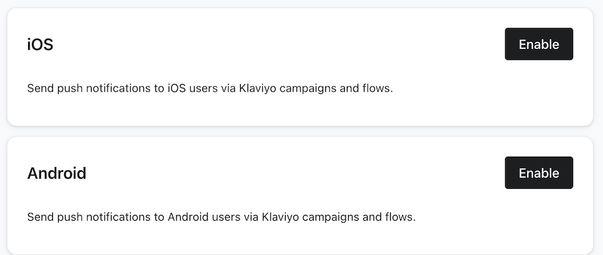
モバイルアプリの設定ページでは、iOSアプリとAndroidアプリの設定を確認できます。プラットフォームを設定するには、該当するプラットフォームの横にある有効化をクリックし、上記の該当する設定ガイドに従って認証情報を追加してから、保存をクリックします。
プッシュのスマート送信設定
プッシュ通知の送信者設定を選択して、スマート送信の設定を確認します。スマート送信が移動しましたと表示された場合は、パーソナライゼーション設定のリンクに従ってください。
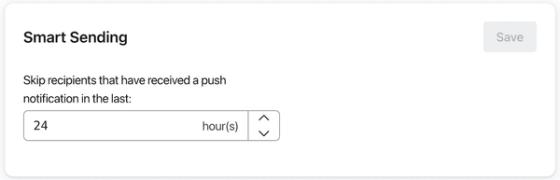
スマート送信を使用すると、プッシュ通知の受信頻度を制限できます。デフォルトのウィンドウは24時間です。以前に受信したプッシュキャンペーンとプッシュフローメッセージに対して、別々のウィンドウを設定できます。
- 送信者設定で、キャンペーンフィールドとフローフィールドに時間数を入力します。パーソナライゼーションへのリンクをたどった場合は、When > Frequency limitsの下にあるPushを見つけ、Minimum time between messagesの下に時間数を入力してください。
- パーソナライゼーションで別々のウィンドウを使用するには、キャンペーンとフローに固有の設定を定義をクリックし、キャンペーンとフローの値を入力します。それ以外の場合、単一の値が両方に適用されます。
- [保存] をクリックします。
スマート送信を有効にして、特にメール、SMS、プッシュ通知を送信している場合に、顧客がビジネスからのメッセージで圧倒されないようにすることをおすすめします。
スマート送信はチャネルごとの機能のため、プッシュ通知には、SMSやメールとは別のスマート送信ウィンドウがあります。
ユニバーサルリンクとアプリリンク
「ユニバーサル&アプリリンク」ページでは、メールとテキストメッセージに特別なリンクを設定できます。ユニバーサルリンクとアプリリンクを使用すると、顧客をモバイルアプリ内のコンテンツへ、またはアプリがインストールされていない場合は、ウェブサイト上の同じコンテンツへ誘導できます。
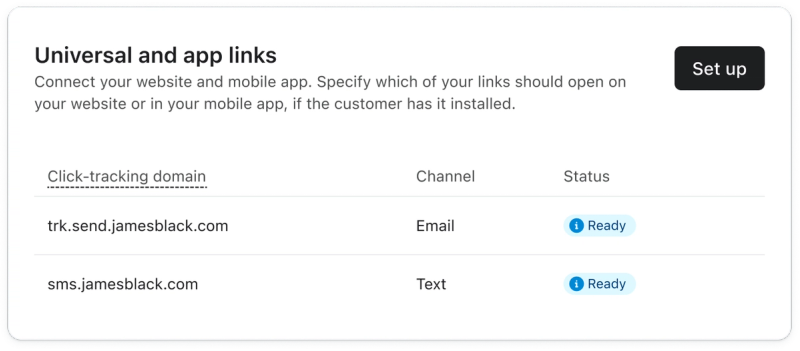
開始する前に、使用するチャネルのクリックトラッキングドメインを設定し、ユニバーサルリンクまたはApp Linksを処理できるようにアプリを設定してください。Android専用アプリの場合でもapple-app-site-association(AASA)ファイルが必要です。また、Androidをサポートしている場合はassetlinks.jsonファイルも必要です。これらのファイルは、ウェブサイトドメインをアプリに関連付けます。
- ユニバーサル&アプリリンクページで設定をクリックしてください。
- ターゲットドメイン(メッセージ内でリンクする予定のウェブサイトドメイン)を入力し、次へをクリックしてください。
- AASAファイルと、Androidの場合はassetlinks.jsonファイルをアップロードしてください。[保存] をクリックします。
- 設定ページに戻り、使用する各トラッキングドメインがアクティブであることを確認してください。ドメインが準備完了の場合は、そのドメインで有効化をクリックしてください。
詳しい手順については、iOS のユニバーサルリンクと Android のアプリリンクの設定方法 をお読みください。
プッシュ通知のメッセージ設定
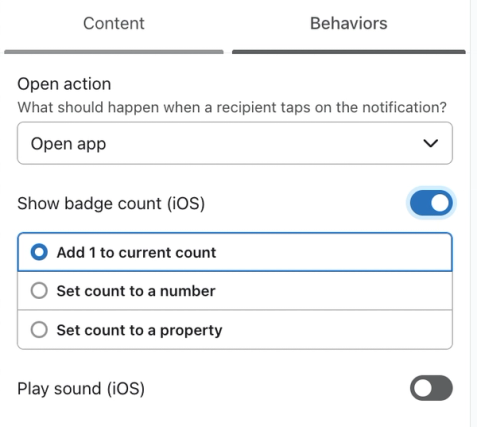
Behaviorsタブには、キャンペーンとフローの標準のプッシュ通知向けに、次の5つの設定が含まれています:
- オープンアクション
- バッジカウントを表示(iOS のみ)
- サウンド再生(iOS のみ)
- バックグラウンド処理を有効にする(iOS)
- カスタムデータ
サイレントプッシュ通知の場合、このタブではカスタムデータのみ使用できます。
メッセージエディタに移動し、Behaviors タブをクリックすると、これらの設定にアクセスできます。
設定を調整したら、キャンペーンウィザードで[次へ]、キャンペーンキャンバスで[保存して戻る]、またはフローのメッセージで[保存 & 続行]をクリックしてください。
オープンアクション
この設定では、誰かがプッシュ通知をタップしたときの動作を決定します。オプションは3つあります:
- アプリを開く
アプリはホーム画面(デフォルト)で開きます。 - ディープリンク
通知をタップすると、ユーザーはアプリ内の特定のページにリダイレクトされます。ディープリンクについて詳細はこちら。 - 外部URLを開く
通知をタップすると、ユーザーはモバイルアプリ外のリンクにリダイレクトされます。たとえば、タップするとウェブブラウザが開いたり、メールやSMSが作成されたりする場合があります。サポートされているスキームには、https://、http://、mailto:、tel:、sms: が含まれます。
バッジカウント表示(iOS)
バッジ数(通知バッジまたは未読数とも呼ばれます)は、アプリアイコン上に数字を表示します。通常、これはアプリが最後に開かれてから受信した通知の数です。
バッジ数を表示は、キャンペーンおよびフローメッセージの作成時に表示されるプッシュ通知の設定です。この設定はiOSアプリにのみ適用されます。Androidでは、新しい通知が届くとバッジ数が自動的に増加します。KlaviyoのSwift SDK(ソフトウェア開発キット)バージョン4.1.0を使用している必要がある点に注意してください。この機能にアクセスするには、4.1.0以降である必要があります。
Klaviyo を通じて iOS デバイスにプッシュ通知を送信する場合、バッジ数を設定するために使用できるオプションが 3 つあります。各項目について確認するには、ドロップダウンを開いてください。
現在のカウントに 1 を加算
このオプションを選択すると、現在のバッジ数が 1 増えます。そのため、アプリの現在の数が 2 の場合、3 になります。
カウントを数値に設定
このオプションでは、0~999,998の整数を選択してください。たとえば、現在のバッジ数が1の場合は、10に設定できます。999,999は使用しないでください。エディターでは受け付けられますが、通知では代わりに1が使用されます。
プロパティにカウントを設定
0~999,998の範囲の整数が含まれるプロファイルプロパティ、またはフローのイベントプロパティを選択してください。たとえば、カゴ落ちフローで、顧客のカート内の商品数を表示できます。プロパティが存在しない場合、有効な整数ではない場合、またはこの範囲外の場合、通知にはバッジ数として1が使用されます。
サウンド再生(iOS)
オンにすると、この設定ではプッシュ通知が購読者のスマートフォンに配信されたときに音が再生されます。
KlaviyoはデフォルトのiOS通知音をリクエストします。
バックグラウンド処理を有効にする(iOS)
有効にすると、KlaviyoはiOS通知に対してcontent-availableフラグを1に設定します。iOSが実行時間を割り当てた際にデータを更新したり他のタスクを実行したりできるように、バックグラウンド通知を処理できるようアプリを設定する必要があります。
この設定を有効にしても、標準のプッシュ通知がサイレントになったり、受信者に表示されなくなったりすることはありません。サイレントプッシュ通知を送信するには、コンテンツタブを開き、タイプをサイレントに設定します。すると、Klaviyoが通知にcontent-availableフラグを自動的に追加します。
Appleはサイレントなバックグラウンド通知を低優先度として扱い、その配信を保証していません。バックグラウンド処理を有効にした標準通知でも、表示されるアラートが含まれます。アプリにバックグラウンド更新をプッシュするに関するAppleのガイドをご覧ください。ライブキャンペーンやフローで使用する前に、実機でバックグラウンド処理をテストしてください。
カスタムデータ
標準またはサイレントのプッシュ通知に最大10個のキーと値のペアを含めるには、カスタムデータをオンにしてください。アプリは、キーを認識し、その値に基づいて動作するように設定する必要があります。キーと値のペアについて詳細はこちら。
その他のリソース
- Android のプッシュ通知を設定する方法
Klaviyo アカウントで Android 向けのプッシュ通知を設定する方法をご確認ください。この記事の手順を完了すると、フローとキャンペーンでプッシュ通知を送信できるようになります。
- iOS プッシュ通知の設定方法
Klaviyo アカウントでプッシュ通知を設定する方法をご確認ください。この記事の手順を完了すると、フローとキャンペーンでプッシュ通知を送信できるようになります。
- プッシュ通知キャンペーンを送信する方法
Klaviyo を使用して、iOS または Android アプリ経由でプッシュ通知キャンペーンを送信する方法をご確認ください。
- iOS ユニバーサルリンクと Android App Links を設定する方法
ユニバーサルリンク(iOS 用)とアプリリンク(Android 用)は、顧客をモバイルアプリ内のコンテンツへ誘導します。アプリがインストールされていない場合は、ウェブサイト上の同じコンテンツへ誘導します。これらのリンクをメールやSMSで使用すると、すべてのマーケティングチャネルで一貫した URL を使用しながら、デバイスを問わず顧客にシームレスな体験を提供できます。従来のディープリンクに似ていますが、追加の機能が備わっています。