Android のプッシュ通知を設定する方法
推定 1 分で読めます
|
更新日 2025年10月6日 0:00 EST
このページで学べること
Klaviyo アカウントで Android 向けのプッシュ通知を設定する方法をご確認ください。この記事の手順を完了すると、フローとキャンペーンでプッシュ通知を送信できるようになります。
始める前に
Klaviyo でプッシュ通知を使用するための前提条件は 4 つあります。以下を行う必要があります:
- 独自のネイティブ モバイル Android アプリを用意できます。
- Google サービスアカウントを作成。
- Google サービスの認証キーを生成すると、それが Klaviyo にアップロードされます(詳細は下記をご覧ください)。
- Klaviyo SDK をインストールし、Android アプリでイベントのトラッキングとプッシュ通知を設定してください。
Android プッシュ通知を設定する
- 左下隅の組織名をクリックします。
- [設定] > [プッシュ通知]に移動します。
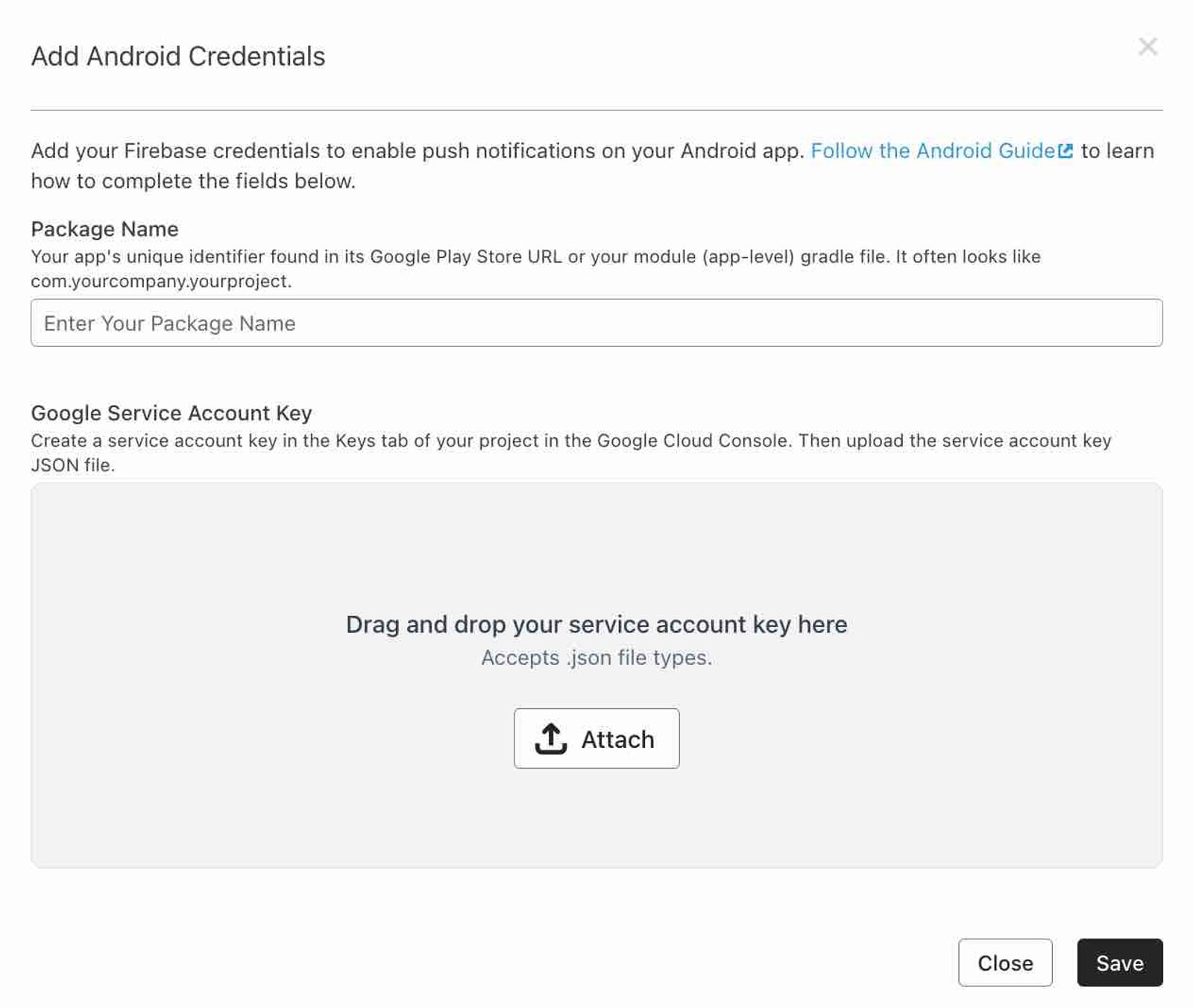
- 「モバイル アプリ設定」ページで、Android オプションの横にある 有効にする をクリックします。
- 必須情報を入力してください:
- パッケージ名
Google Play ストアのリスティングの URL にある パッケージ名 を追加します。次のように表示されます。 com.yourcompany.yourproject。 - Google サービス認証キー
Google サービス認証キー を作成してから、JSON ファイルを Klaviyo にアップロードしてください。キーの JSON ファイルは次のようになります。{ "type": "service_account",
"project_id": "PROJECT_ID",
"private_key_id": "KEY_ID",
"private_key": "-----BEGIN PRIVATE KEY-----\nPRIVATE_KEY\n-----END PRIVATE KEY-----\n",
"client_email": "SERVICE_ACCOUNT_EMAIL",
"client_id": "CLIENT_ID",
"auth_uri": "https://accounts.google.com/o/oauth2/auth",
"token_uri": "https://accounts.google.com/o/oauth2/token",
"auth_provider_x509_cert_url": "https://www.googleapis.com/oauth2/v1/certs",
"client_x509_cert_url": "https://www.googleapis.com/robot/v1/metadata/x509/SERVICE_ACCOUNT_EMAIL"}
- パッケージ名
- Android アプリのプッシュ通知の設定を完了するには、[保存] をクリックしてください。
達成できること
これで、Android アプリ ユーザーにプッシュ通知を送信できるようになり、カゴ落ちやアプリ内の特別オファーについて知らせることができます。
その他のリソース
Klaviyo のプッシュ通知の機能をリクエストしますか?この Google フォームに入力してお知らせください!
この記事は役に立ちましたか?
この記事へのフィードバックは、上記のボタン・記入欄よりご提供ください。 サポートへの連絡方法.