iOS プッシュ通知の設定方法
推定 1 分で読めます
|
更新日 2025年8月6日 0:00 EST
モバイルプッシュ通知を設定するには、オーナーまたは管理者である必要があります。
このページで学べること
Klaviyo アカウントでプッシュ通知を設定する方法をご確認ください。この記事の手順を完了すると、フローとキャンペーンでプッシュ通知を送信できるようになります。
始める前に
Klaviyo でプッシュ通知を使用するための前提条件は 3 つあります:
- ネイティブのモバイル iOS アプリを独自に用意する必要があります。
- Apple から APNs 認証キーを生成し、Klaviyo にアップロードする必要があります(詳細は以下をご覧ください)。
- Klaviyo SDK をインストールし、iOS アプリでイベント トラッキングとプッシュ通知を設定する必要があります。
Klaviyo でプッシュ通知を設定する
- 左下隅の組織名をクリックします。
- [設定] > [プッシュ通知] に移動します。
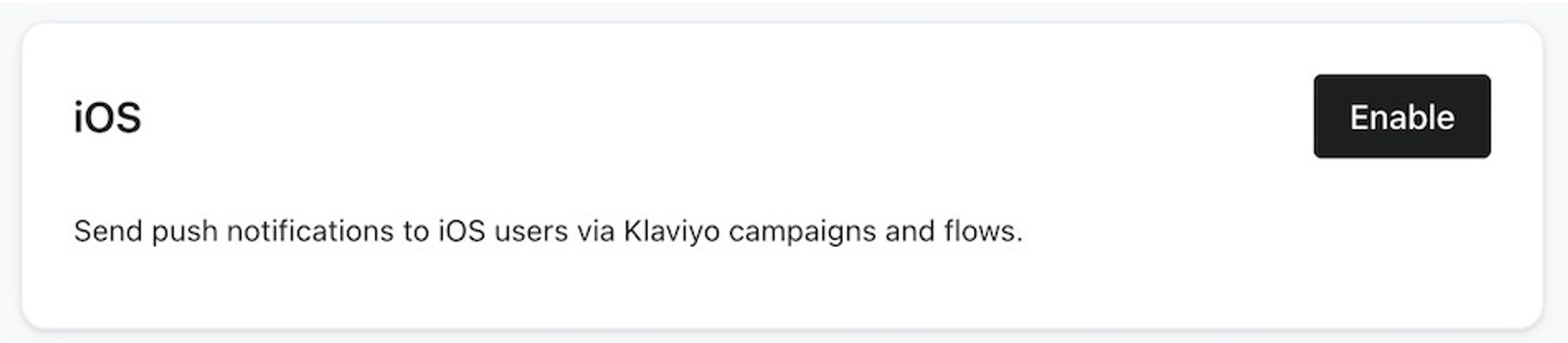
- iOS セクションで [有効にする] をクリックします。
- 必須情報を入力してください。
APNs Notification Key と Key ID にアクセスするには、適切なロールが必要です。Apple のロールと権限はこちらで確認できます。- APNs 認証キー
まだお持ちでない場合は、APNs 認証キーを作成してください。キータイプを APNs に設定してください。
キーを作成したら、.p8 ファイルをダウンロードします。次に、そのファイルを Klaviyo アカウントにアップロードします。 - キー ID
キー ID を確認するには、キーのリストに移動してください。キーをクリックして詳細を展開し、キー ID をコピーします。 - チーム ID
こちらでチーム ID を確認してください。 - バンドル ID
バンドル ID を見つけるには:- App Store Connect または Apple Developer アカウントにログインします。
- [マイ アプリ] をクリックします。
- アプリを選択すると、バンドル ID がアプリ情報タブに表示されます。
バンドル ID は大文字と小文字が区別され、次のような形式になります:
com.YOUR_APP_NAME.
- APNs 認証キー
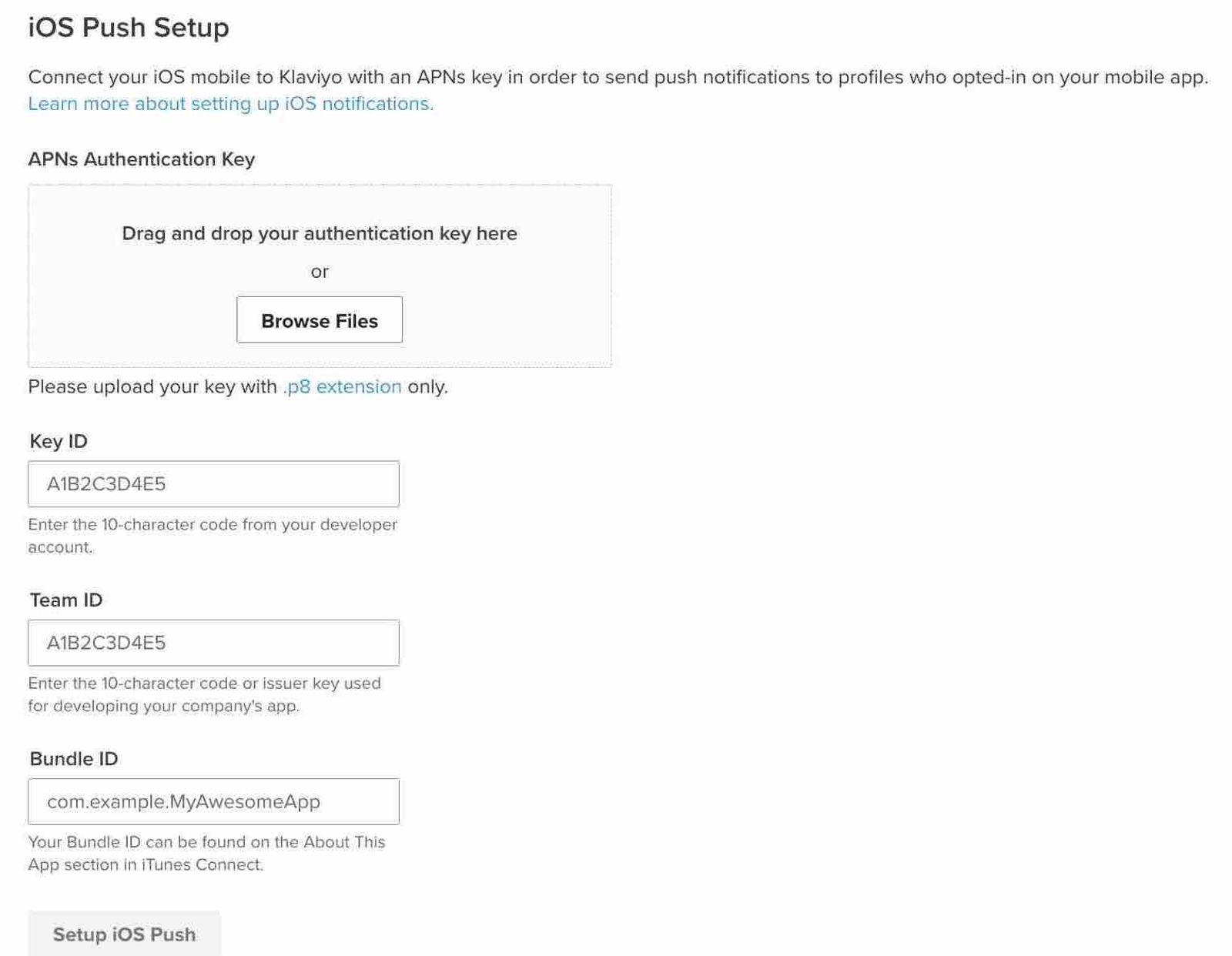
- 必須情報をすべて入力したら、[iOS Push を設定] をクリックします。
アプリが Klaviyo アカウントに接続されたことを示す緑色の成功コールアウトが表示されます。
その他のリソース
- Android アプリもありますか?Android 向けプッシュを設定する方法をご覧ください。
- キャンペーンでプッシュ通知を使用する方法については、こちらをご覧ください。
- プッシュ通知でディープリンクを使用する方法をご確認ください。
Klaviyo のプッシュ通知の機能をリクエストしますか?このGoogle フォームに記入して、お知らせください!
この記事は役に立ちましたか?
この記事へのフィードバックは、上記のボタン・記入欄よりご提供ください。 サポートへの連絡方法.