プッシュ通知でディープリンクを使用する方法
このページで学べること
Klaviyo のプッシュ通知でディープリンクを使用して、お客様をアプリ内の特定の画面に誘導する方法をご確認ください。ディープリンクを使用すると、プロファイルはタップするだけで目的のコンテンツに簡単にアクセスできます。
クリックトラッキングドメインをアプリにリンクすることで、メールやSMSから ディープリンク を作成できます。
ディープリンクとは?
ディープリンクとは、モバイルアプリを特定のページで開くためのリンクです。これはプッシュ通知で一般的な機能であり、マーケターは、例えばアプリのホームページではなく特定の商品ページにリンクできます。このように、受信者は興味のあるページを見つけるためにアプリ内を検索したり、メニューをたどって移動したりする必要がありません。
URI とは?
URIはuniform resource identifierの略です。URIは、アプリ内のページなどのリソースを識別します。URLはURIの一種で、ウェブページなどのリソースの場所も示します。
始める前に
プッシュ通知でディープリンクを使用するには、Klaviyo を iOS または Android モバイルアプリに接続している必要があります。
アプリ内の特定のページを開くには、アプリにディープリンクも設定しておく必要があります。アプリにディープリンク機能があるかどうかわからない場合は、開発者に相談してください。
メールとSMSでディープリンクを使用するには、上記のリンク先のセットアップガイドで説明されているとおりに、ユニバーサルリンクまたはAndroid App Linksを設定し、クリックトラッキングドメインをアプリに接続してください。
ディープリンクは、不正なユーザーがアプリにアクセスするための潜在的な手段となり得ることに注意してください。URI とそのパラメータは常に検証し、不適切な形式のものはテストして削除してください。また、他のアプリがユーザーのデータ(例:コンテンツの削除)に影響を与えられないよう、あらゆるアクションに制限を追加してください。
ディープリンクについて
ディープリンクは、従来、アプリ内の特定の場所に移動するカスタムURIでした。また、iOSのユニバーサルリンクまたはAndroidのアプリリンクを使用することもできます(つまり、ウェブサイトとモバイルアプリの両方に適用されるhttps://リンクです)。
ディープリンクは 3 つのパートで構成されます:
- アプリを特定してください
- アプリに実行するアクションを指定します
- アクションに関する追加データを含めます。
これらの部分が、URI の見た目を構成します。
ディープリンクは、不正なユーザーがアプリにアクセスするための潜在的な手段となり得ることに注意してください。URI とそのパラメータは常に検証し、不適切な形式のものはテストして削除してください。また、他のアプリがユーザーのデータ(例:コンテンツの削除)に影響を与えられないよう、あらゆるアクションに制限を追加してください。
ディープリンクの例
URIでは次の形式を使用できます:scheme:[//authority]path[?query][#fragment]
例を使って詳しく説明します:
myapp://product/123abc
- myapp://
スキームはmyappで、モバイルアプリを識別します。アプリで既に設定されているスキームを使用してください。例えば、Klaviyoアプリは次を使用するように設定できます。 klaviyo:// - product/
この例では、アプリはディープリンク設定に従って、productを使用して商品ページ(アクション)を開きます。 - 123abc
これによりアプリに追加情報が提供されます。この場合は、商品 123abc のページを開くための情報です。
ディープリンクに UTM パラメーターを含めることはできますか?
はい、キャンペーンとフローの両方のプッシュ通知で UTM パラメーターを使用できます。この方法で、Google Analytics やその他のソフトウェアでプッシュ通知のパフォーマンスをモニタリングできます。
メッセージでUTMトラッキングが有効になっている場合、KlaviyoはUTMパラメーターを追加します。新しいプッシュメッセージでは、アカウントのデフォルトのUTMトラッキング設定が使用されます。キャンペーンまたはフローメッセージのトラッキングをオン/オフに切り替えたり、パラメーターをカスタマイズしたりできます。UTMトラッキングの設定について詳細はこちら。
ディープリンクに動的変数とパーソナライゼーションタグを含めることはできますか?
はい、ディープリンクには動的変数と パーソナライゼーションタグの両方を含めることができます。そのため、リンクをパーソナライズして、プロファイル、カート、またはお気に入りに誘導できます。
プッシュ通知にディープリンクまたは外部URLを追加します
標準のプッシュ通知のメッセージ本文を作成する際に、ディープリンクまたは外部URLを追加できます。ディープリンクを使用して、受信者を特定のアプリ内画面に誘導します。商品レビューページやアンケートなどのウェブページに送るには、外部URLを開くを使用して、既定のブラウザで開いてください。
ディープリンクを選択すると、iOS、Android、またはその両方のプッシュ通知を設定しているかどうかに応じて、表示されるフィールドが異なります。KlaviyoでiOSのみを設定している場合、Androidのディープリンクを追加するオプションは表示されません(逆も同様です)。両方のプラットフォームを設定している場合は、同じリンクを使用することも、プラットフォームごとに異なるリンクを使用することもできます。
- Klaviyo で、ディープリンクを追加するキャンペーンまたはフロー メッセージに移動します。
- メッセージエディターを開きます。
- コンテンツタブでStandardを選択し、プッシュ通知のコンテンツを入力してください。
- 左側のメニューで、行動 タブをクリックします。
- アクションを開くの下にあるドロップダウンをクリックしてください。
- アプリ内の遷移先にはディープリンクを選択してください。アプリ外でリンクを開くには、外部URLを開くを選択し、外部URLに完全なリンクを入力してください。サポートされているリンクはhttps://、http://、mailto:、tel:、またはsms:で始まります。
以下のディープリンクの例では、アカウントで有効になっているのはiOSのプッシュ通知のみですのでご注意ください。
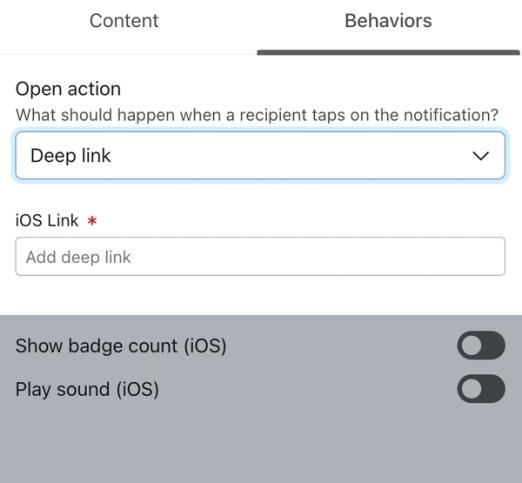
- ディープリンクを選択した場合は、プラットフォームのフィールドにリンクを入力してください。両方のプラットフォームが設定され、単一のディープリンクフィールドが表示されている場合は、両方のプラットフォームに共通のリンクを1つ入力してください。別の遷移先を使用するには、AndroidとiOSのリンクを別々に使用をオンにし、iOSリンクフィールドとAndroidリンクフィールドのそれぞれにリンクを入力してください。別々のフィールドがすでに表示されている場合は、同じリンクを使用する場合でも両方に入力してください。
- プレビューとテストをクリックし、テスト通知を送信して、テストデバイスのプッシュトークンに送信してください。通知をタップして、意図した送信先が開くことを確認してください。パーソナライズやUTMパラメーターを含むリンクを含め、使用している各プラットフォームをテストしてください。
- メッセージを保存する:キャンペーンの場合は、キャンペーンビルダーに応じて、次へまたは保存して戻るをクリックしてください。フローの場合は、保存して続行をクリックしてください。
準備ができたら、キャンペーンのスケジュール設定または送信を完了するか、フローのメッセージを有効化してください。
達成できること
プッシュ通知にディープリンクまたは外部URLを含めると、メッセージをタップした人は誰でも、指定したリンク先に自動的に移動します。
これにより、新製品の宣伝、受信者へのプロファイル入力の促進などを簡単に行えます。
ディープリンクに問題がある場合(例:正しいページが開かない場合)、Klaviyo ではこれらの問題のトラブルシューティングを支援できないため、開発者に相談することをおすすめします。
その他のリソース
- プッシュ通知キャンペーンを送信する方法
Klaviyo を使用して、iOS または Android アプリ経由でプッシュ通知キャンペーンを送信する方法をご確認ください。
- フローにプッシュ通知を追加する方法
Klaviyo を使用して、フロー経由で iOS または Android アプリからプッシュ通知を送信する方法をご確認ください。
- iOS ユニバーサルリンクと Android App Links を設定する方法
ユニバーサルリンク(iOS 用)とアプリリンク(Android 用)は、顧客をモバイルアプリ内のコンテンツへ誘導します。アプリがインストールされていない場合は、ウェブサイト上の同じコンテンツへ誘導します。これらのリンクをメールやSMSで使用すると、すべてのマーケティングチャネルで一貫した URL を使用しながら、デバイスを問わず顧客にシームレスな体験を提供できます。従来のディープリンクに似ていますが、追加の機能が備わっています。