プッシュ通知をプレビューする方法
推定 1 分で読めます
|
更新日 2025年7月7日 0:00 EST
このページで学べること
プッシュ通知のプレビューをデバイスに送信する方法を確認します。プレビューを送信すると、顧客に表示される前に、プッシュ通知が想定どおりに表示されることを確認できます。
iOS でテストするには、この機能を動作させるために、アプリで Klaviyo Swift SDK(ソフトウェア開発キット)の v2.2.0 以降を使用する必要があります。iOS と Android の両方で、本番環境またはサンドボックス環境のアプリにプレビュー通知を送信できます。
始める前に
通知をプレビューする前に、以下を行う必要があります:
- Klaviyo SDK(ソフトウェア開発キット)を iOS または Android のモバイルアプリに統合します。
- Klaviyo アカウントで iOS または Android のプッシュ通知を設定します。
- テスト デバイスのアプリを通じて Klaviyo にプロファイルを作成します。
- テストデバイスでプッシュ通知をオプトインします。
- テストプロファイルで、チャネル同意の下にあるモバイルプッシュプッシュ通知を展開してください。テストデバイスのトークンをコピーしてください。
Klaviyo のプッシュ通知の機能をリクエストしますか?このGoogle フォームに入力して、お知らせください!
プッシュ通知をプレビュー
プッシュ通知をプレビューするのは簡単です:
- キャンペーンまたはフローのメッセージを作成します。
- プッシュエディタの右上隅で、プレビューとテストをクリックしてください。
- プッシュトークンを貼り付けてください。複数のデバイスでテストするには、プッシュトークンを追加をクリックするか、カンマで区切って複数のトークンを貼り付けてください。一度に最大10個のトークンを入力できます。
- 任意:今後のテストでこれらのトークンを再利用するには、プッシュトークンをデフォルトのテスト受信者として保存を選択してください。
- テストを送信を選択します。内容が想定どおりに表示されていることを確認するため、テストデバイスの通知を確認してください。
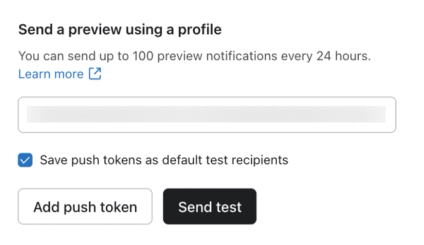
プレビュー用プッシュ通知は24時間以内に最大100件まで送信できます。上限に達した場合、Klaviyoから次に送信できる時間が通知されます。
その他のリソース
- プッシュ通知の配信を理解する
プッシュ通知の配信について、配信方法や配信に失敗する理由などを確認します。
- カゴ落ちフローにプッシュ通知を追加する方法
カゴ落ちフローにプッシュ通知を追加することで、顧客とコミュニケーションを取る方法を広げられます。
- プッシュ通知でディープリンクを使用する方法
Klaviyo のプッシュ通知でディープリンクを使用して、お客様をアプリ内の特定の画面に誘導する方法をご確認ください。ディープリンクを使用すると、プロファイルはタップするだけで目的のコンテンツに簡単にアクセスできます。
この記事は役に立ちましたか?
この記事へのフィードバックは、上記のボタン・記入欄よりご提供ください。 サポートへの連絡方法.