Android-pushmelding instellen
Wat je leert
Lees hoe je pushmeldingen voor Android instelt in je Klaviyo-account. Nadat je de stappen in dit artikel hebt voltooid, kun je pushmeldingen versturen in je flows en campagnes. Om meldingen daadwerkelijk op apparaten te laten bezorgen, moet je bovendien de juiste Klaviyo mobiele software development kit (SDK) in de code van je mobiele app installeren en vervolgens een nieuwe appversie uitbrengen met de SDK geïnstalleerd.
Voordat je van start gaat
Als je Android-pushmeldingen in Klaviyo wilt gebruiken, moet je:
- Zorg dat je je eigen native mobiele Android-app hebt.
- Maak een Google-serviceaccount aan voor het Firebase-project van je app. Volg de gelinkte handleiding om de Firebase Cloud Messaging API in te schakelen en de serviceaccountmachtiging toe te wijzen om berichten te maken.
- Genereer een Google-serviceauthenticatiesleutel die wordt geüpload naar Klaviyo (meer details hieronder).
- Installeer de juiste Klaviyo software development kit (SDK) voor mobiel (Android, React Native of Flutter) en stel tracking van gebeurtenissen en pushmeldingen in je Android-app in.
Je moet een eigenaar, Beheerder of manager zijn om pushmeldinginstellingen te bewerken, of een aangepaste rol hebben waarin de pushmachtiging is opgenomen onder accountinstellingen.
Android-pushmeldingen instellen in Klaviyo
- Klik linksonder op de naam van je organisatie.
- Navigeer naar Instellingen > pushmeldingen.
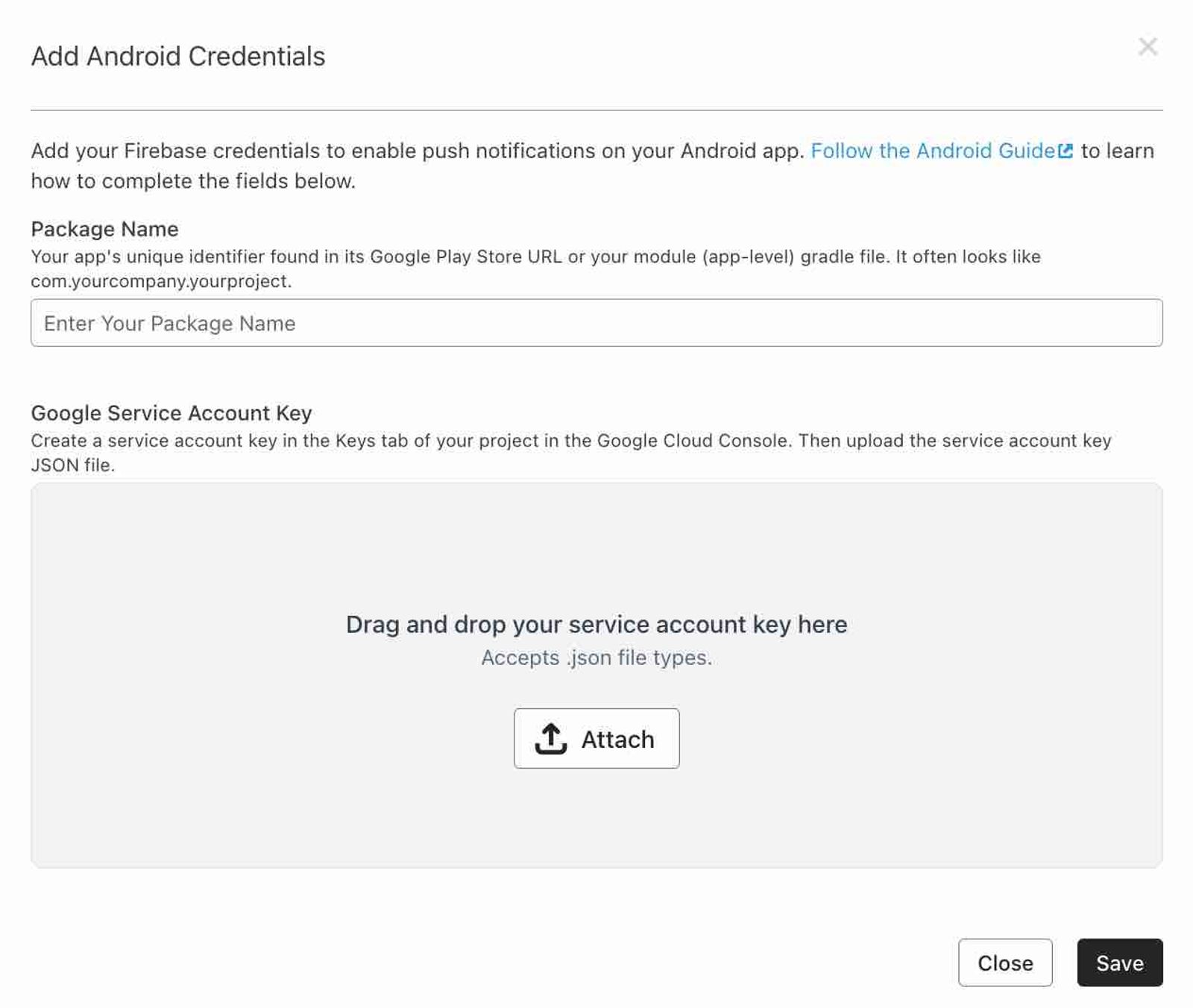
- Klik op de pagina Instellingen mobiele app op Inschakelen naast de Android-optie.
- Vul de vereiste informatie in:
- Pakketnaam
Voer je pakketnaam in. Deze kun je vinden in de URL van je Google Play Store-vermelding of in het Gradle-bestand op moduleniveau van je app. Het ziet er zo uit: com.yourcompany.yourproject. - Google-serviceaccountkey
Maak je Google-serviceaccountkey aan en upload vervolgens het JSON-bestand naar Klaviyo. Het JSON-bestand voor de sleutel moet er zo uitzien:{ "type": "service_account",
"project_id": "PROJECT_ID",
"private_key_id": "KEY_ID",
"private_key": "-----BEGIN PRIVATE KEY-----\nPRIVATE_KEY\n-----END PRIVATE KEY-----\n",
"client_email": "SERVICE_ACCOUNT_EMAIL",
"client_id": "CLIENT_ID",
"auth_uri": "https://accounts.google.com/o/oauth2/auth",
"token_uri": "https://accounts.google.com/o/oauth2/token",
"auth_provider_x509_cert_url": "https://www.googleapis.com/oauth2/v1/certs",
"client_x509_cert_url": "https://www.googleapis.com/robot/v1/metadata/x509/SERVICE_ACCOUNT_EMAIL"}
- Pakketnaam
- Klik op Opslaan om het instellen van pushmeldingen voor je Android-app te voltooien.
Een succesmelding bevestigt dat je Android-pushconfiguratie is opgeslagen. Je kunt nu pushmeldingen maken in campagnes en flows.
Het verzenden van een pushmelding testen
Voordat je gaat testen, configureer je Android-pushmeldingen in je Klaviyo-account en installeer je op je testapparaat een versie van je app die de software development kit (SDK) van Klaviyo en de pushmelding-instelling bevat:
- Log in op je mobiele app, bij voorkeur met een e-mailadres of telefoonnummer waarmee je je profiel makkelijk kunt vinden in Klaviyo. Bevestig bij je developer dat de app deze identificatiecode doorgeeft aan Klaviyo via de software development kit (SDK).
- Schakel, als daarom wordt gevraagd, pushmeldingen in voor je app. Als je daar niet om wordt gevraagd, controleer dan in de instellingen-app van je apparaat of pushmeldingen voor de app zijn ingeschakeld.
- Ga in Klaviyo naar Publiek > Profielen en zoek je testprofiel.
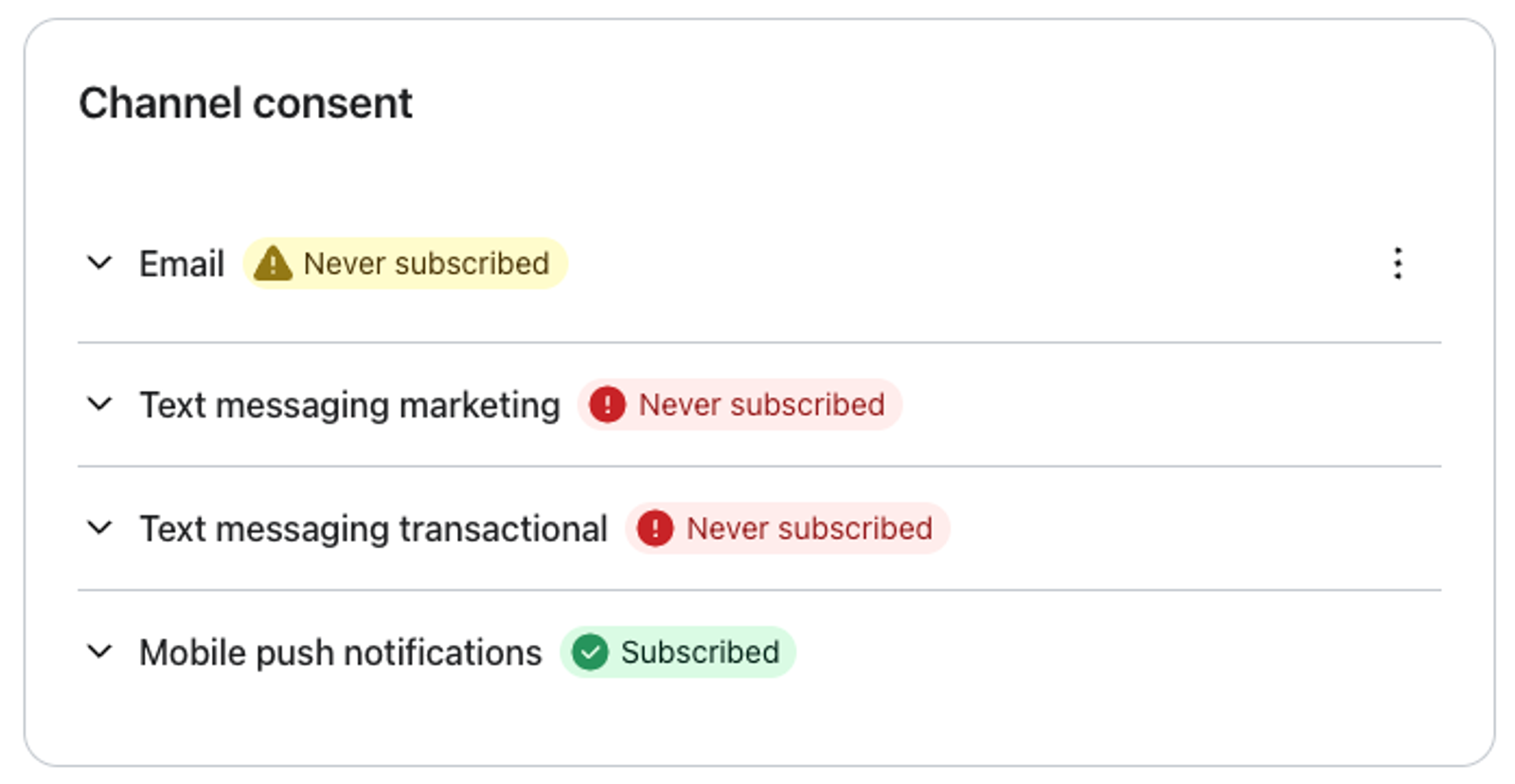
- Bevestig onder Toestemming voor kanaal dat je profiel is aangemeld voor Mobile Push-pushmeldingen.
- Maak een lijst of segment aan met alleen je profiel.
- Maak een pushmeldingcampagne voor die lijst of dat segment. Selecteer in de berichteneditor Standard als het meldingstype en voltooi vervolgens de configuratie en verzend de campagne. Een Standard-melding verschijnt op je apparaat en je kunt erop tikken.
- Controleer of de melding op het apparaat verschijnt.
- Tik op de melding op je apparaat om je app te openen.
- Controleer de Activiteitsfeed van je profiel om te bevestigen dat je zowel een gebeurtenis Ontvangen pushmelding als een gebeurtenis Geopende pushmelding ziet.
Probleemoplossing
- Waarom zie ik geen pushtoken op mijn profiel in Klaviyo? Net zoals je voor e-mails een e-mailadres gebruikt, worden pushmeldingen naar pushtokens verzonden. Je mobiele app moet de pushtoken van een apparaat doorsturen naar Klaviyo, zodat je pushmeldingen naar dat apparaat kunt sturen. Check bij je app-ontwikkelaar of ze de code hebben geïmplementeerd die wordt beschreven in het gedeelte pushmelding van onze software development kit (SDK)-documentatie.
- Waarom zie ik geen gebeurtenissen voor geopende pushmelding, zelfs als ik op een melding tik? Je app moet zo zijn geconfigureerd dat gebeurtenissen voor geopende pushmelding in Klaviyo worden getrackt. Voor de Android software development kit (SDK) kan je ontwikkelaar automatische open tracking inschakelen of handmatige open tracking implementeren. Vraag je appontwikkelaar om te bevestigen dat die de sectie pushmelding van onze software development kit (SDK)-documentatie heeft gevolgd.
Extra hulpbronnen
- Heb je ook een iOS-app? Lees hoe je iOS-pushmeldingen instelt.
- Is je app gebouwd met React Native? Ontdek hoe je pushmeldingen instelt voor een React Native-app.
- Lees hoe je pushmeldingen gebruikt voor campagnes.
- Bekijk hoe je deeplinks in pushmeldingen gebruikt.