プッシュ通知を有効にするための Google サービスアカウントを作成する方法
このページで学べること
Google サービス アカウントを設定して Firebase Cloud Messaging を有効化し、Klaviyo プッシュ通知を Android デバイスに送信できるようにする方法をご確認ください。
始める前に
以下の手順に進む前に、Androidアプリ用のFirebaseプロジェクトがすでに存在している必要があります。この設定では、同じプロジェクトを一貫して使用してください。
APIを有効にし、カスタムロールとサービスアカウントを作成し、そのロールをサービスアカウントに割り当て、サービスアカウントキーを作成するには、Google Cloudの権限が必要です。これらの操作を完了できない場合は、Google Cloud管理者にアクセス権を依頼するか、設定のサポートを依頼してください。
Firebase Cloud Messaging APIを有効にする
- Google Cloud コンソールに移動します。
- 左上隅のドロップダウンから Firebase プロジェクトを選択します。
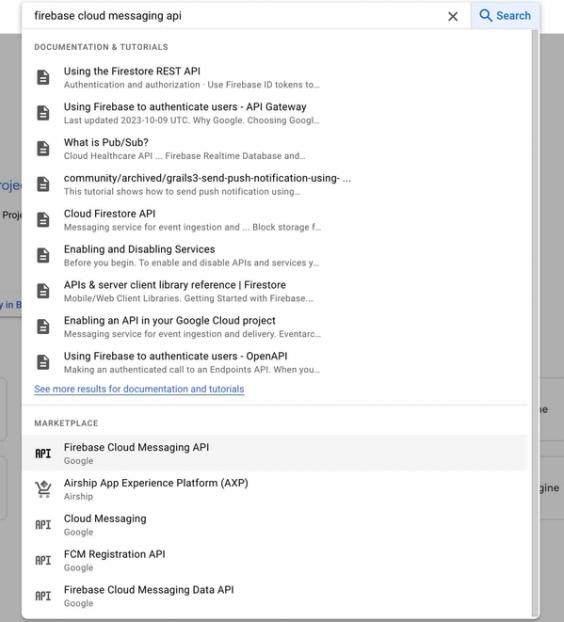
- [Firebase Cloud Messaging API]を検索してください。
- マーケットプレイス リストから Firebase Cloud Messaging API を選択してください。
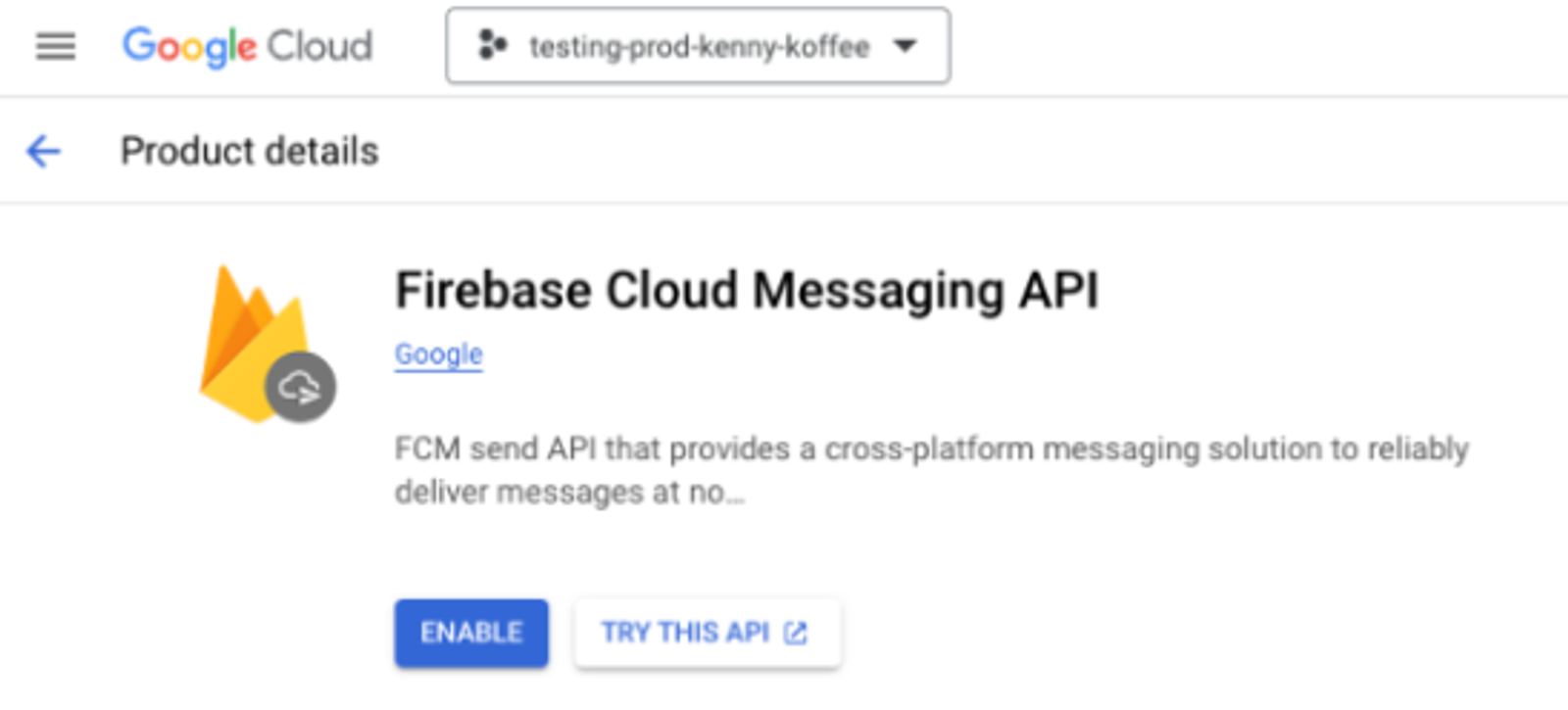
- 有効化をクリックして、プロジェクトのAPIを有効にしてください。APIがすでに有効になっている場合は、次のセクションに進んでください。
メッセージ作成に対応したカスタムロールを作成する
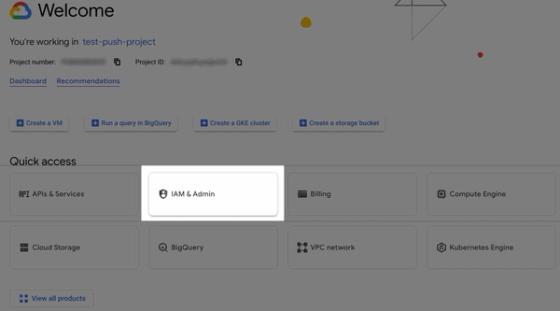
- Google Cloud コンソール ダッシュボード で、 クイック アクセス セクションの下にある IAM & 管理者 を選択します。
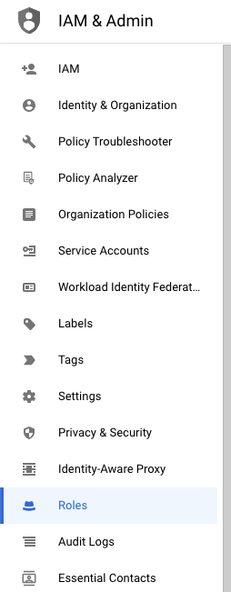
- 左側のメニューで、ロールセクションに移動します。
- カスタムロールを作成をクリックしてください。
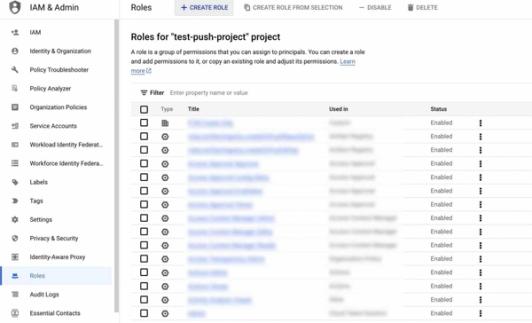
- ロールのタイトル、説明、ID、およびロールのリリース段階を入力してください。IDはロール作成後に変更できません。
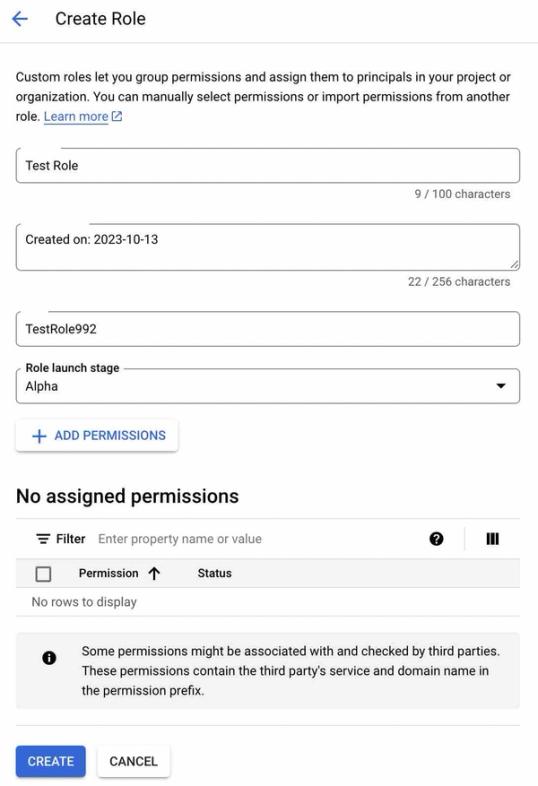
- [権限を追加] をクリックします。
- cloudmessaging.messages.create権限のみを追加してください。(詳細については、カスタムロールの作成に関するGoogleの手順をご覧ください。)
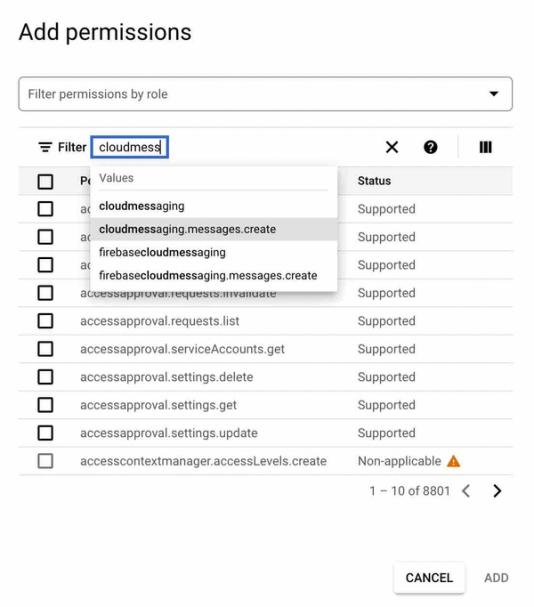
- 権限を追加をクリックして、選択した権限をロールに追加します。
- 準備ができたら、[作成]を選択してロールを作成します。
Google サービスアカウントを作成する
- IAM & 管理者セクションの左側メニューで、サービス アカウントタブに移動します。
- [サービスアカウントを作成]をクリックします。

- サービス アカウント名フィールドと サービス アカウントの説明(任意)フィールドに入力します。
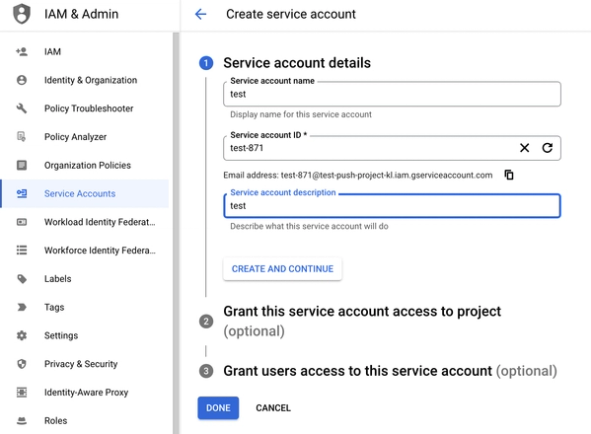
- [作成して続行] をクリックします。
- ロールを選択 フィールドをクリックします。
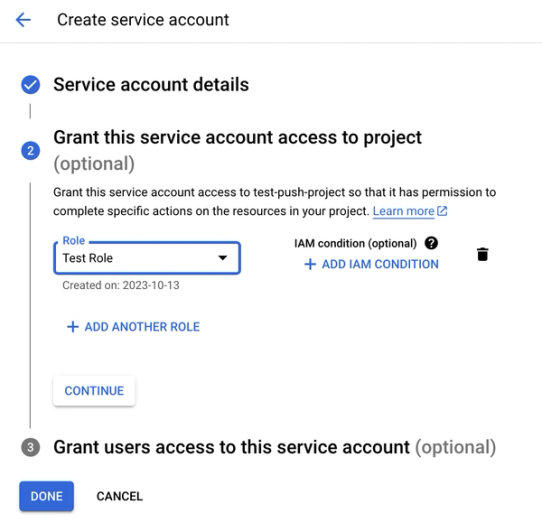
- 先ほど作成したカスタム ロールを選択してください。ここでは「Test Role」を選択しますが、前のセクションで作成したロールを選択してください。
- [続行] をクリックします。オプションのサービスアカウントユーザーと管理者アクセスのフィールドは空欄のままにし、完了をクリックしてサービスアカウントの作成を完了してください。
サービス アカウント キーを生成
- [サービス アカウント] ページで、前のセクションで作成したサービス アカウントのメールアドレスをクリックします。
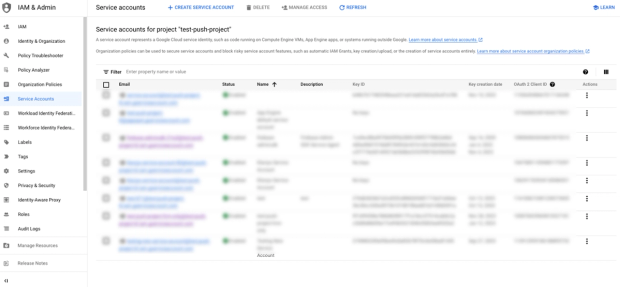
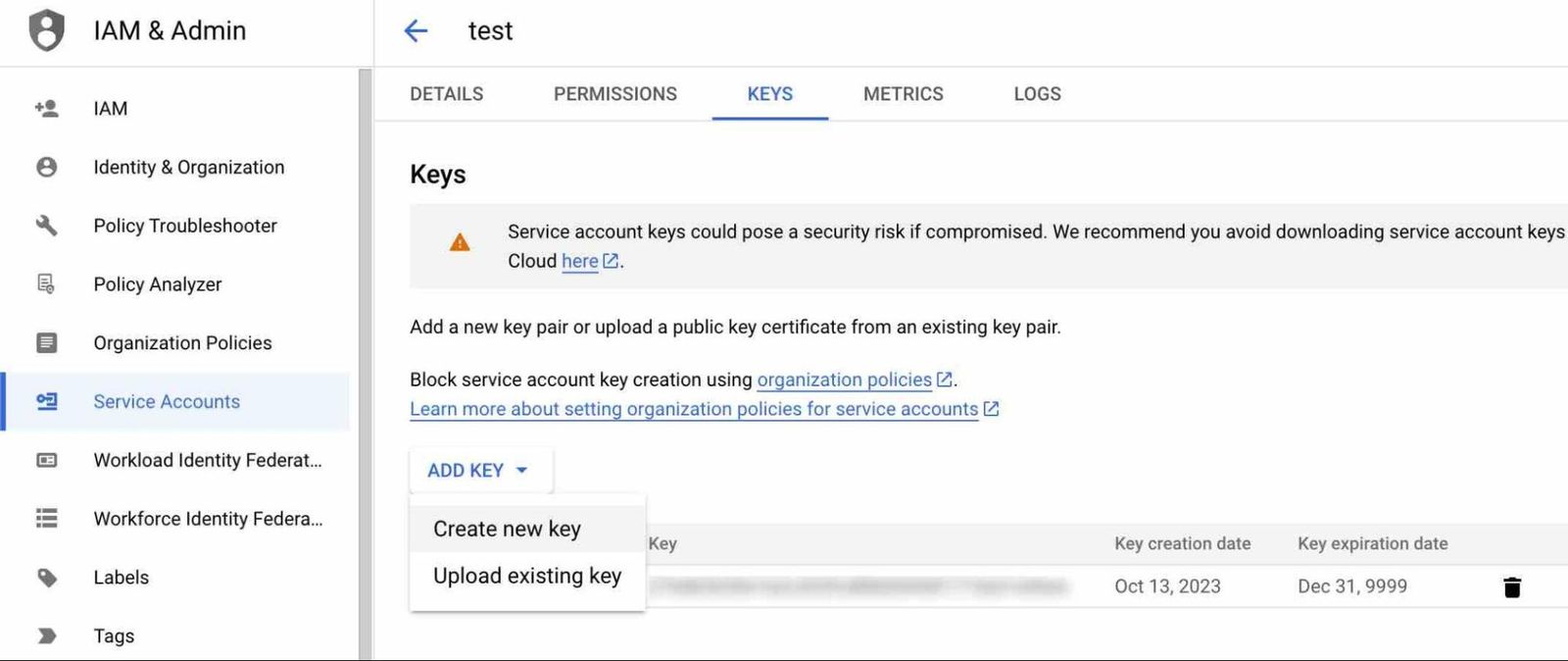
- [Keys] タブに移動します。
- [キーを追加] をクリックしてください。
- [新しいキーを作成] をクリックします。
- キータイプ で、[JSON] を選択します。
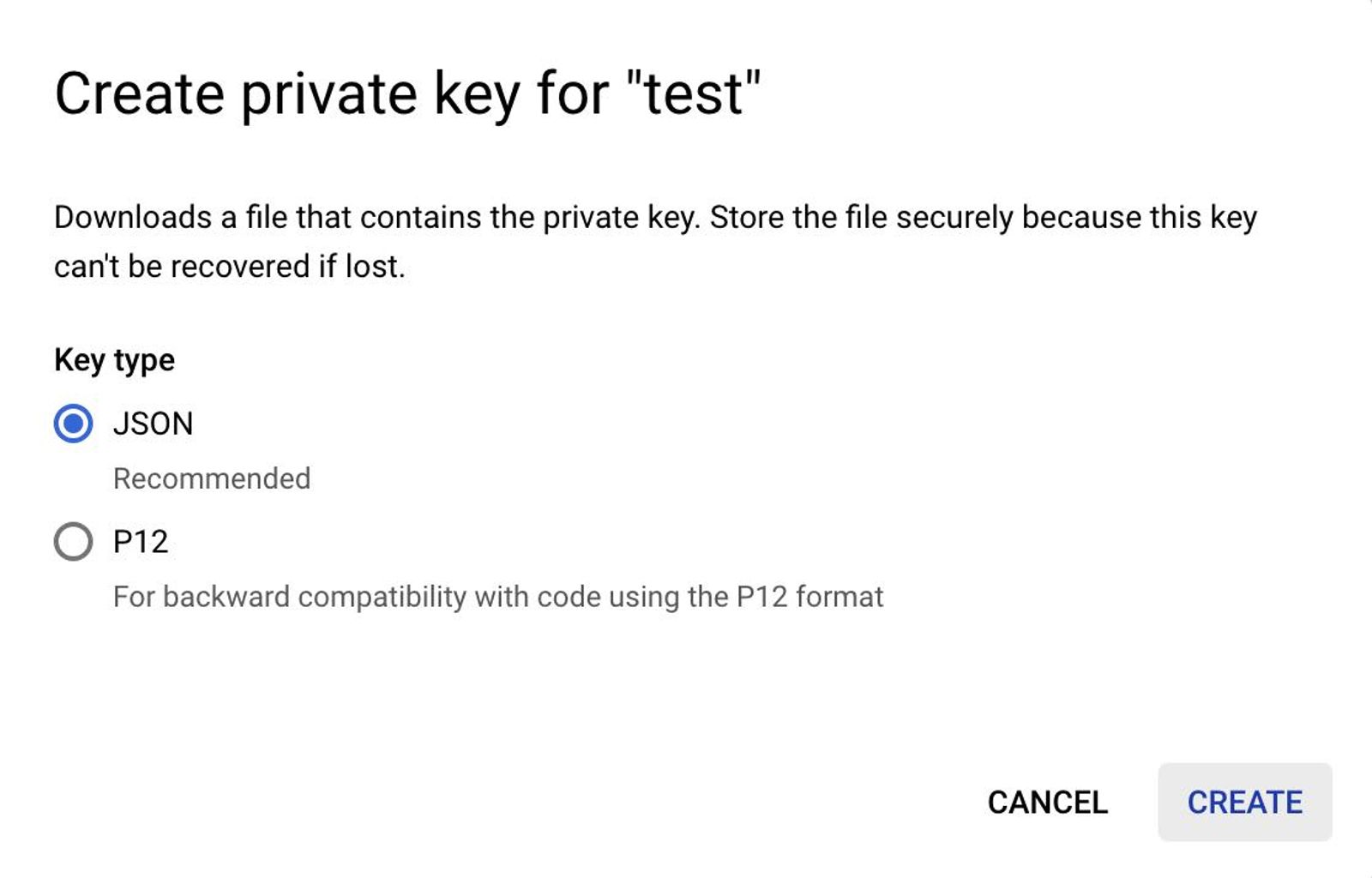
- 作成をクリックして、サービスアカウントのキーファイルをダウンロードしてください。
ダウンロードしたファイルは、KlaviyoでAndroidのプッシュ通知を設定する際に見つけられるように、安全な場所に保存してください。このキーファイルは再度ダウンロードできません。以下のJSONはファイル形式の例を示しています。実際の認証情報を使用し、Googleがダウンロードするファイルをアップロードしてください。
{ "type": "service_account",
"project_id": "PROJECT_ID",
"private_key_id": "KEY_ID",
"private_key": "-----BEGIN PRIVATE KEY-----\nPRIVATE_KEY\n-----END PRIVATE KEY-----\n",
"client_email": "SERVICE_ACCOUNT_EMAIL",
"client_id": "CLIENT_ID",
"auth_uri": "https://accounts.google.com/o/oauth2/auth",
"token_uri": "https://accounts.google.com/o/oauth2/token",
"auth_provider_x509_cert_url": "https://www.googleapis.com/oauth2/v1/certs",
"client_x509_cert_url": "https://www.googleapis.com/robot/v1/metadata/x509/SERVICE_ACCOUNT_EMAIL" }
達成できること
Googleサービスアカウントにメッセージングのロールが付与され、JSONキーがダウンロードされました。KlaviyoでAndroidのプッシュ通知の設定を続行してキーをアップロードし、接続を完了してください。
その他のリソース
- Android のプッシュ通知を設定する方法
Klaviyo アカウントで Android 向けのプッシュ通知を設定する方法をご確認ください。この記事の手順を完了すると、フローとキャンペーンでプッシュ通知を送信できるようになります。
- iOS プッシュ通知の設定方法
Klaviyo アカウントでプッシュ通知を設定する方法をご確認ください。この記事の手順を完了すると、フローとキャンペーンでプッシュ通知を送信できるようになります。