Entender la configuración de las notificaciones push
Objetivos del artículo
Conoce la página de configuración de las notificaciones push, donde puedes configurar las notificaciones push para tu app móvil y ajustar la ventana de Smart Sending.
Antes de empezar
Si todavía no activaste las notificaciones push en tu cuenta, te recomendamos leer nuestra guía sobre cómo configurar las notificaciones push.
¿Quieres solicitar una función para las notificaciones push de Klaviyo? Llena este formulario de Google para contarnos al respecto.
Ver la configuración de notificaciones push
- Haz clic en el nombre de tu cuenta en la esquina inferior izquierda.
- En el menú desplegable de la cuenta, haz clic en Configuración.
- Click notificación push.
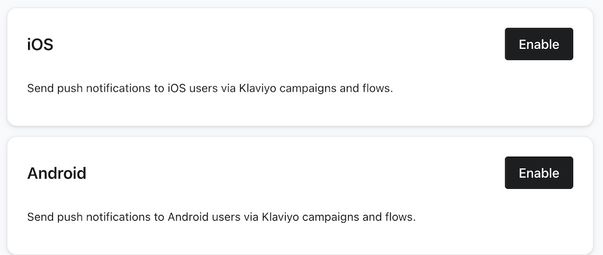
Habilita las notificaciones push de iOS o Android
En la página de Configuración de la app móvil, podrás ver la configuración de tu app de iOS.
Configuración de Smart Sending para push
En la página de Preferencias del remitente, puedes ajustar la ventana de Smart Sending.
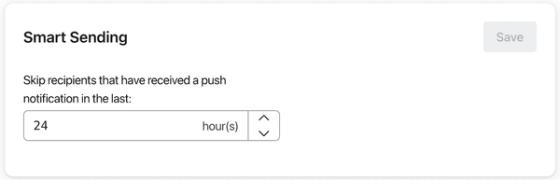
Smart Sending te permite limitar la cantidad de notificaciones push que alguien recibirá en un periodo de tiempo determinado. Klaviyo establece la ventana de tiempo predeterminada en 24 horas, aunque puedes ajustarla.
- Para cambiar el periodo predeterminado de Smart Sending, haz clic en el menú desplegable.
- Selecciona cuánto tiempo quieres que sea el periodo de Smart Sending.
- Haz clic en Actualizar la configuración de envío de notificaciones push.
La práctica recomendada es habilitar Smart Sending para garantizar que los clientes no se sientan abrumados con los mensajes de tu negocio, especialmente si envías correos electrónicos, SMS y notificaciones push.
Smart Sending es específico por canal, lo que significa que las notificaciones push tienen una ventana de Smart Sending independiente de la de SMS o email.
Enlaces universales y enlaces de aplicaciones
En la página Enlaces universales y enlaces de la app, puedes configurar enlaces especiales en tu correo electrónico y mensajería de texto. Los enlaces universales y los enlaces de app dirigen a tus clientes a contenido dentro de tu app móvil o, si la app no está instalada, al mismo contenido en tu sitio web.
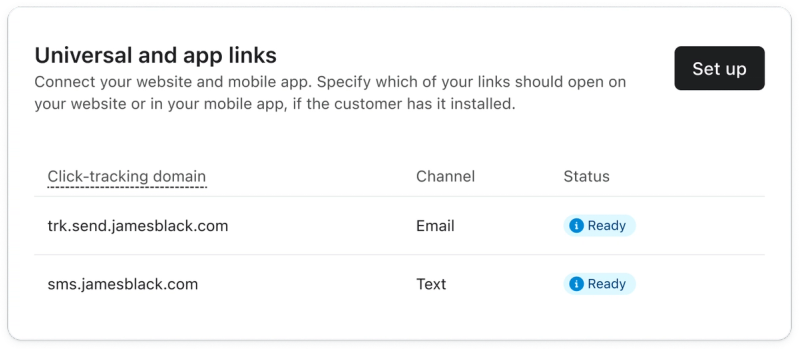
Para configurar enlaces universales y/o App Links, haz clic en Configurar. En el asistente de configuración, ingresarás el dominio de destino: el enlace a tu sitio web/app que planeas incluir en tus mensajes. También cargarás el archivo apple-app-site-association (AASA) y/o el archivo assetlinks.json. Estos archivos vinculan el dominio de destino con la app.
Lee Cómo configurar enlaces universales de iOS y enlaces de Android App Links para ver las instrucciones completas.
Configuración de mensajes para notificaciones push
Hay 5 opciones de configuración de mensajes disponibles al crear una campaña o un flujo de notificación push:
- Acción abierta
- Mostrar recuento de insignias (solo iOS)
- Reproducir sonido (solo iOS)
- Procesamiento en segundo plano (solo iOS)
- Datos personalizados
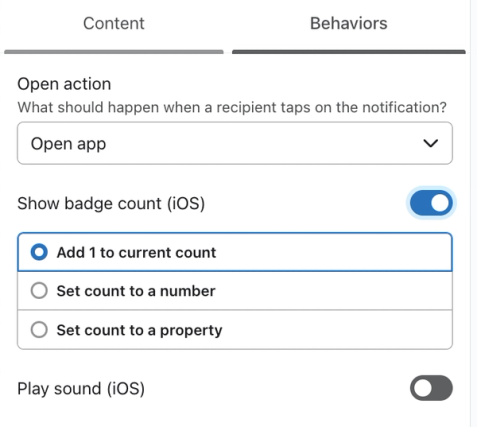
Puedes acceder a esta configuración entrando al editor de mensajes y luego haciendo clic en la pestaña Comportamientos .
Acción abierta
Esta configuración determina lo que sucede cuando alguien toca una notificación push. Hay 3 opciones:
- Abrir app
La app se abrirá en la pantalla de inicio (predeterminado). - Enlace profundo
Al tocar la notificación, se redireccionará a la persona usuaria a una página específica dentro de la app. Obtén más información sobre los enlaces profundos. - Abrir URL externa
Al tocar la notificación, se redireccionará a la persona usuaria a un enlace fuera de la app móvil. Por ejemplo, el toque puede abrir un navegador web o crear un correo electrónico o una mensajería de texto. Los esquemas compatibles incluyen https://, http://, mailto:, tel: y sms:.
Mostrar recuento de insignias (iOS)
El conteo de insignias, también llamado insignia de notificación o conteo de no leídas, muestra un número en el ícono de la app. Por lo general, es la cantidad de notificaciones que una app ha recibido desde la última vez que se abrió.
Mostrar el recuento de insignias es una configuración de notificación push que se muestra al crear un mensaje de campaña y de flujo. Esta configuración solo aplica a apps de iOS, ya que Android aumenta automáticamente el recuento de insignias para las notificaciones nuevas. Ten en cuenta que debes tener la versión 4.1.0 del kit de desarrollo de software (SDK) de Swift de Klaviyo o una versión posterior para acceder a esta función
Al enviar una notificación push a un dispositivo iOS a través de Klaviyo, hay 3 opciones que puedes usar para establecer el conteo de insignias. Abre los menús desplegables para obtener más información sobre cada una.
Agrega 1 al recuento actual
Esta opción aumenta el conteo actual de insignias en 1. Por lo tanto, si el conteo actual de la app es 2, pasa a ser 3.
Establecer recuento en un número específico
Con esta opción, puedes elegir el número que quieres que sea el recuento del distintivo. Por ejemplo, si el recuento actual del distintivo es 1, puedes elegir establecerlo en cualquier número del 1 al 999 999.
Establecer el recuento en una propiedad
Puedes elegir un perfil o una propiedad de evento (para flujos). Siempre que esta propiedad esté configurada con cualquier número del 1 al 999 999. Por ejemplo, puedes mostrar el número de productos en el carrito de alguien en un flujo de carrito abandonado.
Reproducir sonido (iOS)
Cuando se activa, esta configuración hace que se reproduzca un sonido cuando la notificación push se entrega al teléfono del suscriptor.
El sonido es el ruido de notificación de la aplicación seleccionado en el teléfono del destinatario.
Procesamiento en segundo plano (iOS)
Cuando esté habilitado, Klaviyo establecerá la marca content-available igual a 1 para cualquier notificación de iOS. Esta configuración permitirá que tu aplicación reciba una notificación de la entrega de tu notificación push, ya sea que tu app esté en primer plano o en segundo plano, para que pueda actualizar datos o iniciar otras tareas en segundo plano.
Habilitar esta configuración no creará una notificación push silenciosa (es decir, una notificación en segundo plano) que sea invisible para el destinatario. Para enviar una notificación push silenciosa, establece el tipo de push en Silent, y Klaviyo agregará automáticamente el indicador content-available a la notificación.
Enviar una notificación estándar con el procesamiento en segundo plano habilitado puede provocar un comportamiento indefinido, ya que Apple trata las notificaciones con “content-available" : 1 como de baja prioridad y no garantiza su entrega. Consulta más detalles en la guía de Apple sobre enviar actualizaciones en segundo plano a tu app. Recomendamos probar esta funcionalidad en un dispositivo real para asegurarte de que se comporte como se espera antes de usarla en una campaña o un flujo en vivo.
Datos personalizados
Esta configuración te permite incluir pares clave-valor con tu notificación para activar comportamientos de la aplicación. Más información sobre los pares clave-valor.
Recursos adicionales
- How to set up Android push notifications
Learn how to set up push notifications for Android in your Klaviyo account. After you've completed the steps in this article you'll be able to send push notifications in your flows and campaigns.
- How to set up iOS push notifications
Learn how to set up push notifications in your Klaviyo account. After you've completed the steps in this article you'll be able to send push notifications in your flows and campaigns.
- How to send a push notification campaign
Learn how to use Klaviyo to send push notification campaigns via your iOS or Android app.
- How to set up iOS universal links and Android App Links
Universal links (for iOS) and App Links (for Android) direct your customers to content within your mobile app or, if the app isn't installed, to the same content on your website. Using these links in email and text messages allows you to use consistent URLs across all your marketing channels while creating a seamless experience for your customer, no matter their device. It's similar to traditional deep linking, but with additional functionality.