스마트 번역을 사용해 다국어 푸시 알림 캠페인을 만드는 방법
대상자의 언어 기본 설정에 따라 여러 언어로 푸시 캠페인을 만들고 전송하는 방법을 알아보세요. Klaviyo에서는 캠페인 콘텐츠를 60개 이상의 언어로 번역할 수 있어요.
캠페인을 로컬라이즈하면 해외 고객 기반이 있거나 앞으로 국제 고객으로 확장할 계획이 있을 때 큰 도움이 돼요. 각 구독자가 선호하는 언어로 메시지를 보내면 더 많은 오디언스에 도달할 수 있어 전반적인 참여 유도를 높일 수 있어요.
스마트 번역은 이메일 캠페인, 문자 메시지 캠페인, WhatsApp 캠페인에서도 사용할 수 있어요.
시작하기 전에 알아야 할 것
계정 설정에서 스마트 번역을 활성화하세요.
아직 하지 않으셨다면 푸시 알림 캠페인을 만들고 전송하는 방법의 기본을 알아보세요. 이 문서에서는 주로 캠페인의 번역 기능을 다룹니다.
푸시 알림 캠페인 번역하기
번역하기 전에 원래 언어로 푸시 알림을 완전히 편집하고 전송할 준비가 되었는지 확인해 주세요. 그렇지 않으면 원본 콘텐츠를 수정할 때마다 번역 과정을 다시 진행해야 해요.
- 캠페인을 생성하거나 기존 초안 캠페인을 편집해 주세요.
- 캠페인 마법사의 수신자 단계에서, 여러 언어 환경설정을 사용하는 것으로 알고 있는 리스트나 세그먼트를 캠페인 대상에 추가해 주세요.
- 메시지 단계에서 고객에게 보낼 메시지를 작성해 주세요. 원하면 이미지를 추가해 주세요.
- 메시지 단계에서 헤더의 번역을 클릭해 주세요.

- 콘텐츠가 작성된 원본 언어를 선택해 주세요. 계정 언어로 기본 설정돼요.
- 각 언어 옆의 체크박스를 선택해 캠페인을 어떤 언어로 번역할지 선택해 주세요. 추가 언어 아래의 드롭다운을 클릭해 더 많은 언어를 확인하고 선택해 주세요.
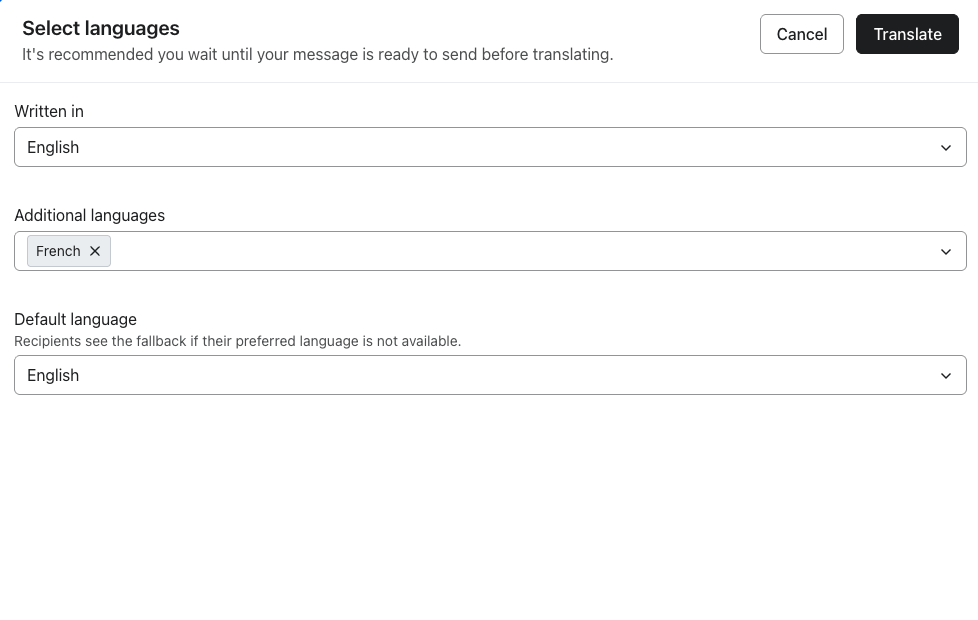
- 번역을 클릭하세요.
- 다음 단계에서 번역될 문자 메시지를 검토해 주세요. 필요한 경우 텍스트를 수동으로 편집할 수 있어요. 나열된 이미지 옆의 편집 버튼을 클릭해 선택한 언어에 적합한 이미지로 변경할 수도 있어요.
- 메시지 텍스트 옆의 편집 버튼을 클릭해 전체 메시지를 확인해 주세요.
- 번역할 언어를 여러 개 선택했다면, 상단의 화살표를 클릭하거나 드롭다운을 사용해 언어를 전환해 주세요.
- 더 많은 언어를 추가하거나 현재 선택된 언어를 제거하려면 언어 이름을 클릭해 주세요.
- 완료되면 완료를 클릭하세요.
번역 후 원본 콘텐츠 편집
이미 번역한 후 메시지의 원본 콘텐츠를 수정하면, 수정 내용이 번역에 영향을 준다는 알림이 편집기 상단에 표시돼요.
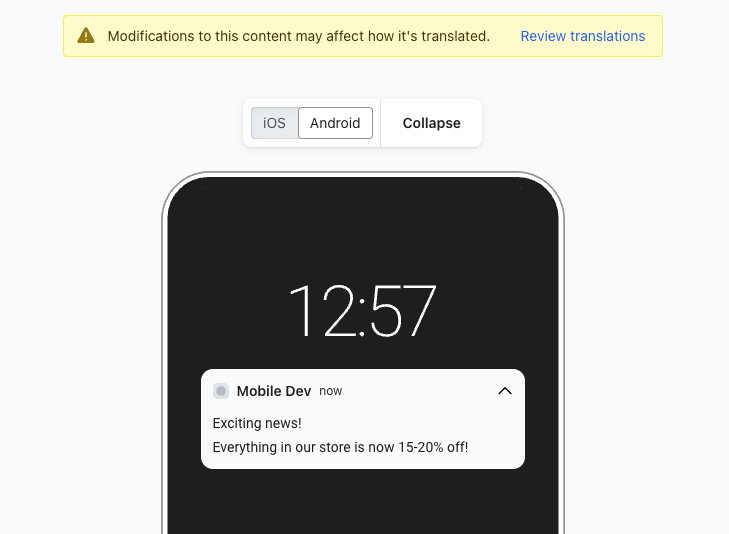
잠재적인 번역 오류를 수정하려면:
- 경고 메시지 옆에 있는 번역 검토를 클릭해 주세요.
- 번역 업데이트를 클릭하여 노란색으로 강조 표시된 동기화되지 않은 모든 블록을 업데이트해 주세요.
- 요소를 개별적으로 편집하려면 연필 아이콘을 클릭하고 다음 중에서 선택해 주세요:
- 다시 번역 - 변경된 텍스트를 번역해요
- 소스 매칭 - 이미지 또는 URL을 원본 소스와 일치시켜요
- 편집 - 요소를 수동으로 수정합니다
- 무시 - 요소를 그대로 유지
복제된 메시지의 번역
번역이 포함된 캠페인을 복제하면 새 캠페인에 원본의 모든 번역이 유지되며 자유롭게 편집할 수 있어요. 캠페인을 복제하는 방법을 알아보세요.
추가 자료
Learn more about editing and scheduling campaigns:
- 캠페인을 수정하거나 일정을 변경하는 방법
예약된 캠페인을 편집하거나 일정을 변경하는 방법을 알아보세요. 예약된 캠페인과 초안 캠페인을 모두 편집할 수 있어요.
- 예약 또는 전송 중인 캠페인을 취소하는 방법
예약되었거나 일부 전송된 캠페인을 취소하는 방법을 알아보세요. 이미 완전히 전송된 캠페인은 취소할 수 없어요. 아래 단계를 따라도 캠페인을 취소하는 옵션이 보이지 않으면, 전송이 이미 완료되어 더 이상 취소할 수 없어요.