So erstellst du mehrsprachige Push-Benachrichtigungskampagnen mithilfe von Smart Translations
Erfahre, wie du eine Push-Kampagne in mehreren Sprachen erstellst und sendest – abhängig von den Sprachpräferenzen deiner Zielgruppe. Klaviyo kann die Inhalte einer Kampagne in mehr als 60 Sprachen übersetzen.
Kampagnen zu lokalisieren ist großartig, wenn du bereits eine internationale Kund*innenbasis hast oder planst, auf eine internationale Kund*innenbasis zu expandieren. Wenn du Nachrichten in der bevorzugten Sprache der Abonnent*innen sendest, erreichst du ein breiteres Publikum, was das Kundenengagement insgesamt erhöhen kann.
Smart Translations sind auch für E-Mail-Kampagnen, Textnachrichten-Kampagnen und WhatsApp-Kampagnen verfügbar.
Bevor du anfängst
Aktiviere Smart Translations in deinen Kontoeinstellungen.
Wenn du noch nicht damit angefangen hast, lerne die Grundlagen dazu, wie du eine Push-Benachrichtigung-Kampagne erstellst und sendest. Dieser Artikel behandelt hauptsächlich Übersetzungsfunktionen für Kampagnen.
Eine Kampagne mit Push-Benachrichtigungen übersetzen
Stell sicher, dass deine Push-Benachrichtigung in deiner Originalsprache vollständig bearbeitet und versandbereit ist, bevor du sie übersetzt. Andernfalls musst du den Übersetzungsprozess erneut durchlaufen, wenn du Änderungen am ursprünglichen Inhalt vornimmst.
- Erstelle eine Kampagne oder bearbeite eine vorhandene Entwurfs-Kampagne.
- Achte im Schritt Empfänger*innen des Kampagnen-Assistenten darauf, Listen oder Segmente zur Zielgruppe deiner Kampagne hinzuzufügen, von denen du weißt, dass sie mehrere Sprachpräferenzen haben.
- Schreibe im Schritt Nachricht die Nachricht, die du an Kund*innen senden möchtest. Bei Bedarf ein Bild hinzufügen.
- Im Schritt Nachricht klicke in der Kopfzeile auf Übersetzen.

- Wähle die ursprüngliche Sprache aus, in der der Inhalt verfasst wurde. Als Standard wird deine Kontosprache verwendet.
- Wähle aus, in welche Sprachen du deine Kampagne übersetzen möchtest, indem du das Kästchen neben jeder Sprache aktivierst. Klicke auf das Dropdown-Menü unter Zusätzliche Sprachen, um weitere Sprachen anzuzeigen und auszuwählen.
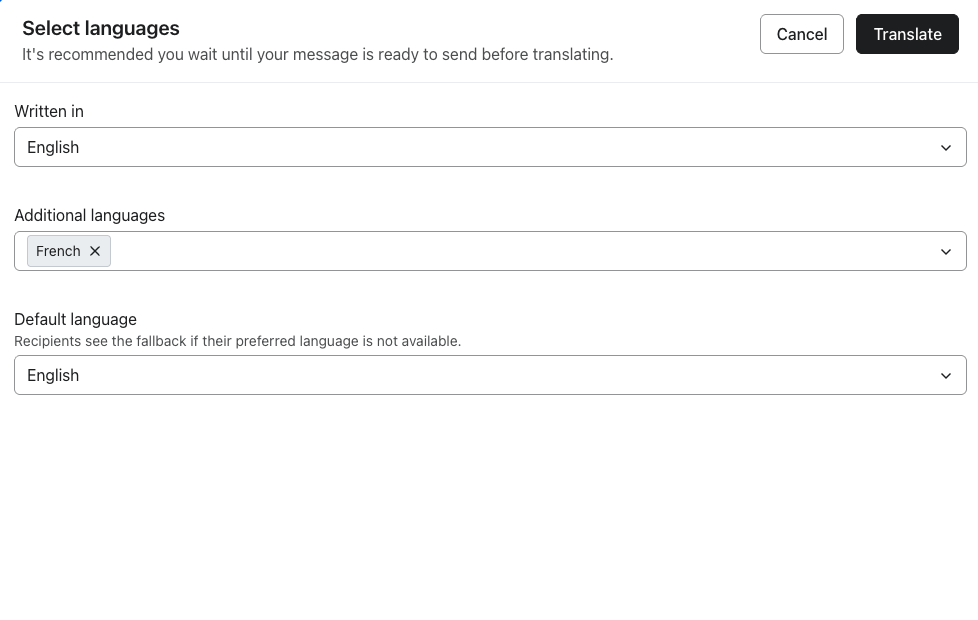
- Klicke auf Übersetzen.
- Prüfe im nächsten Schritt die Textnachricht, die übersetzt wird. Du kannst den Text bei Bedarf manuell bearbeiten. Du kannst auch auf die Bearbeiten-Schaltfläche neben einem aufgeführten Bild klicken, um es in ein für die ausgewählte Sprache passendes Bild zu ändern.
- Klicke auf die Schaltfläche „Bearbeiten“ neben dem Nachrichtentext, um die vollständige Nachricht zu sehen.
- Wenn du mehrere Sprachen für die Übersetzung ausgewählt hast, klicke oben auf die Pfeile oder verwende das Dropdown-Menü, um zwischen den Sprachen zu wechseln.
- Wenn du weitere Sprachen hinzufügen oder die aktuell ausgewählte Sprache entfernen möchtest, klicke auf den Namen der Sprache.
- Wenn du fertig bist, klicke auf Fertig.
Originalinhalt nach dem Übersetzen bearbeiten
Wenn du den ursprünglichen Inhalt der Nachricht bearbeitest, nachdem du sie bereits übersetzt hast, wird oben im Editor eine Warnung angezeigt, die dich darüber informiert, dass deine Änderungen sich auf die Übersetzung auswirken.
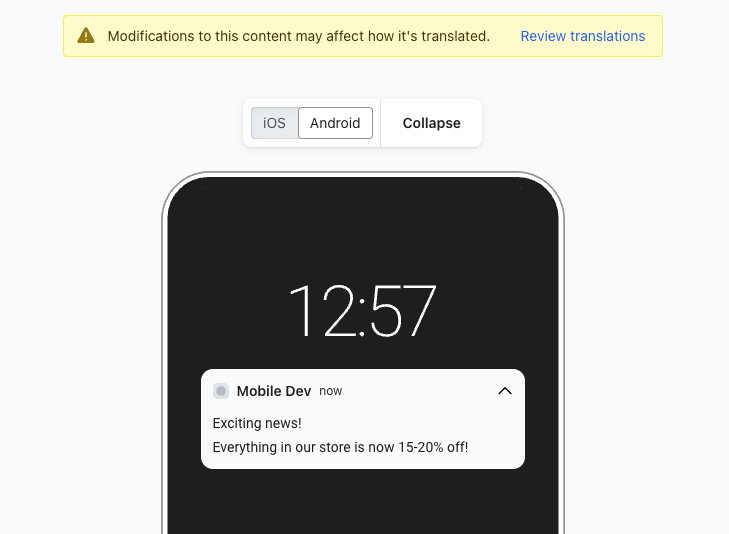
Um potenzielle Übersetzungsfehler zu korrigieren:
- Klicke neben der Warnmeldung auf Übersetzungen überprüfen.
- Klicke auf Übersetzung aktualisieren, um alle nicht synchronisierten Blöcke zu aktualisieren, die gelb hervorgehoben sind.
- Um ein Element einzeln zu bearbeiten, klicke auf das Bleistiftsymbol und wähle aus den folgenden Optionen:
- Erneut übersetzen – übersetzt geänderten Text
- Quelle abgleichen – gleicht Bild oder URL mit der ursprünglichen Quelle ab
- Bearbeiten – das Element manuell ändern
- Ignorieren – Element so belassen
Übersetzungen für geklonte Nachrichten
Wenn du eine Kampagne mit Übersetzungen klonst, behält die neue Kampagne alle Übersetzungen des Originals bei, die du frei bearbeiten kannst. Erfahre wie du eine Kampagne klonst.
Weitere Ressourcen
Learn more about editing and scheduling campaigns:
- So bearbeitest oder verschiebst du eine Kampagne
Hier erfährst du, wie du eine geplante Kampagne bearbeitest oder verschiebst. Du kannst sowohl geplante als auch Entwurfskampagnen bearbeiten.
- So löschst du eine geplante oder aktive Kampagne
Hier erfährst du, wie du eine Kampagne stornierst, die geplant wurde oder teilweise gesendet wurde. Kampagnen, die bereits vollständig versendet wurden, können nicht storniert werden. Wenn du die Option zum Stornieren einer Kampagne nicht siehst, nachdem du die folgenden Schritte ausgeführt hast, ist der Versand bereits abgeschlossen und sie kann nicht mehr storniert werden.