Cómo crear una campaña de notificación push multilingüe con Traducción inteligente
Aprende a crear y enviar una campaña de notificaciones push en varios idiomas, según las preferencias de idioma de tu audiencia. Klaviyo puede traducir el contenido de una campaña a más de 60 idiomas.
Localizar campañas es una excelente opción si tienes una base de clientes internacional o planeas expandirte a una. Enviar mensajes en el idioma preferido de cada suscriptor te permite llegar a un público más amplio, lo que puede aumentar la interacción general.
La Traducción inteligente también está disponible para campañas de correo electrónico, campañas de mensajería de texto y campañas de WhatsApp.
Antes de empezar
Habilita la Traducción inteligente desde la configuración de la cuenta.
Si aún no lo has hecho, aprende los conceptos básicos de cómo crear y enviar una campaña de notificación push. Este artículo se centra principalmente en las funciones de traducción para campañas.
Traducir una campaña de notificación push
Asegúrate de que la notificación push esté completamente editada y lista para enviarse en el idioma original antes de traducirla. De lo contrario, tendrás que pasar por el proceso de traducción otra vez si haces cambios al contenido original.
- Crea una campaña o edita un borrador de campaña existente.
- En el paso Destinatarios del asistente de campañas, asegúrate de agregar listas o segmentos al público de la campaña que sepas que tienen varias preferencias de idioma.
- En el paso Mensaje, escribe el mensaje que quieres enviar a los clientes. Agrega una imagen si lo deseas.
- En el paso Mensaje, haz clic en Traducir en el encabezado.

- Selecciona el idioma original en el que se escribió el contenido. De forma predeterminada, se usará el idioma de la cuenta.
- Selecciona los idiomas a los que deseas traducir tu campaña marcando la casilla situada junto a cada idioma. Haz clic en la lista desplegable debajo de Idiomas adicionales para ver y seleccionar más idiomas.
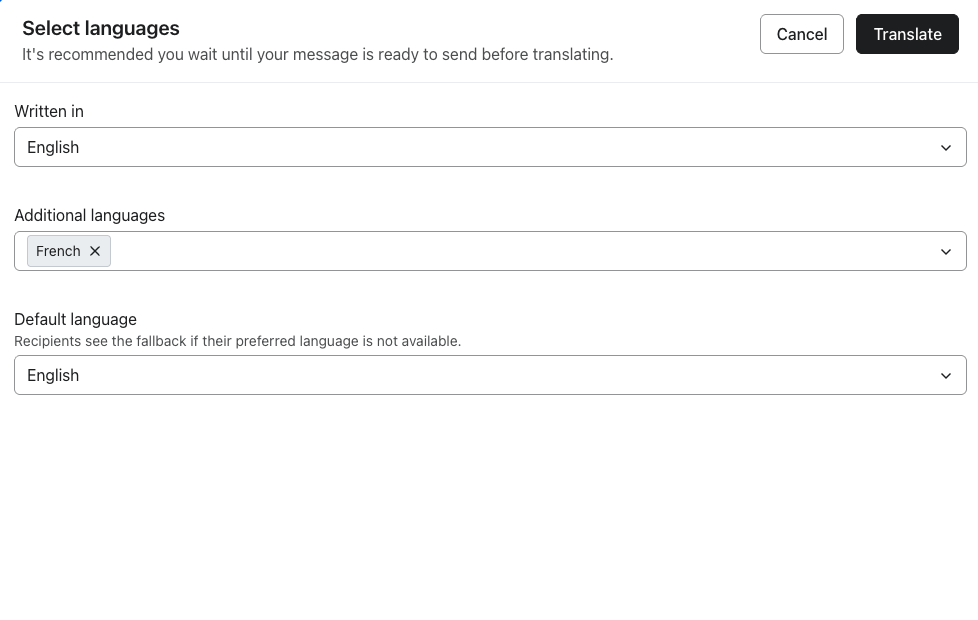
- Haz clic en Traducir.
- En el paso siguiente, revisa el mensaje de texto que se traducirá. Puedes editar manualmente el texto, si es necesario. También puedes hacer clic en el botón Editar, situado junto a una imagen de la lista, para cambiarla por otra que sea adecuada según el idioma seleccionado.
- Haz clic en el botón Editar junto al texto del mensaje para ver el mensaje completo.
- Si seleccionaste varios idiomas para traducir, haz clic en las flechas de la parte superior o usa el menú desplegable para cambiar de idioma.
- Si quieres agregar más idiomas o quitar el idioma seleccionado actualmente, haz clic en el nombre del idioma.
- Cuando termines, haz clic en Listo.
Editar el contenido original después de traducir
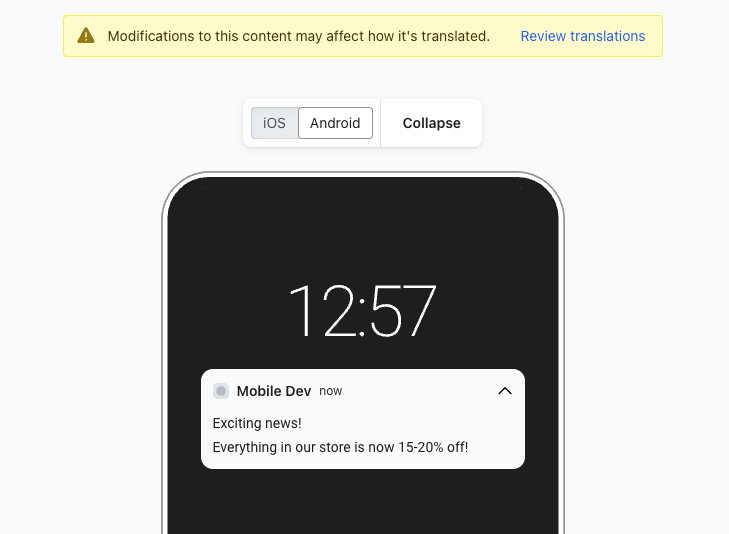
Si editas el contenido original del mensaje después de traducirlo, aparecerá una advertencia en la parte superior del editor indicando que tus cambios afectarán la traducción.
Para corregir cualquier posible error de traducción:
- Haz clic en Revisar traducciones junto al mensaje de advertencia.
- Haz clic en Actualizar traducción para actualizar todos los bloques desincronizados, que están resaltados en amarillo.
- Para editar un elemento de forma individual, haz clic en el ícono de lápiz y elige una de las siguientes opciones:
- Volver a traducir - traduce cualquier texto modificado
- Coincidir con el origen - hace coincidir la imagen o la URL con el origen original
- Editar: modifica manualmente el elemento
- Ignorar - mantener el elemento tal cual
Traducciones de mensajes clonados
Si clonas una campaña con traducciones, la nueva campaña conservará todas las traducciones de la original, que puedes editar libremente. Consulta cómo clonar una campaña.
Recursos adicionales
Learn more about editing and scheduling campaigns:
- How to edit or reschedule a campaign
Learn how to edit or reschedule a scheduled campaign. You can edit both scheduled and draft campaigns.
- How to cancel a scheduled or sending campaign
Learn how to cancel a campaign that has been scheduled or partially sent. Campaigns that have already been fully sent cannot be cancelled. If you don't see the option to cancel a campaign by following the steps below, then sending is already complete and it can no longer be cancelled.