Så här skapar du en flerspråkig pushnotiskampanj med Smarta översättningar
Lär dig hur du skapar och skickar en push-kampanj på flera språk, beroende på din målgrupps språkinställningar. Klaviyo kan översätta en kampanjs innehåll till över 60 språk.
Att lokalisera kampanjer är toppen om du har eller planerar att expandera till en internationell kundbas. Genom att skicka meddelanden på varje prenumerants föredragna språk kan du nå en bredare publik och öka det totala engagemanget.
Smarta översättningar är också tillgängliga för e-postkampanjer, kampanjer för textmeddelanden och WhatsApp-kampanjer.
Innan du börjar
Aktivera Smarta översättningar i dina kontoinställningar.
Om du inte redan har gjort det kan du lära dig grunderna i hur du skapar och skickar en pushnotiskampanj. Den här artikeln handlar främst om översättningsfunktioner för kampanjer.
Översätt en pushnotiskampanj
Se till att din pushnotis är helt redigerad och klar att skickas på ditt originalspråk innan du översätter. Annars måste du gå igenom översättningsprocessen igen om du gör ändringar i originalinnehållet.
- Skapa en kampanj eller redigera ett befintligt utkast till kampanj.
- På steget Mottagare i kampanjguiden ska du se till att lägga till listor eller segment i kampanjens målgrupp som du vet har flera språkinställningar.
- I steget Meddelande skriver du meddelandet som du vill skicka till kunder. Lägg till en bild om du vill.
- I steget Meddelande ska du klicka på Översätt i sidhuvudet.

- Välj det ursprungliga språket som innehållet skrevs på. Detta blir som standard ditt Kontospråk.
- Välj vilka språk du vill översätta din kampanj till genom att kryssa i rutan bredvid varje språk. Klicka på rullgardinsmenyn under Ytterligare språk för att visa och välja fler språk.
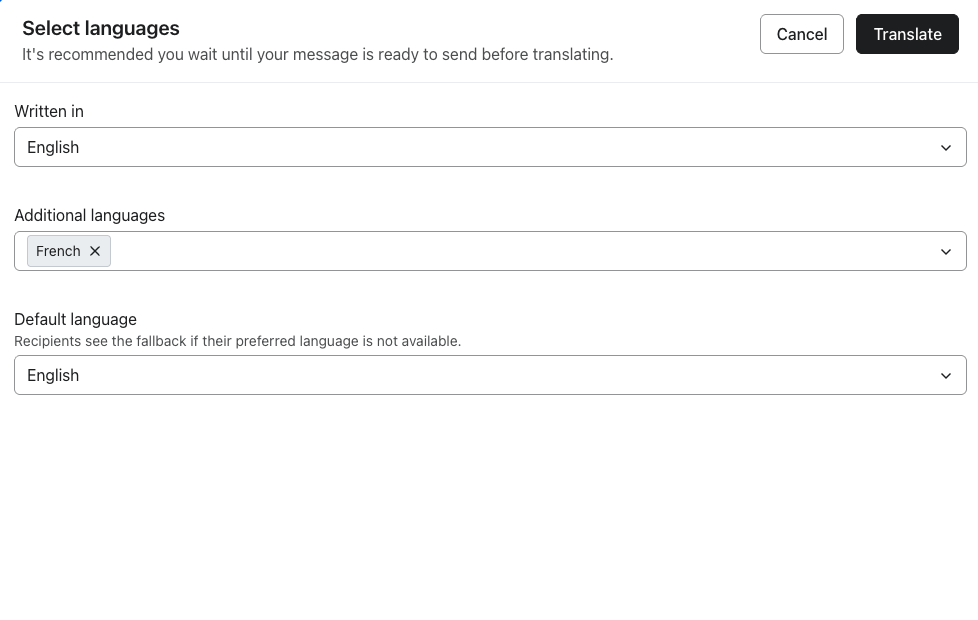
- Klicka på Översätt.
- I nästa steg granskar du textmeddelandet som ska översättas. Du kan redigera texten manuellt om det behövs. Du kan också klicka på redigeringsknappen bredvid en bild i listan för att byta den till en som passar det valda språket.
- Klicka på redigeringsknappen bredvid meddelandetexten för att se hela meddelandet.
- Om du valde flera språk att översätta till klickar du på pilarna högst upp eller använder rullgardinsmenyn för att växla mellan språk.
- Om du vill lägga till fler språk eller ta bort det valda språket klickar du på språkets namn.
- När du är klar klickar du på Klar.
Redigera originalinnehåll efter översättning
Om du redigerar meddelandets ursprungliga innehåll efter att du redan har översatt visas en varning högst upp i redigeraren som talar om att dina redigeringar påverkar översättningen.
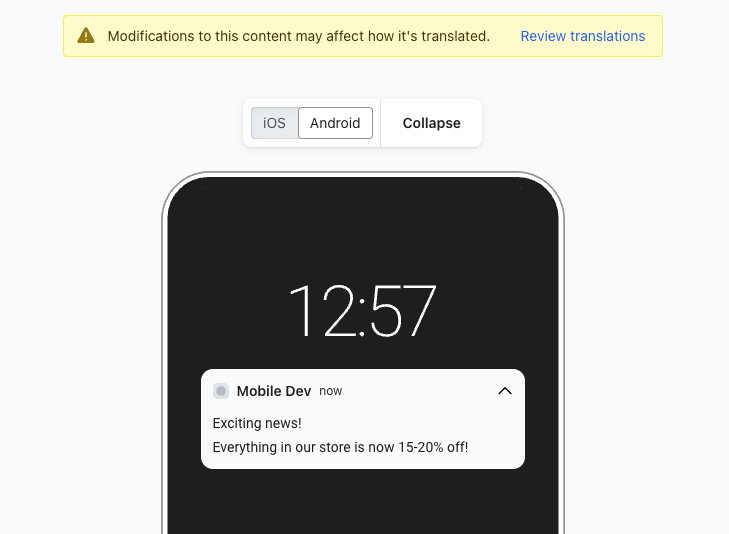
Så här kan du korrigera eventuella översättningsfel:
- Klicka på Granska översättningar bredvid varningsmeddelandet.
- Klicka på Uppdatera översättning för att uppdatera alla block som inte är synkroniserade och som är markerade med gult.
- Om du vill redigera ett element individuellt klickar du på pennikonen och väljer något av följande:
- Översätt igen – översätter all text som har ändrats
- Matcha källa – matchar bild eller URL med den ursprungliga källan
- Redigera – ändra elementet manuellt
- Ignorera – behåll elementet som det är
Översättningar för klonade meddelanden
Om du klonar en kampanj med översättningar kommer den nya kampanjen att behålla alla översättningar från originalet, som du kan redigera fritt. Läs hur du klonar en kampanj.
Ytterligare resurser
Learn more about editing and scheduling campaigns:
- Så här redigerar eller schemalägger du om en kampanj
Läs om hur du redigerar eller schemalägger en schemalagd kampanj till annan tid. Du kan redigera både schemalagda kampanjer och utkastkampanjer.
- Så här avbryter du en schemalagd eller utskickad kampanj
Läs mer om hur du avbryter en kampanj som har schemalagts eller delvis skickats. Kampanjer som redan har skickats helt kan inte avbrytas. Om du inte ser alternativet att avbryta en kampanj genom att följa stegen nedan, är utskicket redan slutfört och det går inte längre att avbryta.