Jak klonować formularze, sekwencję, segmenty, kampanie i szablon
Czego się dowiesz?
Naucz się klonować formularze, sekwencje, segmenty, kampanie i szablony. Podczas klonowania można użyć tego samego lub innego konta.
Kilka słów na początek
Musisz mieć odpowiednie uprawnienia użytkownika zarówno na koncie, z którego klonujesz, jak i na koncie(-ach), na które klonujesz. Na przykład: załóżmy, że jesteś administratorem na kontach A i B, ale analitykiem na koncie C. W takim przypadku możesz sklonować sekwencję z konta A do B (lub odwrotnie), ale nie możesz sklonować sekwencji na konto C ani z konta C.
Możesz utworzyć klona maksymalnie 100 innych kont jednocześnie.
Zanim sklonujesz kampanię do innego konta, skonfiguruj wszystkie kanały używane przez tę kampanię na koncie docelowym. Nie możesz wybrać kont, na których brakuje wymaganego kanału.
Formularze znów dostępne można klonować tylko na inne konto, które nie ma jeszcze formularza znów dostępne.
Co się zmienia po sklonowaniu
Klonowanie pozwala na kopiowanie formularzy, sekwencji, segmentów, kampanii lub szablonów.
W tym samym koncie klonowanie kopiuje zawartość i ustawienia. Sklonowane formularze, działania w sekwencji i wiadomości kampanii zaczynają jako wersje robocze. Przed opublikowaniem formularza, uruchomieniem działań w sekwencji lub zaplanowaniem wiadomości kampanii przejrzyj kopię.
Podczas klonowania do innego konta niektóre informacje mogą nie zostać przeniesione. Dzieje się tak, ponieważ te dwa konta mogą mieć różne kanały, metryki, nazwy list itp. Podczas klonowania możesz dopasować szczegóły, takie jak metryki i listy. Inne ustawienia, takie jak odbiorcy kampanii, muszą zostać skonfigurowane później w docelowej kopii.
Podczas klonowania do innego konta przejrzyj te różnice w treści:
- Treści uniwersalne są kopiowane do szablonów e-maili, ale nie są już połączone z oryginalnymi treściami uniwersalnymi.
- Wybrane produkty i feedy produktowe są usuwane z bloków produktów w e-mailach. Skonfiguruj te bloki w docelowym koncie i przejrzyj inne treści dynamiczne, takie jak właściwości personalizacji i feedy internetowe.
- Bloki kuponów są usuwane z szablonów e-maili, a ustawienia kuponów są czyszczone z formularzy. Skonfiguruj kupony ponownie w docelowej kopii.
- Bloki cytatów opinii są czyszczone, jeśli Klaviyo Reviews jest skonfigurowane w koncie docelowym. Jeśli nie jest skonfigurowane, bloki są usuwane.
Sekwencje spadku ceny można klonować do kont, które spełniają wymagania dotyczące sekwencji spadku ceny.
W żadnym momencie klonowania sekwencji nie można zmienić typu wyzwalacza (np. nie można zamienić sekwencji uruchamianej przez metrykę w sekwencję uruchamianą przez listę). Można jednak zmienić, która metryka, lista, segment lub data uruchamia sekwencję (np. Złożono zamówienie zamiast Zamówienie potwierdzone).
Segmenty używające operatorów zaawansowanych (tj. operatorów zdarzeń innych niż „równa się” i „zawiera dowolne z”) lub wielu klauzul where można klonować między kontami. Sprawdź i popraw ich warunki dla każdego docelowego konta.
Segmenty z warunkami obiektów niestandardowych można klonować tylko w ramach tego samego konta. Wybranie Klonuj otwiera kreator segmentów bezpośrednio. Sprawdź nazwę i warunki, a następnie kliknij Klonuj segment.
Jak klonować
Proces klonowania jest niemal dokładnie taki sam w przypadku segmentów, sekwencji, formularzy, kampanii i szablonów. Klonowanie sekwencji i kampanii wymaga wybrania dodatkowych szczegółów (np. daty wysyłki, wyzwalacza).
- Po prawej stronie formularza, sekwencji, segmentu, kampanii lub szablonu kliknij 3 pionowe kropki, które chcesz skopiować.
- Wybierz Klonuj.
- Jeśli pojawi się opcja wyboru konta, wybierz jedną z tych opcji:
- Klonuj do tego konta w przypadku formularzy, sekwencji, segmentów i szablonów lub Klonuj do bieżącego konta w przypadku kampanii (konta, na którym jesteś)
- Klonuj do wielu kont w przypadku formularzy, sekwencji, segmentów i szablonów lub Klonuj do innego konta w przypadku kampanii (innych kont, do których masz odpowiednie uprawnienia)
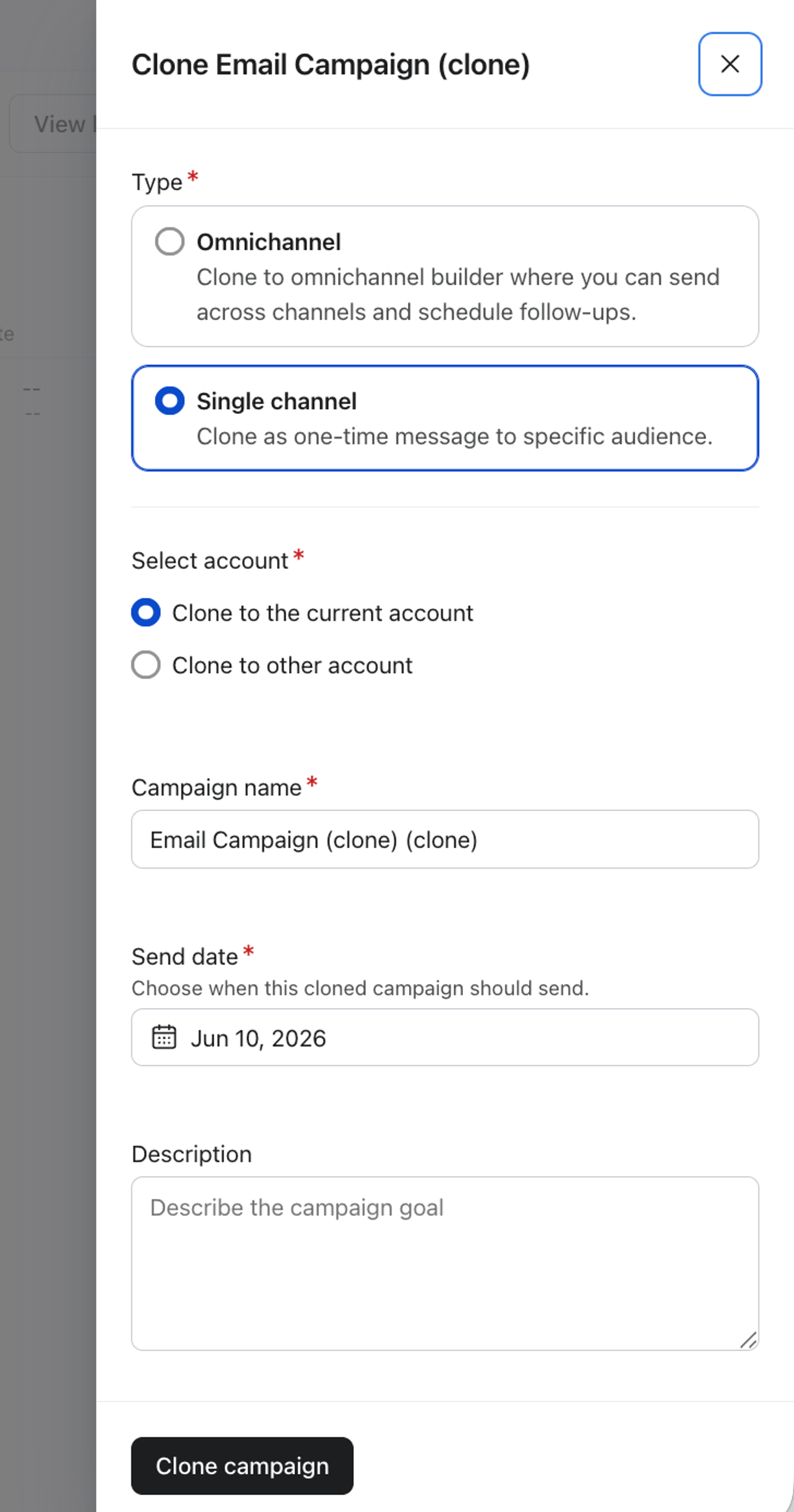
Klonuj na bieżące konto
W przypadku klonowania w ramach tego samego konta wystarczy:
- Nazwij sklonowany obiekt i wybierz dodatkowe szczegóły, jeśli dotyczy.
- Wybierz datę wysyłki sklonowanej kampanii.
- Jeśli klonujesz kampanię jednokanałową, zobaczysz dodatkową opcję konwersji na kampanię omnikanałową. Jeśli ta opcja zostanie wybrana, sklonowana kampania będzie otwierana w omnikanałowym kanwie.
- Kliknij Klonuj kampanię w przypadku kampanii lub Kontynuuj w przypadku formularzy, sekwencji, segmentów i szablonów.
- W przypadku sekwencji wybierz wyzwalacz, jeśli wyświetli się wybór, a następnie kliknij Sklonuj sekwencję.
- W przypadku segmentów sprawdź nazwę i warunki w kreatorze segmentów, a następnie kliknij Klonuj segment.
Możesz znaleźć klona pod nazwą, którą wybrałeś(-aś), na bieżącym koncie.
Klonuj do innych kont
- Kliknij Kontynuuj w przypadku formularzy, sekwencji, segmentów i szablonów lub Sklonuj kampanię w przypadku kampanii, aby otworzyć wybór konta.
- Aby sklonować do innego konta, wyszukaj, a następnie zaznacz konta, do których chcesz skopiować dane. Możesz wybrać do 100 kont.
Uwaga: musisz mieć odpowiednie uprawnienia użytkownika na koncie, na które przenosisz dane.
Jeśli konto jest niedostępne, rozwiąż wyświetlony problem przed jego wybraniem. Jeśli widzisz Wymaga zalogowania, zaloguj się na to konto, a potem wróć do karty klonowania i odśwież.
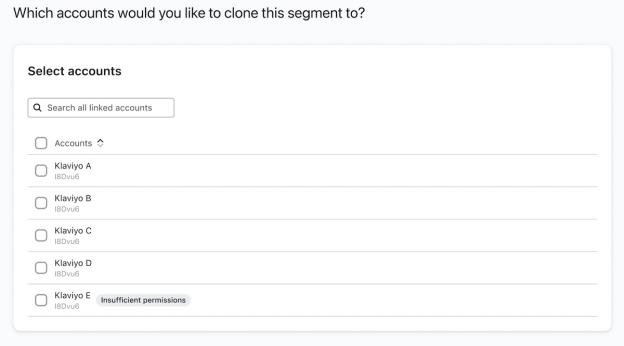
- Kliknij przycisk Dalej.
- Opcjonalnie: edytuj nazwę klonu dla każdego konta. W przypadku kampanii wybierz Datę rozpoczęcia pierwszej wiadomości dla każdego konta. Kolejne wiadomości zachowują te same odstępy czasu.
- Wybierz Dalej.
- W przypadku formularzy, sekwencji i segmentów przejrzyj i popraw szczegóły miejsca docelowego, takie jak listy, metryki i warunki segmentu, a następnie kliknij Dalej, aby przejść do ostatecznego podsumowania. Kampanie i szablony przechodzą bezpośrednio do ostatecznego podsumowania po nadaniu nazwy.
Sprawdź ostateczne szczegóły i ostrzeżenia dotyczące klonowania. Podczas konfiguracji i podczas sprawdzania kopii docelowej korzystaj z poniższej listy kontrolnej; odbiorcy kampanii, parametry śledzenia UTM oraz znaczniki trzeba ustawić lub sprawdzić po klonowaniu.
Formularze | Segmenty | Sekwencje | Kampanie | Szablony |
Lista miejsc docelowych | Nazwy list | metryka, lista, segment, właściwość daty | Odbiorcy (ustaw listy lub segmenty po sklonowaniu) | Linki |
Ustawienia targetowania (opcjonalnie) | Zakresy dat | Wszelkie filtry (wyzwalacz, sekwencja lub dodatkowy) | Kanały (muszą być skonfigurowane przed klonowaniem) | |
Blok bramki wiekowej (w razie potrzeby) | Właściwości profilu | Dowolne właściwości profilu lub zdarzenia | Parametry śledzenia UTM (przejrzyj po sklonowaniu) | |
Ustawienia SMS (w razie potrzeby) | Metryki niestandardowe | Znaczniki (dodaj po sklonowaniu) |
- Kliknij Dystrybuuj formularz w przypadku formularzy, Klonuj sekwencję w przypadku sekwencji, Klonuj szablon w przypadku szablonów lub Prześlij w przypadku segmentów i kampanii.
Proces klonowania może potrwać kilka minut. Postęp możesz sprawdzić w oknie wczytywania. Jeśli opuścisz stronę, ikona dzwonka poinformuje Cię o zakończeniu klonowania.
Należy pamiętać, że w przypadku wystąpienia błędów w docelowym koncie klon nie zostanie utworzony. Na przykład w przypadku błędu warunku segmentu dla docelowego konta klon segmentu nie zostanie dla niego utworzony.
Otwórz kopię na każdym koncie docelowym i przed opublikowaniem formularza, uruchomieniem działań w sekwencji lub zaplanowaniem wiadomości kampanii dokończ konfigurację oraz sprawdź treści zgodnie z powyższymi punktami.
Dodatkowe źródła
- Jak utworzyć wiele kont i nimi zarządzać
Dowiedz się więcej o funkcji wielu kont w Klaviyo, która umożliwia dostęp i przełączanie się między różnymi kontami za pomocą jednego logowania. Jest to szczególnie przydatne dla marek, które mają wiele stron internetowych (np. dla różnych krajów) lub kilka marek w ramach jednej spółki nadrzędnej.
- Podstawy: wysyłanie z Klaviyo SMS-ów za granicę
Poznaj wskazówki dotyczące używania Klaviyo do wysyłania SMS-ów w wielu krajach.
- Pierwsze kroki z kampanii omnikanałowa
Dowiedz się, jak tworzyć i wysyłać kampanięomnikanałową – kampanię, która zawiera wiele wiadomości w co najmniej jednym kanale.
- Pierwsze kroki z portfolio
Dowiedz się więcej o portfolio w Klaviyo, w tym czym są, kto powinien z nich korzystać i jak je skonfigurować.