Come creare una campagna WhatsApp multilingue con Smart Translations
Scopri come creare una campagna WhatsApp multilingue in Klaviyo utilizzando Smart Translations. Questa funzionalità ti aiuta a tradurre automaticamente e inviare il tuo messaggio WhatsApp nella lingua preferita da ogni destinatario.
Con Smart Translations, puoi raggiungere un pubblico globale in più lingue senza creare campagne separate per ognuna.
Smart Translations è disponibile anche per le campagne e-mail, SMS e push.
Prima di iniziare
Smart Translations è disponibile per gli account Klaviyo a pagamento.
Attiva Smart Translations dalle impostazioni del tuo account.
Nelle impostazioni di traduzione, seleziona la Proprietà del profilo che memorizza la lingua preferita dei destinatari, quindi fai clic su Salva. Klaviyo utilizza “Locale” per impostazione predefinita.
Prima di inviare i modelli o mandare messaggi, connetti il tuo account WhatsApp Business a Klaviyo.
Se non l’hai ancora fatto, scopri le nozioni di base su come creare un modello WhatsApp. Questo articolo tratta principalmente le funzionalità di traduzione per le campagne.
Crea una campagna WhatsApp multilingue
Tieni presente che i messaggi WhatsApp e le relative traduzioni devono essere esaminati da Meta prima di essere contrassegnati come approvati, quindi assicurati che il tuo messaggio sia completamente modificato e pronto per l’invio nella lingua originale prima di tradurlo. In caso contrario, dovrai ripetere la traduzione e attendere di nuovo l’approvazione se apporti modifiche ai contenuti originali.
- Crea una campagna WhatsApp o modifica una bozza di campagna WhatsApp esistente.
- Nel passaggio Destinatari della procedura guidata della campagna, assicurati di aggiungere elenchi o segmenti al pubblico della campagna che sai avere più preferenze di lingua.
- Nel passaggio Messaggio, crea un nuovo modello o scegline uno esistente.
- Se hai scelto un modello esistente, fai clic su Gestisci modello > Modifica modello. Nell’editor dei modelli, scrivi il messaggio che vuoi inviare ai clienti. Aggiungi un’immagine, link, pulsanti, testo avanzato o più schede, se vuoi.
- Nell’angolo in alto a destra dell’editor, fai clic sul pulsante Translate.
Se il modello ha già delle traduzioni, il pulsante mostra invece il numero di traduzioni. Fai clic per aprirle e continua con "Rivedi e invia traduzioni" qui sotto. Se viene visualizzata la conferma Edit template, fai clic su Edit per continuare; le modifiche richiedono di nuovo l’approvazione di Meta.

Configura le traduzioni
- In Scritto in, seleziona la lingua originale in cui è stato scritto il contenuto. Per impostazione predefinita, verrà usata la lingua del tuo account.
- Seleziona le lingue in cui vuoi tradurre la campagna selezionandole dal menu a discesa Lingue aggiuntive.
- Controlla la lingua predefinita per i destinatari la cui lingua preferita è sconosciuta o non disponibile. Seleziona la lingua originale o una delle lingue aggiuntive.
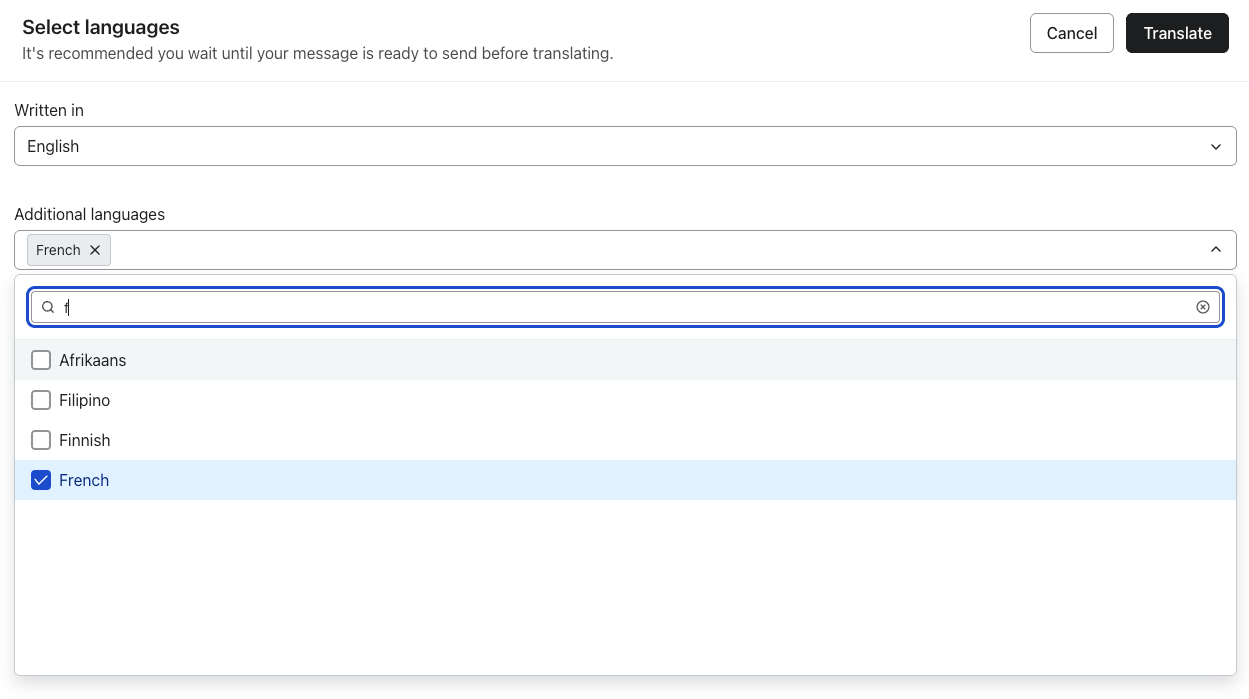
- Fai clic su Traduci.
Controlla e invia le traduzioni
- Rivedi il messaggio WhatsApp tradotto per la lingua selezionata. Se necessario, puoi modificare manualmente il testo. Puoi anche fare clic sul pulsante Modifica accanto a un'immagine elencata per cambiarla con una appropriata per la lingua selezionata.
- Fai clic sul pulsante Modifica accanto al testo del messaggio per vedere il messaggio completo. Usa la freccia indietro per tornare all'elenco degli elementi tradotti.
- Se hai selezionato più lingue in cui tradurre, fai clic sulle frecce in alto oppure usa il menu a discesa per passare da una lingua all'altra.
- Per aggiungere o rimuovere lingue o modificare la lingua predefinita, fai clic su Gestisci lingue, apporta le modifiche e fai clic su Salva.
- Una volta terminato, fai clic su Fatto per tornare all’editor dei modelli.
- Fai clic su Invia per la revisione, rivedi i dettagli dell’invio, quindi fai clic su Invia.
Non puoi modificare il contenuto di una traduzione mentre Meta esamina quella versione in quella lingua. Una volta completata la revisione, puoi modificarla e inviare di nuovo le modifiche per la revisione.
Controlla e invia la campagna
È possibile inviare solo versioni linguistiche approvate e disponibili. Se la versione preferita di un destinatario non è disponibile o non è approvata, Klaviyo usa la Lingua predefinita, quindi la lingua originale se anche la versione predefinita non è disponibile. Se non è possibile inviare nessuna di queste versioni, il messaggio non viene inviato a quel destinatario.
- Torna alla fase Revisione della campagna e controlla lo stato di approvazione di ogni lingua. Per inviare ai destinatari le versioni che preferiscono, attendi che le versioni che intendi usare vengano approvate. Risolvi eventuali errori visualizzati prima di programmare.
- Fai clic su Pianifica o invia, scegli Invia ora oppure imposta una data e un’ora di invio, poi fai clic su Invia ora o Pianifica messaggio per confermare.
Modifica dei contenuti originali dopo la traduzione
Se modifichi il contenuto originale del messaggio dopo averlo già tradotto, nella parte superiore dell’editor verrà visualizzato un avviso che ti informa che le modifiche influiranno sulla traduzione.
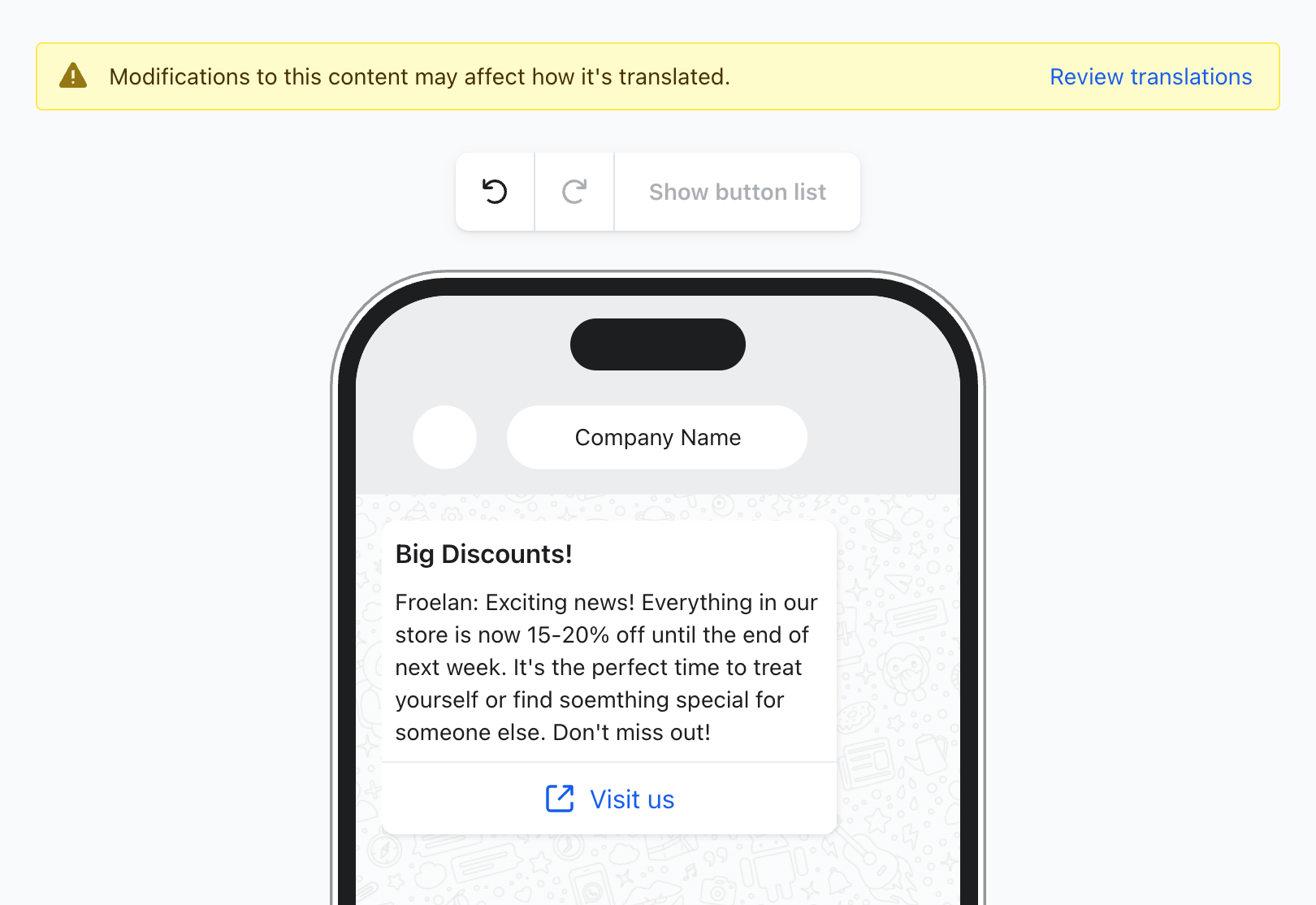
Per correggere eventuali errori di traduzione:
- Fai clic su Rivedi le traduzioni accanto al messaggio di avviso.
- Per aggiornare tutti gli elementi non sincronizzati evidenziati in giallo per la lingua selezionata, fai clic su Aggiorna traduzioni. Per gestire invece i singoli elementi, usa le opzioni nel passaggio successivo.
- Per aggiornare un singolo elemento, apri il suo menu a tre puntini. Le opzioni disponibili dipendono dall’elemento:
- Ritraduci: traduce qualsiasi testo modificato
- Abbina l'origine: abbina l'immagine o l'URL alla fonte originale
- Modifica: modifica manualmente l'elemento
- Ignora: mantieni l'elemento così com'è
- Cambia lingua e ripeti l’operazione per tutte le altre traduzioni interessate dalle tue modifiche.
- Fai clic su Fine per tornare all’editor del modello, quindi fai clic su Invia per revisione e su Invia per inviare le modifiche a Meta. Verifica lo stato di approvazione delle lingue prima di inviare la tua campagna.
Traduzioni per i messaggi clonati
Se cloni una campagna WhatsApp all’interno dello stesso account, la nuova campagna utilizza lo stesso modello e le stesse traduzioni dell’originale. Le modifiche a quel modello o alle sue traduzioni influenzano anche altre campagne e flussi che lo utilizzano. Per apportare modifiche indipendenti, crea o seleziona un modello separato per la campagna clonata e traduci quel modello. Scopri come clonare una campagna.
Procedure consigliate
- Mantieni i messaggi concisi. Il corpo del messaggio WhatsApp ha un limite di 1.024 caratteri, incluse le versioni tradotte.
- Evita slang o espressioni idiomatiche che potrebbero non essere tradotte in modo chiaro.
- Verifica sempre attentamente la punteggiatura e le interruzioni di riga nelle versioni tradotte.
- Usa una formattazione coerente in tutte le versioni linguistiche.