Jak stworzyć wielojęzyczną kampanię WhatsApp przy użyciu funkcji Inteligentne tłumaczenie
Dowiedz się, jak stworzyć wielojęzyczną kampanię WhatsApp w Klaviyo, korzystając z Inteligentnych tłumaczeń. Ta funkcja pomaga automatycznie przetłumaczyć i wysłać wiadomość WhatsApp w preferowanym języku każdego odbiorcy.
Dzięki Inteligentnemu tłumaczeniu możesz docierać do globalnych odbiorców w wielu językach bez tworzenia osobnych kampanii dla każdego z nich.
Inteligentne tłumaczenie są też dostępne w kampaniach e-mail, SMS i push.
Kilka słów na początek
Włącz Inteligentne tłumaczenie w ustawieniach konta.
Jeśli jeszcze tego nie zrobiono, poznaj podstawy tworzenia szablonu WhatsApp. Ten artykuł dotyczy głównie funkcji tłumaczenia w kampaniach.
Utwórz wielojęzyczną kampanię WhatsApp
Pamiętaj, że wiadomości WhatsApp i ich tłumaczenia muszą zostać sprawdzone przez firmę Meta, zanim zostaną oznaczone jako zatwierdzone, więc upewnij się, że wiadomość w języku oryginału jest w pełni dopracowana i gotowa do wysłania przed jej przetłumaczeniem. W przeciwnym razie, jeśli wprowadzisz zmiany w oryginalnej treści, będziesz musiał(-a) ponownie przejść przez proces tłumaczenia i ponownie poczekać na zatwierdzenie.
- Utwórz kampanię lub edytuj istniejącą wersję roboczą kampanii.
- Na etapie Odbiorcy w kreatorze kampanii pamiętaj, aby dodać listy lub segmenty do odbiorców kampanii, o których wiesz, że mają wiele preferencji językowych.
- Utwórz nowy szablon lub wybierz jeden z istniejących.
- Na etapie Wiadomość napisz wiadomość, którą chcesz wysłać do klientów. Jeśli chcesz, dodaj obraz, linki, przyciski, tekst sformatowany lub wiele kart.
- W prawym górnym rogu edytora kliknij przycisk Tłumacz.

- Wybierz oryginalny język, w którym została napisana treść. Domyślnie będzie to język Twojego konta.
- Wybierz języki, na które chcesz przetłumaczyć kampanię, wybierając je z listy rozwijanej Dodatkowe języki.
- Jeśli chcesz, wybierz język domyślny, gdy preferowany język klienta jest niedostępny. Może się on różnić od języka oryginalnego.
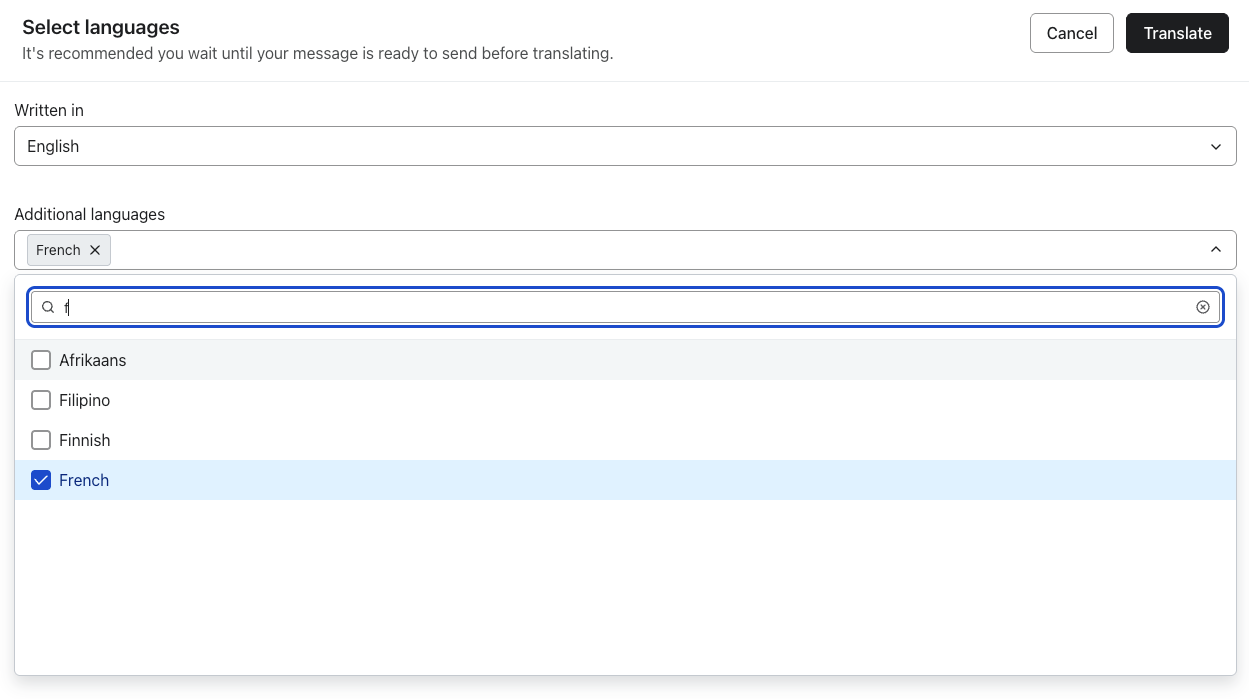
- Kliknij Przetłumacz.
- W następnym kroku przejrzyj wiadomość tekstową, która zostanie przetłumaczona. W razie potrzeby możesz ręcznie edytować tekst. Możesz też kliknąć przycisk edycji obok obrazu na liście, aby zmienić go na odpowiedni dla wybranego języka.
- Kliknij przycisk edycji obok tekstu wiadomości, aby wyświetlić pełną treść wiadomości.
- Jeśli wybrano kilka języków do tłumaczenia, kliknij strzałki u góry lub użyj menu rozwijanego, aby przełączać się między językami.
- Jeśli chcesz dodać więcej języków lub usunąć obecnie wybrany język, kliknij nazwę języka.
- Gdy skończysz, kliknij Gotowe.
Gdy klikniesz przycisk Prześlij do sprawdzenia, nie będzie można wprowadzać żadnych zmian w tłumaczeniach ani dodawać/usunąć żadnych języków, dopóki szablon nie zostanie sprawdzony przez Meta. Po sprawdzeniu status szablonu zmieni się i będzie można wprowadzać zmiany.
Edytowanie pierwotnych treści po przetłumaczeniu
Jeśli edytujesz oryginalną treść wiadomości po wykonaniu tłumaczenia, u góry edytora pojawi się ostrzeżenie informujące, że Twoje zmiany wpłyną na tłumaczenie.
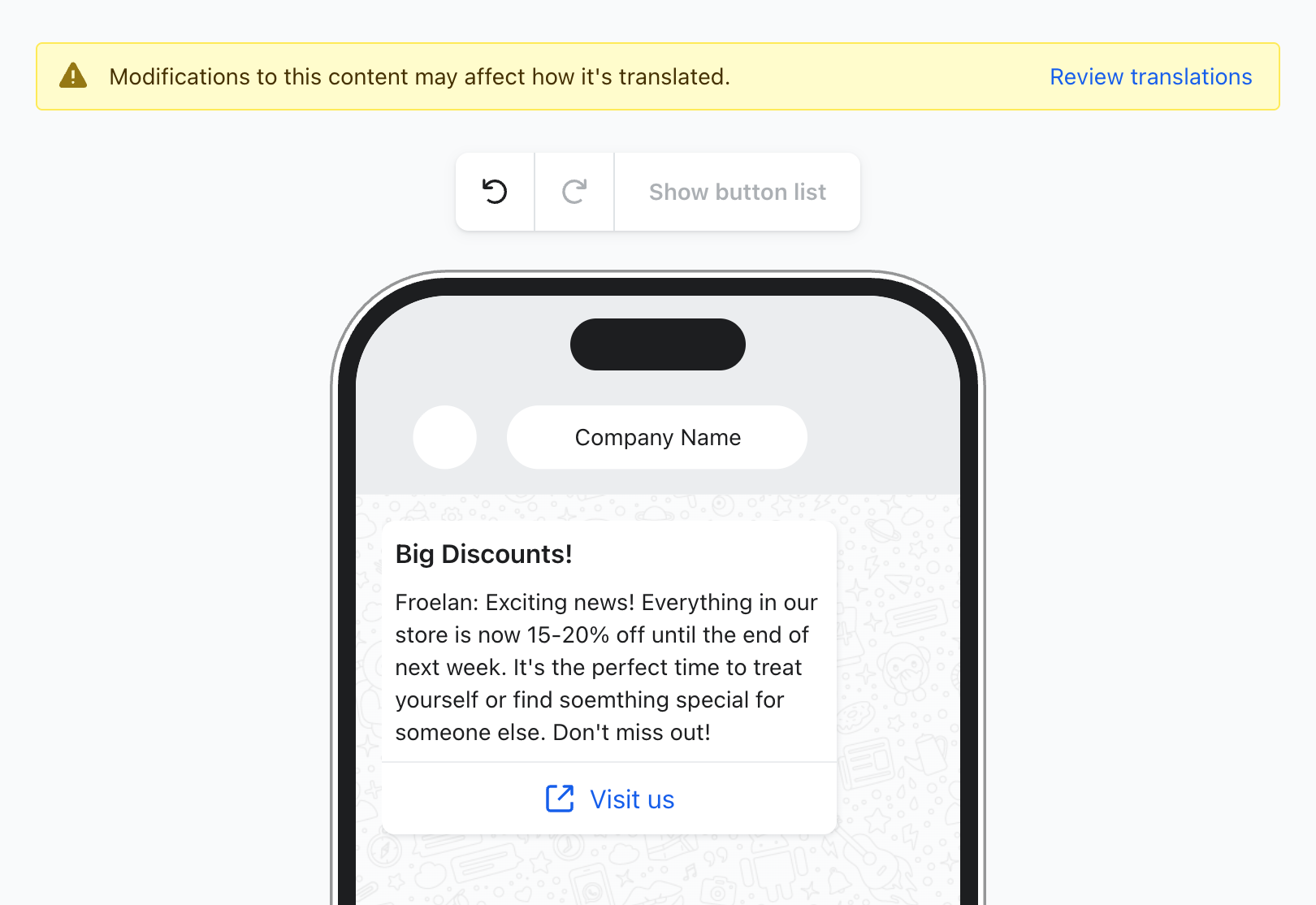
Aby poprawić wszelkie potencjalne błędy w tłumaczeniu:
- Kliknij Przejrzyj tłumaczenia obok komunikatu ostrzegawczego.
- Kliknij Aktualizuj tłumaczenie, aby zaktualizować wszystkie niezsynchronizowane bloki wyróżnione na żółto.
- Aby edytować pojedynczy element, kliknij ikonę ołówka i wybierz jedną z następujących opcji:
- Przetłumacz ponownie: tłumaczy każdy zmieniony tekst
- Dopasuj źródło: dopasowuje obraz lub adres URL do oryginalnego źródła
- Edytuj: ręcznie modyfikuje element
- Ignore: zachowaj element bez zmian
Tłumaczenia dla sklonowanych wiadomości
Jeśli sklonujesz kampanię z tłumaczeniami, nowa kampania zachowa wszystkie tłumaczenia z oryginału, które możesz swobodnie edytować. Dowiedz się, jak sklonować kampanię.
Najlepsze praktyki
- Zachowaj zwięzłość wiadomości. Wiadomości WhatsApp mają niższe limity znaków niż e-mail lub SMS.
- Unikaj slangu i wyrażeń idiomatycznych, które mogą nie przekładać się jasno.
- Zawsze dokładnie sprawdzaj interpunkcję i podziały wierszy w przetłumaczonych wersjach.
- Stosuj spójne formatowanie we wszystkich wersjach językowych.