So erstellst du eine mehrsprachige WhatsApp-Kampagne mithilfe von Smart Translations
Erfahre, wie du in Klaviyo mithilfe von Smart Translations eine mehrsprachige WhatsApp-Kampagne erstellst. Diese Funktion hilft dir dabei, deine WhatsApp-Nachricht automatisch zu übersetzen und in der bevorzugten Sprache jeder*s Empfänger*in zu senden.
Mit Smart Translations kannst du globale Zielgruppen in mehreren Sprachen erreichen, ohne für jede Sprache separate Kampagnen erstellen zu müssen.
Smart Translations sind auch für E-Mail-, SMS - und Push -Kampagnen verfügbar.
Bevor du anfängst
Aktiviere Smart Translations in deinen Kontoeinstellungen.
Wenn du das noch nicht getan hast, lerne die Grundlagen dazu, wie du eine WhatsApp-Vorlage erstellst. Dieser Artikel behandelt hauptsächlich Übersetzungsfunktionen für Kampagnen.
Mehrsprachige WhatsApp-Kampagne erstellen
Denk daran, dass WhatsApp-Nachrichten und ihre Übersetzungen von Meta überprüft werden müssen, bevor sie als genehmigt markiert werden. Stelle daher sicher, dass deine Nachricht in deiner Originalsprache vollständig bearbeitet und versandbereit ist, bevor du sie übersetzt. Andernfalls musst du den Übersetzungsprozess erneut durchlaufen und wieder auf die Genehmigung warten, wenn du Änderungen am Originalinhalt vornimmst.
- Erstelle eine Kampagne oder bearbeite eine vorhandene Entwurfs-Kampagne.
- Füge im Schritt Empfänger*innen des Kampagnen-Assistenten deiner Kampagnenzielgruppe unbedingt Listen oder Segmente hinzu, von denen du weißt, dass sie mehrere Sprachpräferenzen haben.
- Erstelle eine neue Vorlage oder wähle eine vorhandene aus.
- Schreibe im Schritt Nachricht die Nachricht, die du an Kund*innen senden möchtest. Füge bei Bedarf ein Bild, Links, Schaltflächen, Rich Text oder mehrere Karten hinzu.
- Klicke oben rechts im Editor auf die Schaltfläche Übersetzen.

- Wähle die ursprüngliche Sprache aus, in der der Inhalt verfasst wurde. Als Standard wird deine Kontosprache verwendet.
- Wähle aus, in welche Sprachen du deine Kampagne übersetzen möchtest, indem du sie im Drop-down-Menü Zusätzliche Sprachen auswählst.
- Wenn gewünscht, wähle eine Standardsprache, falls die bevorzugte Sprache einer Kund*in nicht verfügbar ist. Diese kann sich von der Originalsprache unterscheiden.
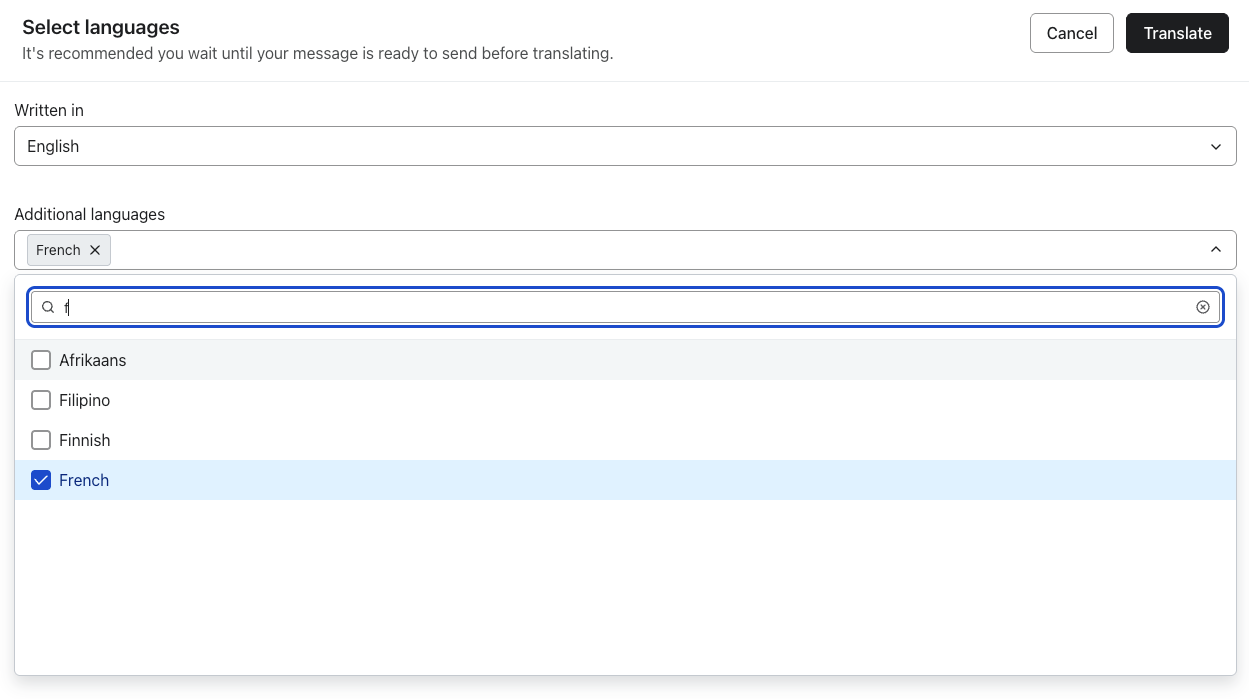
- Klicke auf Übersetzen.
- Prüfe im nächsten Schritt die Textnachricht, die übersetzt wird. Du kannst den Text bei Bedarf manuell bearbeiten. Du kannst auch auf die Bearbeiten-Schaltfläche neben einem aufgeführten Bild klicken, um es in ein für die ausgewählte Sprache passendes Bild zu ändern.
- Klicke auf die Schaltfläche „Bearbeiten“ neben dem Nachrichtentext, um die vollständige Nachricht zu sehen.
- Wenn du mehrere Sprachen für die Übersetzung ausgewählt hast, klicke oben auf die Pfeile oder verwende das Dropdown-Menü, um zwischen den Sprachen zu wechseln.
- Wenn du weitere Sprachen hinzufügen oder die aktuell ausgewählte Sprache entfernen möchtest, klicke auf den Namen der Sprache.
- Wenn du fertig bist, klicke auf Fertig.
Sobald du zur Überprüfung einreichst, kannst du keine Änderungen an den Übersetzungen vornehmen oder Sprachen hinzufügen/entfernen, bis die Vorlage von Meta überprüft wurde. Sobald die Vorlage überprüft wurde, ändert sich ihr Status und du kannst Änderungen vornehmen.
Originalinhalte nach der Übersetzung bearbeiten
Wenn du den ursprünglichen Inhalt der Nachricht bearbeitest, nachdem du sie bereits übersetzt hast, wird oben im Editor eine Warnung angezeigt, die dich darüber informiert, dass sich deine Bearbeitungen auf die Übersetzung auswirken.
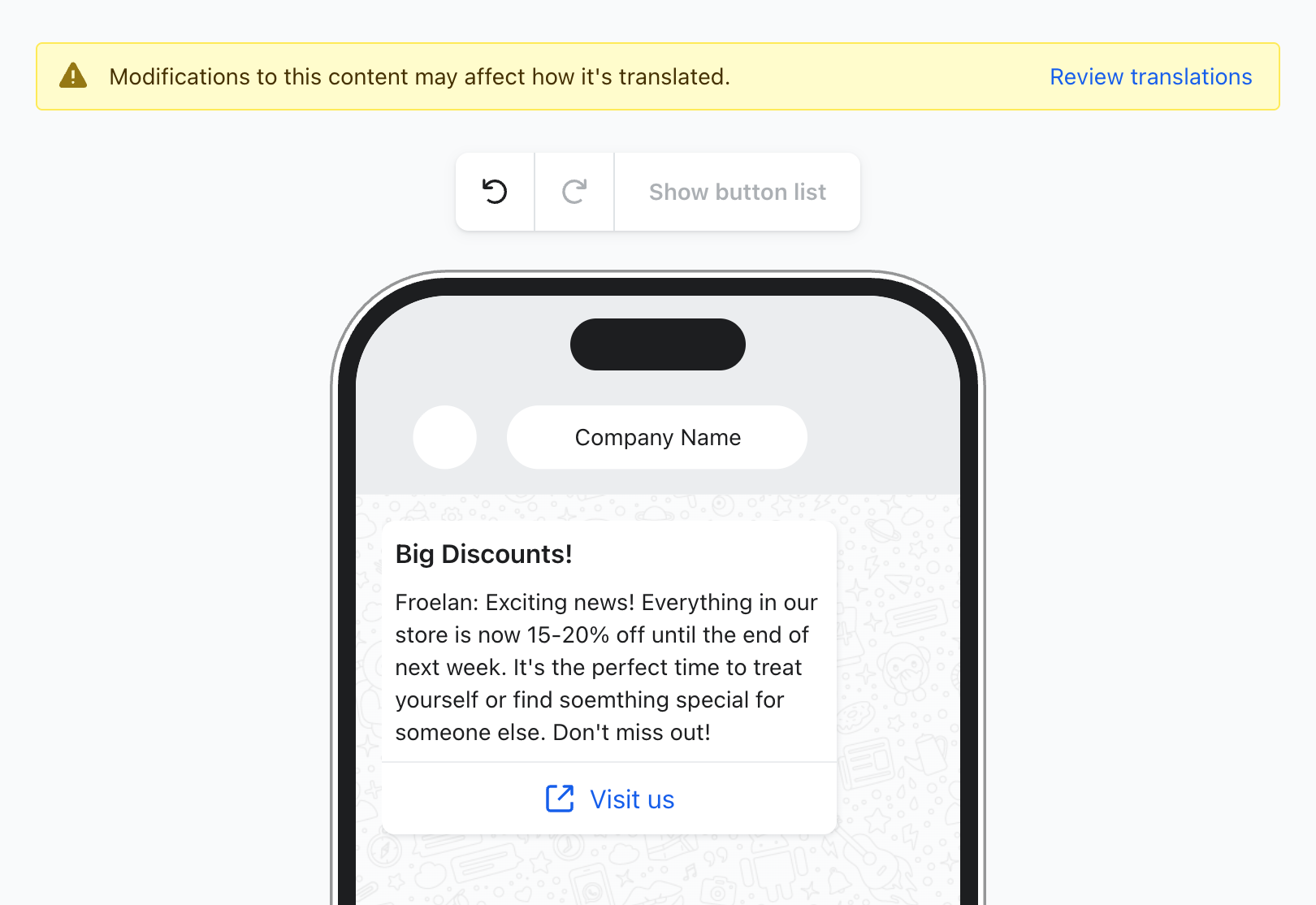
Um potenzielle Übersetzungsfehler zu korrigieren:
- Klicke neben der Warnmeldung auf Übersetzungen überprüfen.
- Klicke auf Übersetzung aktualisieren, um alle nicht synchronisierten Blöcke zu aktualisieren, die gelb hervorgehoben sind.
- Um ein Element einzeln zu bearbeiten, klicke auf das Bleistiftsymbol und wähle aus den folgenden Optionen:
- Erneut übersetzen: übersetzt jeden geänderten Text
- Quelle abgleichen: gleicht Bild oder URL mit der ursprünglichen Quelle ab
- Bearbeiten: Element manuell ändern
- Ignorieren: Element unverändert lassen
Übersetzungen für geklonte Nachrichten
Wenn du eine Kampagne mit Übersetzungen klonst, behält die neue Kampagne alle Übersetzungen des Originals bei, die du frei bearbeiten kannst. Hier erfährst du, wie du eine Kampagne klonst.
Best Practices
- Nachrichten kurz halten. WhatsApp-Nachrichten haben niedrigere Zeichenlimits als E-Mail oder SMS.
- Slang oder idiomatische Ausdrücke vermeiden, die sich möglicherweise nicht eindeutig übersetzen lassen.
- Überprüfe in den übersetzten Versionen immer die Zeichensetzung und Zeilenumbrüche.
- Verwende in allen Sprachversionen ein einheitliches Format.