Cómo crear una campaña multilingüe de WhatsApp con Traducción inteligente
Descubre cómo crear una campaña multilingüe de WhatsApp en Klaviyo con Traducción inteligente. Esta función ayuda a traducir automáticamente y enviar el mensaje de WhatsApp en el idioma preferido de cada destinatario.
Con Traducción inteligente, puedes llegar a audiencias globales en varios idiomas sin crear campañas separadas para cada uno.
La Traducción inteligente también está disponible para campañas de correo electrónico, SMS y push.
Antes de empezar
Habilita la Traducción inteligente desde la configuración de la cuenta.
Si todavía no lo has hecho, aprende los conceptos básicos de cómo crear una plantilla de WhatsApp. Este artículo se centra principalmente en las funciones de traducción para campañas.
Crear una campaña multilingüe de WhatsApp
Ten en cuenta que los mensajes de WhatsApp y sus traducciones deben ser revisados por Meta antes de marcarse como aprobados, así que asegúrate de que el mensaje esté completamente editado y listo para enviarse en el idioma original antes de traducirlo. De lo contrario, tendrás que volver a hacer la traducción y esperar la aprobación de nuevo si haces ediciones al contenido original.
- Crea una campaña o edita un borrador de campaña existente.
- En el paso Destinatarios del asistente de campaña, asegúrate de agregar listas o segmentos al público de la campaña que sepas que tienen varias preferencias de idioma.
- Crea una nueva plantilla o elige una existente.
- En el paso Mensaje, escribe el mensaje que quieres enviar a los clientes. Agrega una imagen, enlaces, botones, texto enriquecido o varias tarjetas, si lo deseas.
- En la esquina superior derecha del editor, haz clic en el botón Traducir.

- Selecciona el idioma original en el que se escribió el contenido. Esto se establecerá de forma predeterminada según el idioma de la cuenta.
- Selecciona a qué idiomas quieres traducir tu campaña seleccionándolos en el menú desplegable Idiomas adicionales.
- Si lo deseas, elige un idioma predeterminado para cuando el idioma preferido de un cliente no esté disponible. Esto puede diferir del idioma original.
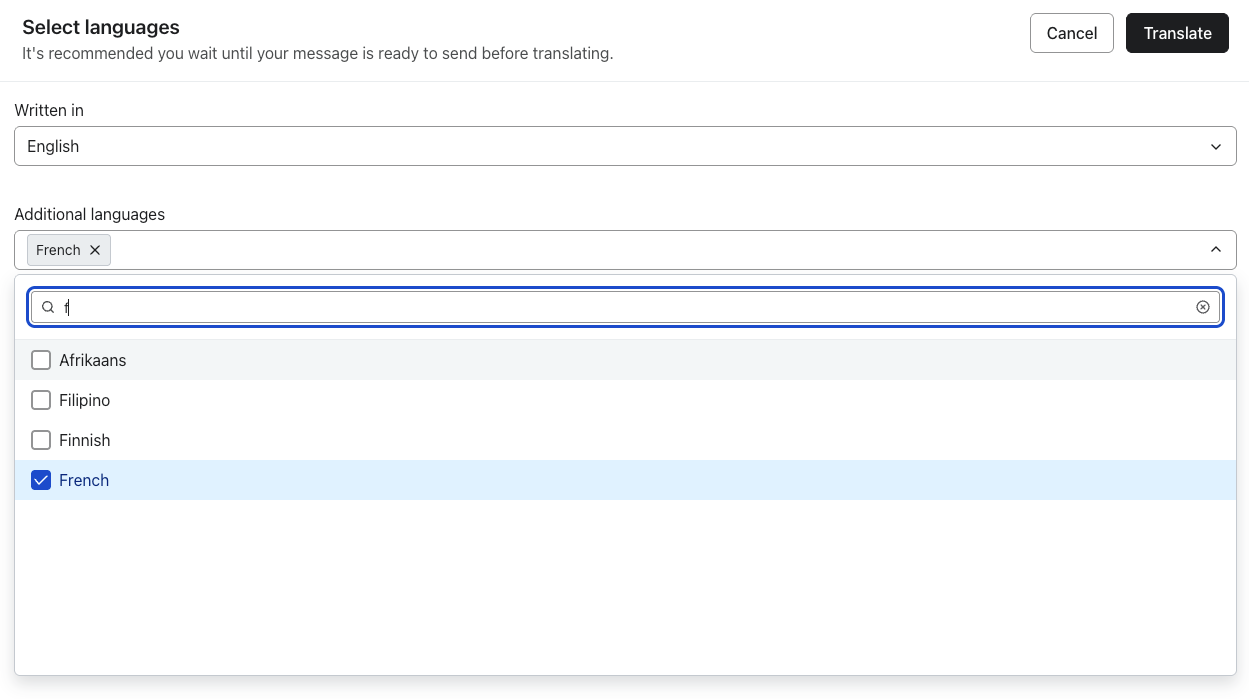
- Haz clic en Traducir.
- En el paso siguiente, revisa el mensaje de texto que se traducirá. Puedes editar manualmente el texto, si es necesario. También puedes hacer clic en el botón Editar, situado junto a una imagen de la lista, para cambiarla por otra que sea adecuada según el idioma seleccionado.
- Haz clic en el botón Editar junto al texto del mensaje para ver el mensaje completo.
- Si seleccionaste varios idiomas para traducir, haz clic en las flechas de la parte superior o usa el menú desplegable para cambiar de idioma.
- Si quieres agregar más idiomas o eliminar el idioma seleccionado actualmente, haz clic en el nombre del idioma.
- Cuando termines, haz clic en Listo.
Una vez que envíes para revisión, no podrás hacer cambios en las traducciones ni agregar/eliminar idiomas hasta que Meta revise la plantilla. Una vez revisada, el estado de la plantilla cambiará y podrás hacer cambios.
Edición del contenido original después de traducir
Si editas el contenido original del mensaje después de haberlo traducido, aparecerá una advertencia en la parte superior del editor para avisarte que las ediciones afectarán la traducción.
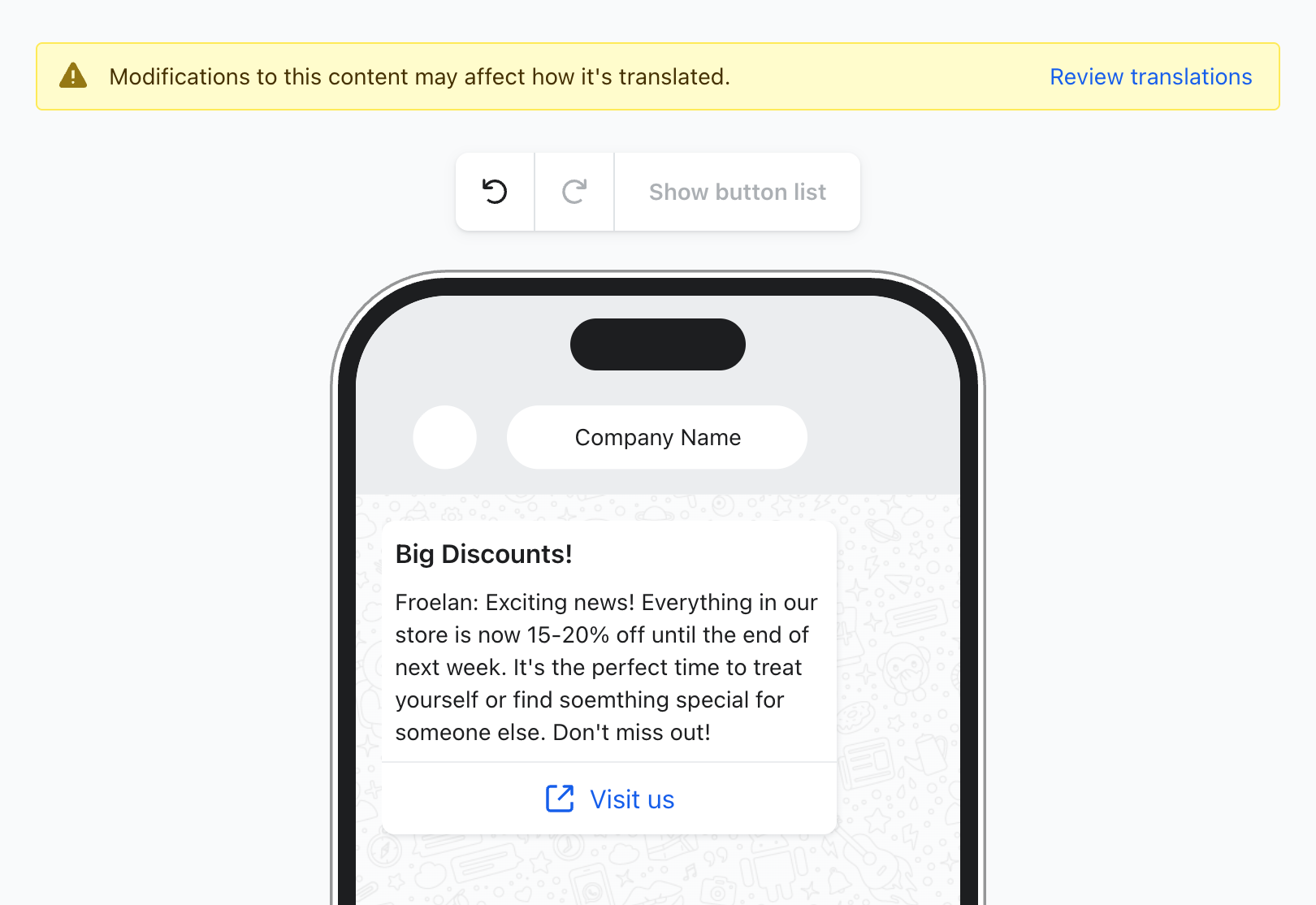
Para corregir cualquier posible error de traducción:
- Haz clic en Revisar traducciones junto al mensaje de advertencia.
- Haz clic en Actualizar traducción para actualizar todos los bloques desincronizados, que están resaltados en amarillo.
- Para editar un elemento de forma individual, haz clic en el ícono de lápiz y elige una de las siguientes opciones:
- Volver a traducir: traduce cualquier texto modificado
- Coincidencia de fuente: coincide la imagen o la URL con la fuente original
- Editar: modifica el elemento manualmente
- Ignorar: mantener el elemento tal cual
Traducciones de mensajes clonados
Si clonas una campaña con traducciones, la nueva campaña conservará todas las traducciones del original, que puedes editar libremente. Descubre cómo clonar una campaña.
Mejores prácticas
- Mantén los mensajes concisos. Los mensajes de WhatsApp tienen límites de caracteres más bajos que el correo electrónico o los SMS.
- Evita el uso de jerga o expresiones idiomáticas que podrían no traducirse con claridad.
- Siempre revisa la puntuación y los saltos de línea en las versiones traducidas.
- Usa un formato coherente en todas las versiones de idioma.