Cómo crear una campaña multilingüe de WhatsApp con Traducciones inteligentes
Descubre cómo crear una campaña multilingüe de WhatsApp en Klaviyo con Traducciones inteligentes. Esta función te ayuda a traducir y enviar automáticamente tu mensaje de WhatsApp en el idioma preferido de cada destinatario.
Con Traducciones inteligentes, puedes llegar a audiencias globales en varios idiomas sin crear campañas separadas para cada una.
Las Traducciones inteligentes también están disponibles para campañas de email, SMS y notificaciones push.
Antes de empezar
Traducciones inteligentes está disponible para cuentas de pago de Klaviyo.
Habilita Traducciones inteligentes desde la configuración de la cuenta.
En la configuración de traducción, selecciona la propiedad de perfil donde se guarda el idioma preferido de los destinatarios y haz clic en Guardar. Klaviyo utiliza Locale de forma predeterminada.
Antes de enviar plantillas o mensajes, conecta tu cuenta de WhatsApp Business con Klaviyo.
Si aún no lo has hecho, aprende los conceptos básicos de cómo crear una plantilla de WhatsApp. En este artículo se tratan principalmente las funciones de traducción para las campañas.
Crear una campaña multilingüe de WhatsApp
Ten en cuenta que Meta debe revisar los mensajes de WhatsApp y sus traducciones antes de marcarlos como aprobados, así que asegúrate de que el mensaje esté completamente editado y listo para enviar en tu idioma original antes de traducirlo. De lo contrario, tendrás que volver a traducirlo y esperar de nuevo a que se apruebe si haces cambios en el contenido original.
- Crea una campaña de WhatsApp o edita un borrador de campaña de WhatsApp existente.
- En el paso Destinatarios del asistente de campañas, asegúrate de añadir listas o segmentos a la audiencia de la campaña que sepas que tienen varias preferencias de idioma.
- En el paso Mensaje, crea una nueva plantilla o elige una existente.
- Si elegiste una plantilla existente, haz clic en Administrar plantilla > Editar plantilla. En el editor de plantillas, escribe el mensaje que quieres enviar a los clientes. Añade una imagen, enlaces, botones, texto enriquecido o varias tarjetas si quieres.
- En la esquina superior derecha del editor, haz clic en el botón Traducir.
Si la plantilla ya tiene traducciones, el botón muestra el número de traducciones en su lugar. Haz clic en él para abrirlas y continuar con «Revisar y enviar traducciones» a continuación. Si aparece la confirmación Editar plantilla, haz clic en Editar para continuar; los cambios necesitan la aprobación de Meta de nuevo.

Configurar traducciones
- En Escrito en, selecciona el idioma original en el que se escribió el contenido. De forma predeterminada, se utilizará el idioma de la cuenta.
- Selecciona los idiomas a los que quieres traducir tu campaña seleccionándolos en el menú desplegable Idiomas adicionales.
- Revisa el idioma predeterminado para los destinatarios cuyo idioma preferido se desconoce o no está disponible. Selecciona el idioma original o uno de los idiomas adicionales.
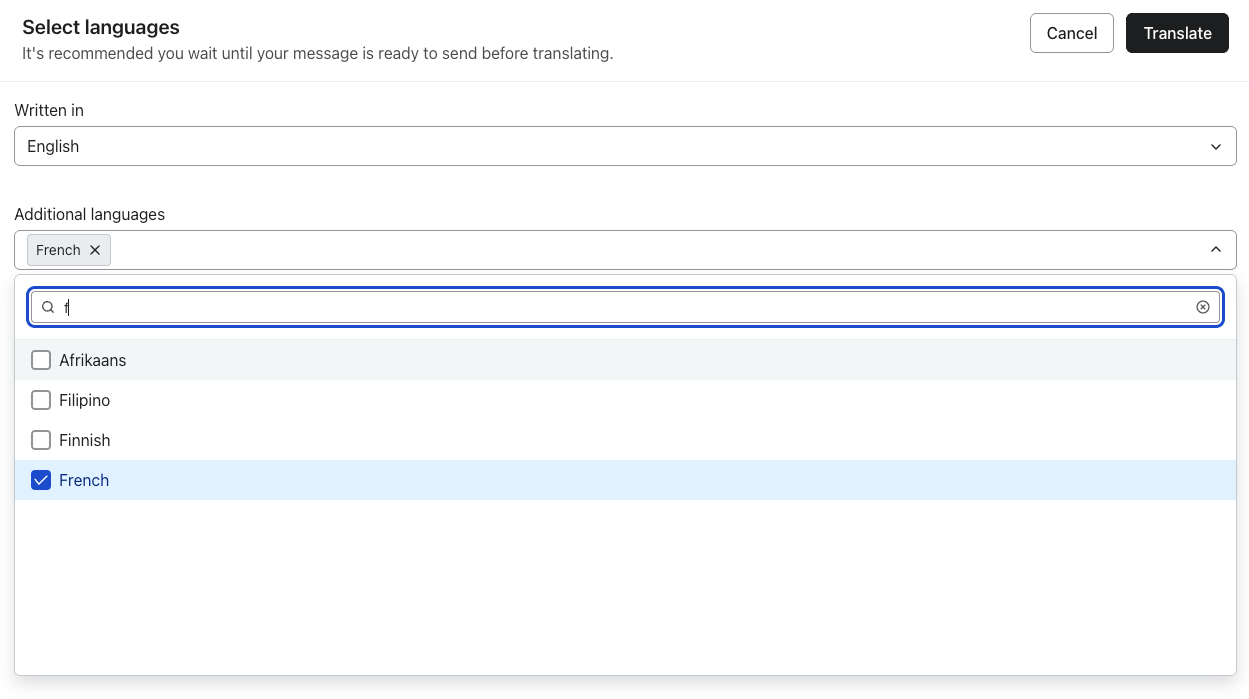
- Haz clic en Traducir.
Revisa y envía las traducciones
- Revisa el mensaje de WhatsApp traducido para el idioma seleccionado. Puedes editar el texto manualmente si es necesario. También puedes hacer clic en el botón Editar junto a una imagen de la lista para cambiarla por una que sea adecuada para el idioma seleccionado.
- Haz clic en el botón de edición junto al texto del mensaje para ver el mensaje completo. Usa la flecha hacia atrás para volver a la lista de elementos traducidos.
- Si seleccionaste varios idiomas a los que traducir, haz clic en las flechas de la parte superior o usa el menú desplegable para cambiar de idioma.
- Para añadir o eliminar idiomas, o cambiar el idioma predeterminado, haz clic en Administrar idiomas, realiza los cambios y haz clic en Guardar.
- Cuando hayas terminado, haz clic en Listo para volver al editor de plantillas.
- Haz clic en Enviar para revisión, revisa los detalles del envío y, a continuación, haz clic en Enviar.
No puedes editar el contenido de una traducción mientras Meta revisa esa versión de idioma. Una vez completada la revisión, puedes editarla y enviar los cambios para que se revisen de nuevo.
Revisar y enviar la campaña
Solo se pueden enviar versiones de idioma aprobadas y disponibles. Si la versión preferida de un destinatario no está disponible o no está aprobada, Klaviyo utiliza el Idioma predeterminado y, a continuación, el idioma original si la versión predeterminada tampoco está disponible. Si no se puede enviar ninguna de estas versiones, el mensaje no se envía a ese destinatario.
- Vuelve al paso Revisión de la campaña y comprueba el estado de aprobación de cada idioma. Para enviar a los destinatarios sus versiones preferidas, espera hasta que se aprueben las versiones que planeas usar. Resuelve los errores que se muestren antes de programar.
- Haz clic en Programar o enviar, elige Enviar ahora o establece una fecha y hora de envío; a continuación, haz clic en Enviar ahora o Programar mensaje para confirmar.
Editar el contenido original después de traducirlo
Si editas el contenido original del mensaje después de haberlo traducido, aparecerá una advertencia en la parte superior del editor para informarte de que tus ediciones afectarán a la traducción.
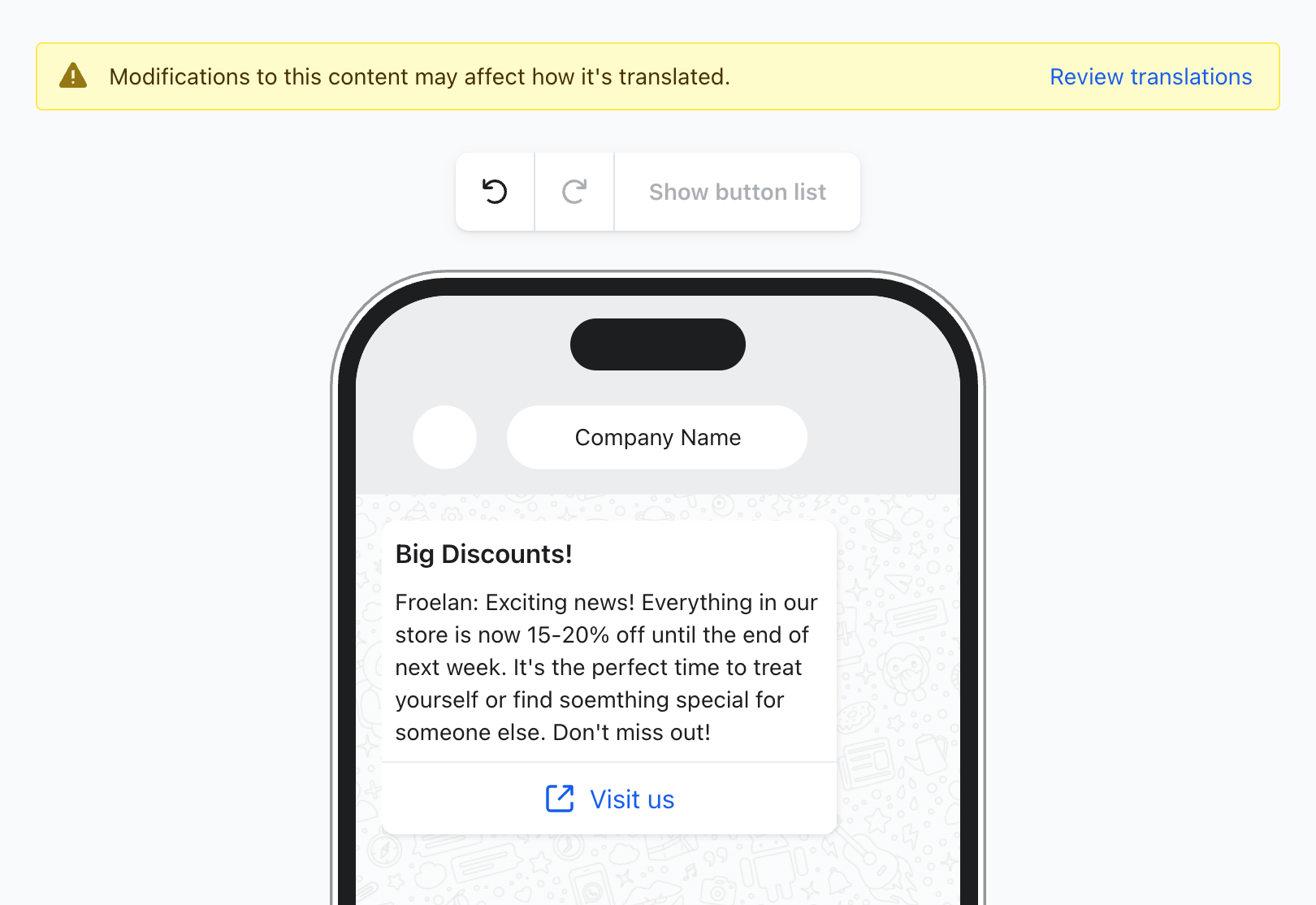
Para corregir posibles errores de traducción:
- Haz clic en Revisar traducciones junto al mensaje de advertencia.
- Para actualizar todos los elementos desincronizados resaltados en amarillo para el idioma seleccionado, haz clic en Actualizar traducciones. Para gestionar elementos individuales, usa las opciones del siguiente paso.
- Para actualizar un elemento individual, abre su menú de tres puntos. Las opciones disponibles dependen del elemento:
- Volver a traducir: traduce cualquier texto modificado
- Hacer coincidir el original: coincide la imagen o la URL con el original
- Editar: modificar manualmente el elemento
- Ignorar: mantener el elemento tal cual
- Cambia de idioma y repite el proceso para cualquier otra traducción afectada por tus ediciones.
- Haz clic en Listo para volver al editor de plantillas y, a continuación, haz clic en Enviar para revisión y Enviar para enviar los cambios a Meta. Comprueba los estados de aprobación del idioma antes de enviar tu campaña.
Traducciones para mensajes clonados
Si duplicas una campaña de WhatsApp dentro de la misma cuenta, la nueva campaña usa la misma plantilla y las mismas traducciones que la original. Los cambios en esa plantilla o sus traducciones también afectan a otras campañas y flujos que la usen. Para hacer cambios independientes, crea o selecciona una plantilla distinta para la campaña duplicada y traduce esa plantilla. Descubre cómo duplicar una campaña.
Prácticas recomendadas
- Mantén los mensajes concisos. El cuerpo del mensaje de WhatsApp tiene un límite de 1024 caracteres, incluso en versiones traducidas.
- Evita el argot o las expresiones idiomáticas que no se traduzcan con claridad.
- Comprueba siempre la puntuación y los saltos de línea en las versiones traducidas.
- Usa un formato coherente en todas las versiones de idioma.