スマート翻訳を使用して多言語の WhatsApp キャンペーンを作成する方法
スマート翻訳を使用して Klaviyo で多言語の WhatsApp キャンペーンを作成する方法をご確認ください。この機能を使用すると、WhatsApp メッセージを自動的に翻訳し、各受信者の希望する言語で送信できます。
スマート翻訳を使用すると、言語ごとに個別のキャンペーンを作成しなくても、複数の言語でグローバルオーディエンスにリーチできます。
スマート翻訳は、メール、SMS、プッシュキャンペーンでも利用できます。
始める前に
スマート翻訳は、有料のKlaviyoアカウントで利用できます。
アカウント設定からスマート翻訳を有効にしてください。
翻訳設定で、受信者の優先言語を保存するプロファイルプロパティを選択し、保存をクリックします。Klaviyoでは、デフォルトでロケールが使用されます。
テンプレートを送信またはメッセージを送信する前に、WhatsApp BusinessアカウントをKlaviyoに接続してください。
まだの場合は、WhatsApp テンプレートの作成方法の基本をご確認ください。この記事では主に、キャンペーンの翻訳機能について説明します。
多言語の WhatsApp キャンペーンを作成する
WhatsApp メッセージとその翻訳は、承認済みとしてマークされる前に Meta によるレビューが必要であるため、翻訳する前に、元の言語のメッセージが完全に編集され、送信準備が整っていることを確認してください。そうでない場合、元のコンテンツに編集を加えると、再度翻訳を行い、承認を待つ必要があります。
- WhatsAppキャンペーンを作成するか、既存の下書きWhatsAppキャンペーンを編集してください。
- キャンペーンウィザードのRecipientsステップで、複数の言語設定があることが分かっているリストまたはセグメントを、キャンペーンのオーディエンスに必ず追加してください。
- メッセージステップで、新しいテンプレートを作成するか、既存のテンプレートを選択してください。
- 既存のテンプレートを選択した場合は、テンプレートを管理 > テンプレートを編集をクリックしてください。テンプレートエディタで、顧客に送信するメッセージを作成してください。必要に応じて、画像、リンク、ボタン、リッチテキスト、または複数のカードを追加してください。
- エディターの右上で、翻訳ボタンをクリックします。
テンプレートにすでに翻訳がある場合は、ボタンに代わりに翻訳数が表示されます。クリックして翻訳を開き、以下の「翻訳を確認して送信」に進みます。テンプレートを編集の確認が表示された場合は、続行するには編集をクリックします。変更内容は再度Metaの承認が必要です。

翻訳機能を設定する
- 作成言語で、コンテンツが作成された元の言語を選択してください。これはアカウントの言語がデフォルトになります。
- [追加の言語] ドロップダウンから選択して、キャンペーンを翻訳する言語を選択します。
- 希望する言語が不明または利用できない受信者の既定の言語を確認してください。元の言語または追加の言語のいずれかを選択してください。
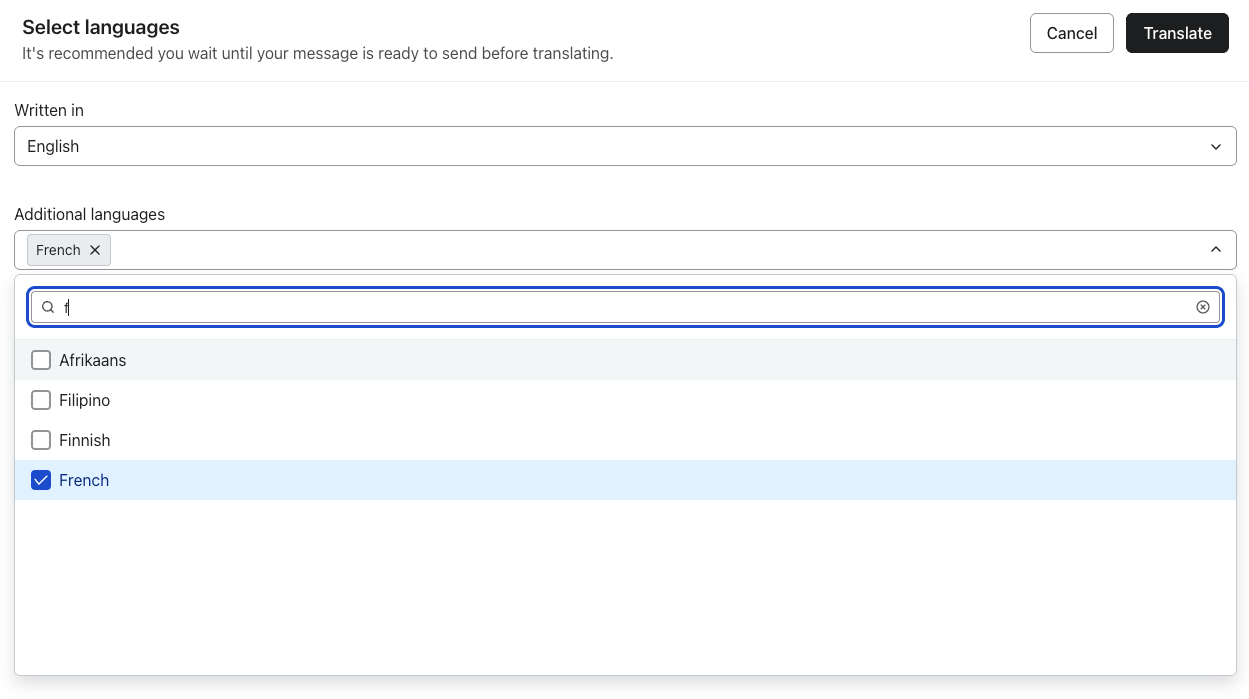
- [翻訳] をクリックします。
翻訳をレビューして送信
- 選択した言語の翻訳済みWhatsAppメッセージを確認してください。必要に応じて、テキストを手動で編集できます。また、一覧に表示されている画像の横にある編集ボタンをクリックして、選択した言語に適した画像に変更することもできます。
- メッセージテキストの横にある編集ボタンをクリックして、メッセージ全文を確認してください。戻る矢印を使用して、翻訳済み要素のリストに戻ってください。
- 翻訳先の言語を複数選択した場合は、上部の矢印をクリックするか、ドロップダウンを使用して言語を切り替えてください。
- 言語を追加または削除する、もしくはデフォルト言語を変更するには、言語を管理をクリックして変更を行い、保存をクリックしてください。
- 完了したら、完了をクリックしてテンプレートエディターに戻ります。
- レビューに送信をクリックし、送信内容の詳細を確認してから、送信をクリックしてください。
Metaがその言語バージョンを審査している間は、翻訳の内容を編集できません。審査が完了したら編集でき、変更内容を再度審査に提出できます。
キャンペーンを確認して送信
承認済みで利用可能な言語バージョンのみ送信できます。受信者の優先バージョンが利用できない、または未承認の場合、Klaviyoはデフォルト言語を使用し、デフォルトバージョンも利用できない場合は元の言語を使用します。これらのどのバージョンも送信できない場合、その受信者にはメッセージは送信されません。
- キャンペーンの確認ステップに戻り、各言語の承認ステータスを確認してください。受信者に希望するバージョンを送信するには、使用予定のバージョンが承認されるまで待ってください。スケジュールを設定する前に、表示されているエラーをすべて解決してください。
- スケジュールまたは送信をクリックし、今すぐ送信を選択するか送信日時を設定してから、確認のために今すぐ送信またはメッセージをスケジュールをクリックしてください。
翻訳後に元のコンテンツを編集する
すでに翻訳した後にメッセージの元のコンテンツを編集すると、編集内容が翻訳に影響することを知らせる警告がエディタ上部に表示されます。
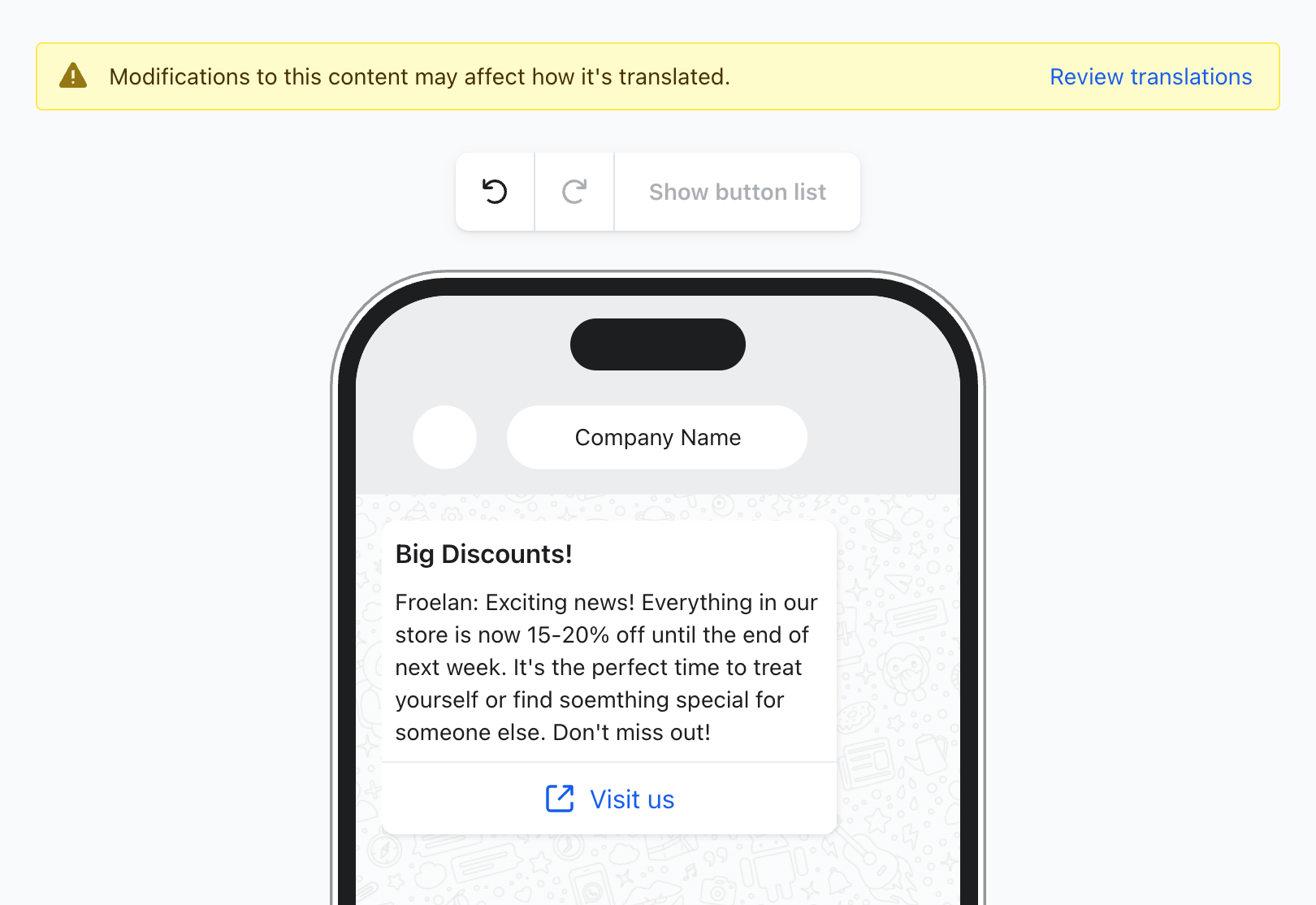
翻訳エラーの可能性を修正するには:
- 警告メッセージの横にある [翻訳を確認] をクリックします。
- 選択した言語で黄色でハイライト表示されている同期されていないすべての要素を更新するには、翻訳を更新をクリックします。代わりに個別の要素を処理する場合は、次のステップにあるオプションを使用してください。
- 個々の要素を更新するには、その3点メニューを開きます。利用可能なオプションは要素によって異なります:
- 再翻訳:変更されたテキストを翻訳します
- ソースを一致:画像または URL を元のソースに一致させます
- 編集:要素を手動で変更します
- 無視:要素をそのままにする
- 言語を切り替え、編集の影響を受ける他の翻訳についても同様に繰り返してください。
- 完了をクリックしてテンプレートエディターに戻り、レビュー用に送信と送信をクリックして変更内容をMetaに送信します。キャンペーンを送信する前に、言語の承認ステータスを確認してください。
複製したメッセージの翻訳
同じアカウント内でWhatsAppキャンペーンを複製すると、新しいキャンペーンでは元のキャンペーンと同じテンプレートと翻訳が使用されます。そのテンプレートまたはその翻訳を変更すると、それを使用している他のキャンペーンやフローにも影響します。個別に変更を加えるには、複製したキャンペーン用に別のテンプレートを作成または選択し、そのテンプレートを翻訳してください。キャンペーンの複製方法をご確認ください。
ベストプラクティス
- メッセージは簡潔にしてください。WhatsAppメッセージ本文は、翻訳版を含めて1,024文字までです。
- 明確に翻訳できない可能性があるスラングや慣用句は避けてください。
- 翻訳版では、句読点と改行を必ず再確認してください。
- すべての言語バージョンで一貫した書式を使用してください。