スマート翻訳を使用して多言語 SMS キャンペーンを作成する方法
オーディエンスの言語設定に応じて、複数の言語で SMS キャンペーンを作成して送信する方法をご確認ください。Klaviyo はキャンペーンのコンテンツを 60 以上の言語に翻訳できます。
キャンペーンのローカライズは、国際的な顧客基盤がある場合や、今後拡大する予定がある場合に最適です。購読者が希望する言語で各メッセージを送信することで、より多くのオーディエンスにリーチでき、全体的なエンゲージメントを高められます。
スマート翻訳は、メールキャンペーンでも利用できます。
始める前に
アカウント設定からスマート翻訳を有効にしてください。
まだの場合は、SMS キャンペーンの作成と送信方法の基本をご覧ください。この記事では主に、キャンペーンの翻訳機能について説明します。
SMS キャンペーンを翻訳する
翻訳する前に、メッセージが元の言語で完全に編集され、送信できる状態になっていることを確認してください。そうしないと、元のコンテンツを編集した場合に、翻訳プロセスを再度実行する必要があります。
- キャンペーンを作成するか、既存の下書きキャンペーンを編集します。
- キャンペーン ウィザードの受信者ステップで、複数の言語設定があることが分かっているリストまたはセグメントを、キャンペーンの対象者に必ず追加してください。
- Message ステップで、お客様に送信するメッセージを作成します。必要に応じて画像を追加します。
- Review ステップで、[翻訳] をクリックしてビューを展開し、完了している言語と翻訳を確認します。このセクションには、翻訳設定で選択したすべての言語が含まれます。
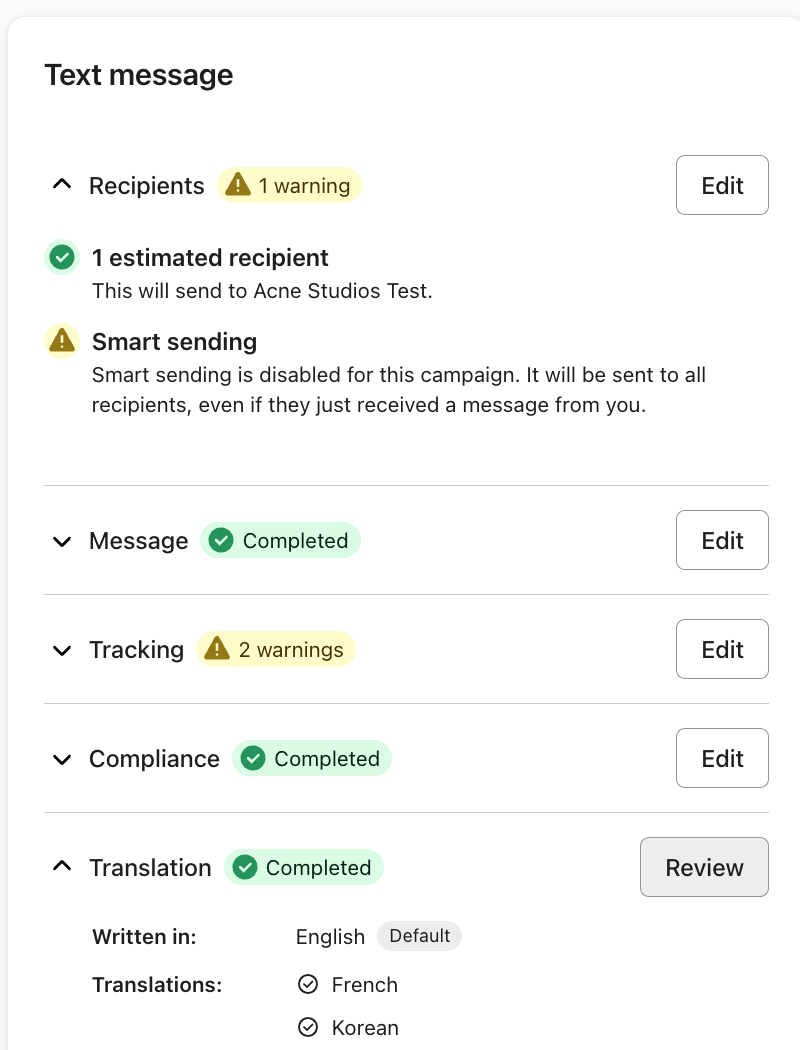
- 必要に応じて、[翻訳] セクションの言語の下にある [確認] をクリックして、より多くの言語を表示して選択します。
- ドロップダウン メニューで言語をクリックして、キャンペーンを翻訳する言語を選択します。

- 複数の言語への翻訳を選択した場合は、上部の矢印をクリックして言語を切り替えてください。
- メッセージ テキストの横にある [編集] ボタンをクリックして、メッセージ全文とその翻訳を確認します。
- 編集ビューでメッセージをクリックすると、必要に応じて翻訳済みテキストを手動で編集できます。
- さらに言語を追加する場合、または現在選択されている言語を削除する場合は、上部のドロップダウンをクリックします。
- 完了したら、[完了] をクリックします。
翻訳後に元のコンテンツを編集する
すでに翻訳した後にメッセージの元の内容を編集すると、翻訳セクションのレビュー ステップで警告が表示されます。
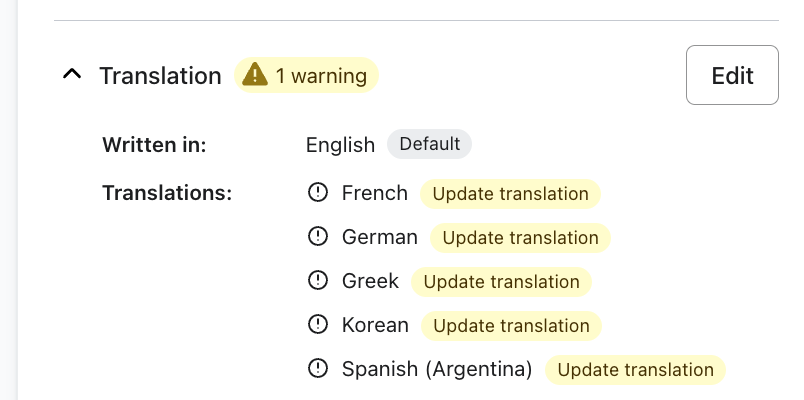
翻訳エラーの可能性を修正するには:
- 翻訳セクションで [編集] をクリックします。
- [翻訳を更新] をクリックして、黄色でハイライト表示されている同期されていないブロックをすべて更新します。
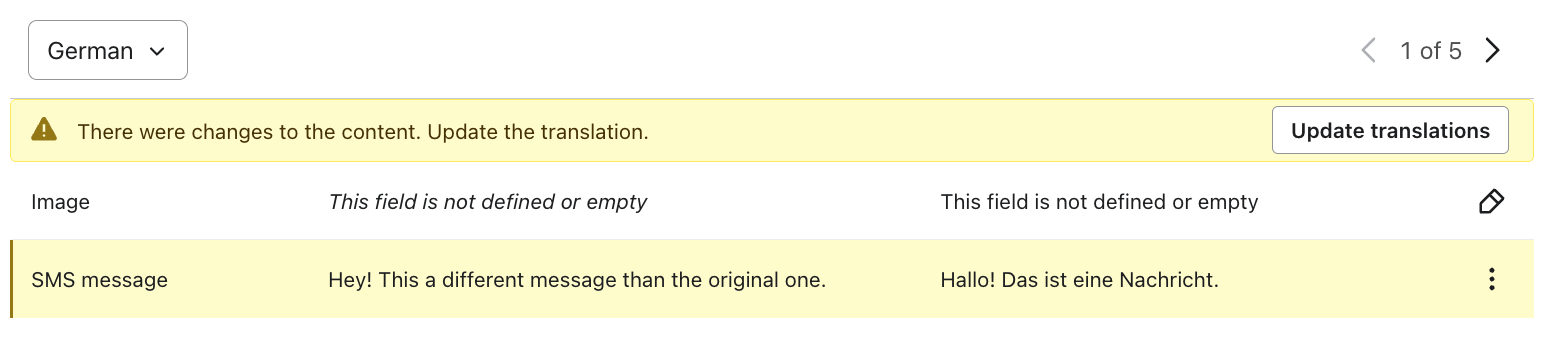
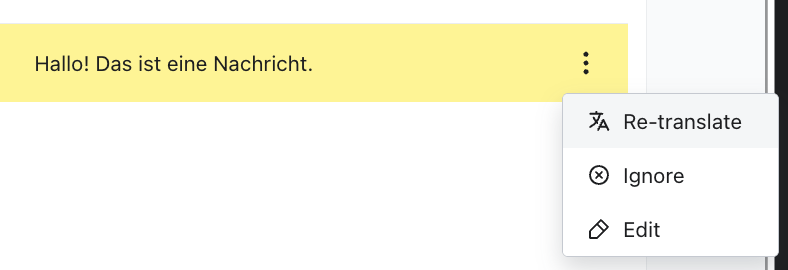
- 要素を個別に編集するには、3 点メニューをクリックして、次の中から選択します:
- 再翻訳 - 変更されたテキストを翻訳します
- [無視] - 要素をそのまま保持します
- 編集 - 要素を手動で変更します。
複製したメッセージの翻訳
翻訳付きのキャンペーンを複製すると、新しいキャンペーンには元のすべての翻訳が保持され、自由に編集できます。キャンペーンを複製する方法をご覧ください。
その他のリソース
Learn more about editing and scheduling campaigns:
- キャンペーンを編集または日時を再設定する方法
スケジュールされたキャンペーンを編集または再スケジュールする方法をご確認ください。スケジュール済みのキャンペーンと下書きのキャンペーンの両方を編集できます。
- スケジュール済み/送信中のキャンペーンをキャンセルする方法
スケジュール済み、または一部送信済みのキャンペーンをキャンセルする方法を確認してください。すでに完全に送信されたキャンペーンはキャンセルできません。以下の手順に従ってもキャンペーンをキャンセルするオプションが表示されない場合は、送信がすでに完了しており、これ以上キャンセルできません。