スマート翻訳を使用して多言語のメールキャンペーンを作成する方法
オーディエンスの言語設定に応じて、複数の言語でメールキャンペーンを作成して送信する方法をご覧ください。Klaviyo はキャンペーンのコンテンツを 60 以上の言語に翻訳できます。
キャンペーンのローカライズは、国際的な顧客基盤がある場合や、今後拡大する予定がある場合に最適です。購読者が希望する言語でメールを送信することで、より多くのオーディエンスにメッセージを届け、全体的なエンゲージメントを高められます。
始める前に
スマート翻訳は有料アカウントで利用できます。アカウント設定からスマート翻訳を有効にしてください。
まだの場合は、メールキャンペーンを作成して送信する方法の基本を確認しましょう。この記事では主に、キャンペーンの翻訳機能について説明します。
キャンペーンを翻訳する
翻訳する前に、元の言語でメールが完全に編集され、送信の準備ができていることを確認してください。そうしないと、元のコンテンツを編集した場合に、翻訳プロセスを再度実行する必要があります。
- キャンペーンを作成するか、既存の下書きキャンペーンを編集します。
- キャンペーンウィザードの受信者ステップで、複数の言語設定があることが分かっているリストやセグメントを、キャンペーンのオーディエンスに必ず追加してください。
- まだの場合は、キャンペーンにメールテンプレートを追加してください。
- メッセージステップで、編集をクリックしてテンプレートエディターを開きます。
- 右上の[翻訳]アイコンをクリックします。
- 作成言語で、メールの元の言語を選択してください。
- 各言語の横にあるチェックボックスをオンにして、キャンペーンを翻訳する言語を選択してください。おすすめの言語は、キャンペーンのオーディエンスが優先する言語に基づいています。翻訳設定で選択した言語が最初に選択されます。一部は追加言語に表示される場合があります。
- 必要に応じて、追加言語の下にあるドロップダウンをクリックして、推奨されていない言語を表示し、選択してください。
- 希望する言語が不明または使用できない受信者のために、デフォルト言語を選択してください。元の言語または選択した翻訳のいずれかを使用できます。
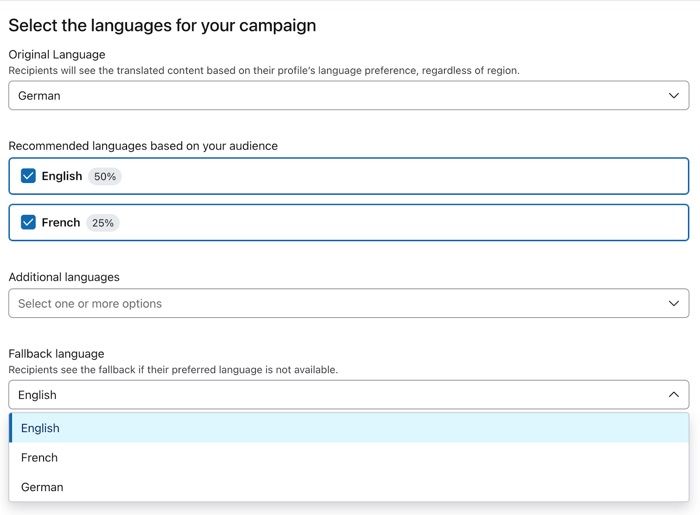
- [翻訳] をクリックします。
- 翻訳済みメール要素を確認してください。翻訳リストが最初に表示される場合は、言語の横にある開くをクリックして、エディターを開いてください。必要に応じて、どの要素でも手動で編集できます。リストされている画像の横にある編集ボタンをクリックして、選択した言語に適した画像に変更することもできます。
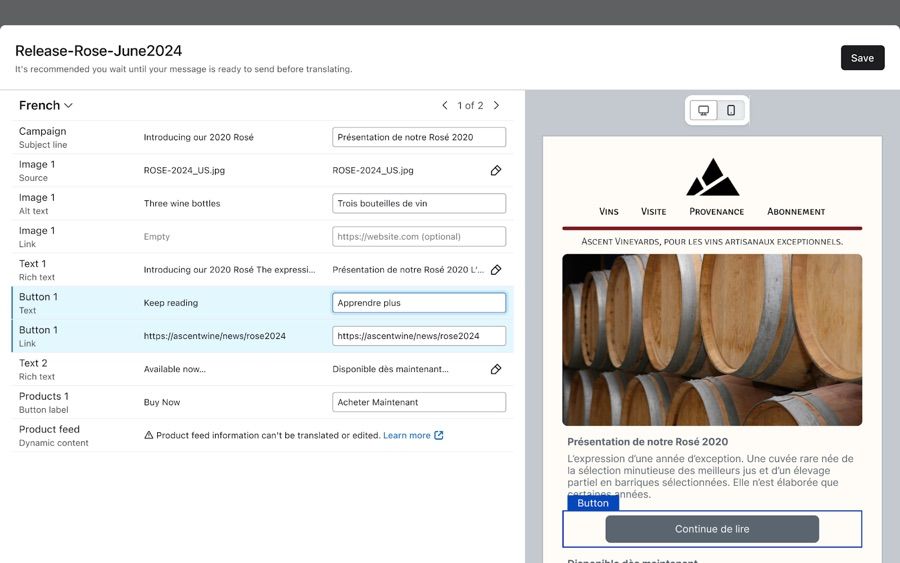
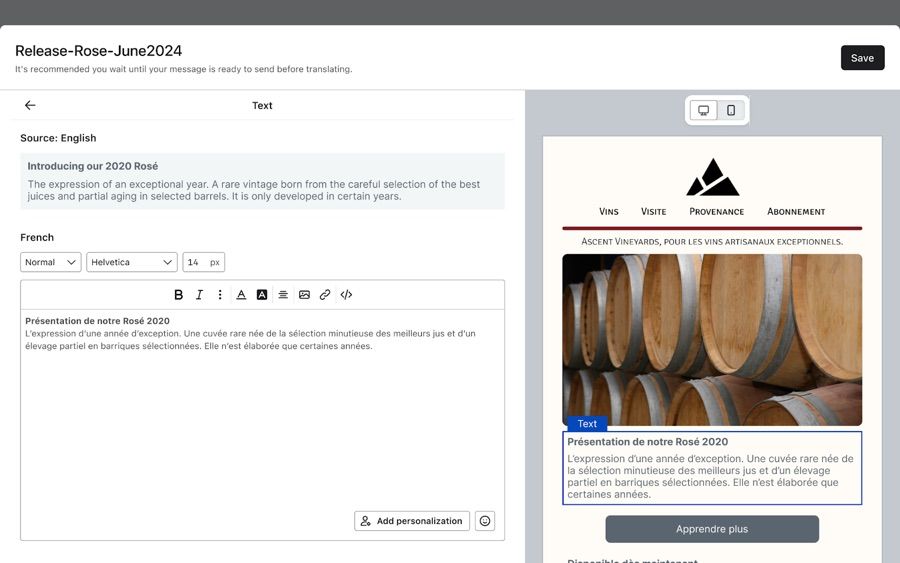
- 一覧表示されたテキストブロックの横にある編集ボタンをクリックして、全文を確認して編集してください。閉じるとラベル表示された戻る矢印をクリックして、要素の一覧に戻ってください。
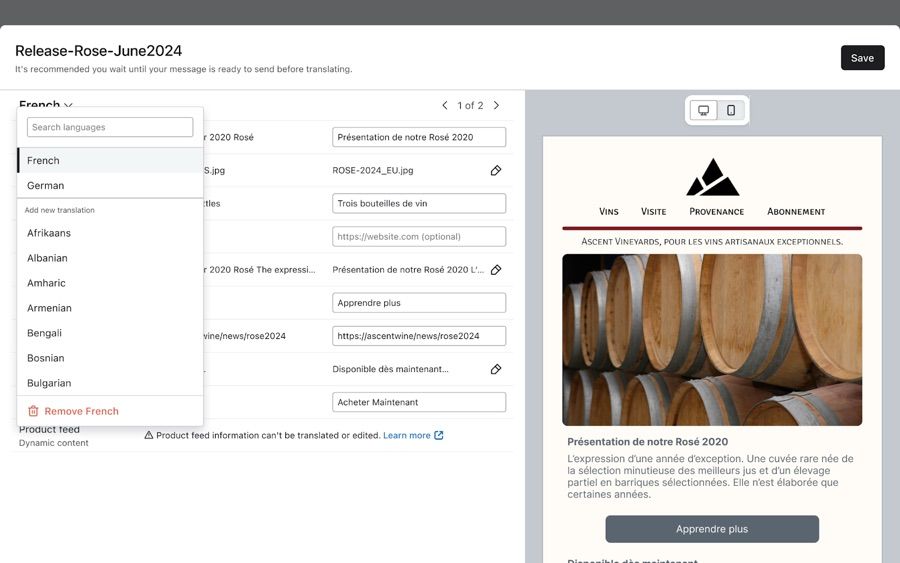
- 翻訳先の言語を複数選択した場合は、上部の矢印をクリックするか、ドロップダウンを使用して言語を切り替えてください。
- さらに言語を追加する場合、または現在選択されている言語を削除する場合は、言語名をクリックしてください。言語を削除する場合は、削除で確定してください。それがデフォルト言語の場合は、確定する前に置き換える言語を選択してください。
- 完了したら、完了をクリックしてください。翻訳の編集内容は、編集と同時に保存されます。
送信の準備ができたら、キャンペーンウィザードに戻り、確認ステップを完了してください。スケジュールまたは送信をクリックし、キャンペーンのスケジュール設定の手順に従って、送信時間を選択して確認してください。
商品コンテンツのリージョン化
製品コンテンツを地域別に設定すると、顧客は好みに合った製品情報、通貨、価格を確認できます。
動的商品ブロック
Shopify Markets が有効になっている場合、Shopify 外部連携で商品コンテンツのリージョン別設定を利用できます。
スマート翻訳の動的商品ブロックは、顧客の言語と国を使用して、ローカライズされた商品情報、通貨、価格を選択します。一致するカタログロケールを利用できない場合、または商品が返されない場合、Klaviyoは設定されたフォールバックカタログロケールを試し、その後にベースカタログを使用します。これらのフォールバックがあるため、レコメンデーションで、顧客の国で利用できないすべての商品が除外されることは保証されません。
- スマート翻訳エディター内で、動的商品ブロックのフォールバックカタログのロケールを選択してください。これは、顧客の国が不明な場合、一致するカタログのロケールが利用できない場合、またはそのロケールで商品が返されない場合に使用されます。
- 言語ごとに、デフォルトのフォールバックカタログロケールをアカウント設定から設定できます。
- 翻訳先の言語を複数選択した場合は、上部の矢印をクリックするか、ドロップダウンを使用して言語を切り替えてください。各言語のフォールバック用のカタログロケールを選択し、完了したら完了をクリックしてください。

静的な商品ブロック
スマート翻訳で使用される静的な商品ブロックは、上記のキャンペーンを翻訳するの手順に従って、言語ごとに手動で設定できます。
翻訳後に元のコンテンツを編集する
すでに翻訳した後にメールの元のコンテンツを編集すると、編集内容が翻訳に影響することを知らせる警告がエディター上部に表示されます。
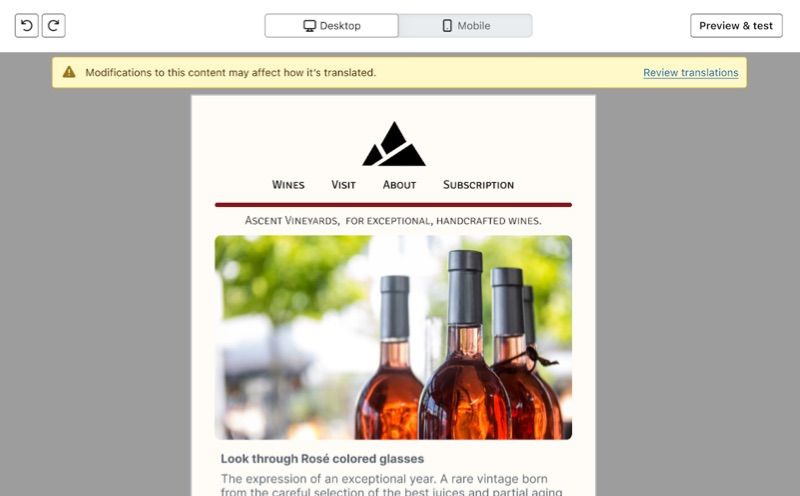
翻訳エラーの可能性を修正するには:
- 警告メッセージの横にある翻訳を確認をクリックしてください。翻訳リストが表示されたら、確認したい言語の横にある開くをクリックしてください。
- 選択した言語の同期されていないブロックをすべて更新するには、翻訳を更新をクリックしてください。影響を受けるブロックは黄色で強調表示されます。
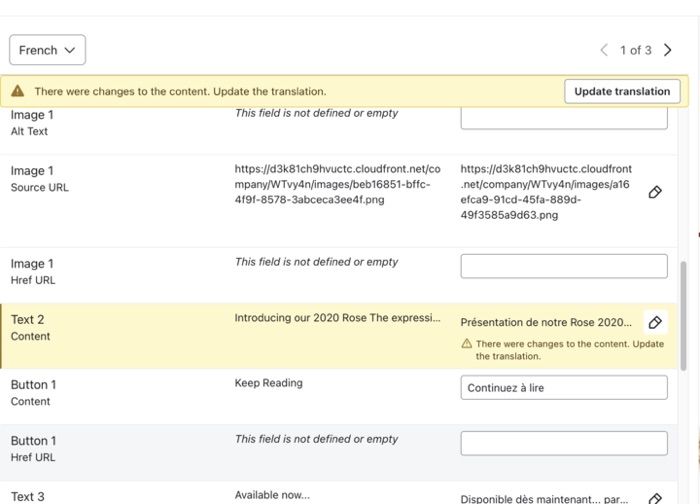
- または、同期していない要素を個別に処理するには、その3ドットメニューを開き、使用可能なアクションを選択してください:
- 再翻訳 - 変更されたテキストを翻訳します。
- ソースを照合 - 画像または URL を元のソースに一致させます。
- 編集-要素を手動で変更します。
- 無視 - 要素をそのままにします。
- 残りの各言語に切り替えて、同期が取れていない要素がないか確認してください。完了したら、完了をクリックしてください。
複製したメッセージと A/B テストの翻訳
同じアカウント内で翻訳付きのキャンペーンを複製すると、新しいキャンペーンには元のキャンペーンの翻訳がすべて保持され、自由に編集できます。別のアカウントに複製する場合、送信者名の翻訳はコピーされません。そのため、各言語の送信者名を確認してください。キャンペーンの複製方法について詳細はこちらをご覧ください。
A/B テストを作成すると、新しいバリエーションには元のメールの翻訳が保持されます。
その他のリソース
Learn more about editing and scheduling campaigns:
- キャンペーンを編集または日時を再設定する方法
スケジュールされたキャンペーンを編集または再スケジュールする方法をご確認ください。スケジュール済みのキャンペーンと下書きのキャンペーンの両方を編集できます。
- スケジュール済み/送信中のキャンペーンをキャンセルする方法
スケジュール済み、または一部送信済みのキャンペーンをキャンセルする方法を確認してください。すでに完全に送信されたキャンペーンはキャンセルできません。以下の手順に従ってもキャンペーンをキャンセルするオプションが表示されない場合は、送信がすでに完了しており、これ以上キャンセルできません。
- キャンペーンの日時設定と送信オプションを理解する
キャンペーンで利用できる送信オプションと、その使用方法について学びます。キャンペーンをスケジュールまたは送信する際に、送信時間、送信戦略、タイムゾーン、その他の詳細などを選択できます。