Como criar uma campanha multilíngue de WhatsApp usando as Traduções Inteligentes
Saiba como criar uma campanha do WhatsApp multilíngue na Klaviyo usando as Traduções Inteligentes. Esse recurso ajuda você a traduzir automaticamente e enviar sua mensagem do WhatsApp no idioma preferido de cada destinatário.
Com as Traduções Inteligentes, você pode alcançar públicos globais em vários idiomas sem criar campanhas separadas para cada um.
As Traduções Inteligentes também estão disponíveis para campanhas de e-mail, SMS e push.
Antes de começar
Traduções Inteligentes está disponível para contas pagas da Klaviyo.
Habilite as Traduções Inteligentes nas configurações da sua conta.
Nas suas configurações de tradução, selecione a propriedade do perfil que armazena o idioma de preferência dos seus destinatários e clique em Salvar. Por padrão, a Klaviyo usa Localidade.
Antes de enviar modelos ou enviar mensagens, conecte sua conta do WhatsApp Business ao Klaviyo.
Se você ainda não fez isso, aprenda o básico de como criar um modelo do WhatsApp. Este artigo aborda principalmente recursos de tradução para campanhas.
Crie uma campanha multilíngue no WhatsApp
Lembre-se de que as mensagens do WhatsApp e as traduções delas precisam ser revisadas pela Meta antes de serem marcadas como aprovadas. Por isso, edite sua mensagem por completo e deixe tudo pronto para enviar no idioma original antes de traduzi-la. Caso contrário, você vai precisar refazer a tradução e aguardar a aprovação novamente se fizer edições no conteúdo original.
- Crie uma campanha do WhatsApp ou edite uma campanha de rascunho do WhatsApp existente.
- Na etapa Destinatários do assistente de campanha, certifique-se de adicionar listas ou segmentos ao público-alvo da sua campanha que você sabe que têm várias preferências de idioma.
- Na etapa Mensagem, crie um novo modelo ou escolha um já existente.
- Se você escolheu um modelo existente, clique em Gerenciar modelo > Editar modelo. No editor de modelos, escreva a mensagem que você quer enviar aos clientes. Adicione uma imagem, links, botões, texto formatado ou vários cards, se quiser.
- No canto superior direito do editor, clique no botão Traduzir.
Se o modelo já tiver traduções, o botão mostrará o número de traduções em vez disso. Clique nele para abri-las e continue com “Revisar e enviar traduções” abaixo. Se a confirmação Editar modelo aparecer, clique em Editar para continuar; as alterações precisarão de aprovação da Meta novamente.

Configurar traduções
- Em Escrito em, selecione o idioma original em que o conteúdo foi escrito. Isso usará como padrão o idioma da sua conta.
- Selecione os idiomas para os quais você quer traduzir sua campanha selecionando-os no menu suspenso Idiomas adicionais.
- Revise o Idioma padrão para destinatários cujo idioma preferido seja desconhecido ou não esteja disponível. Selecione seu idioma original ou um dos seus idiomas adicionais.
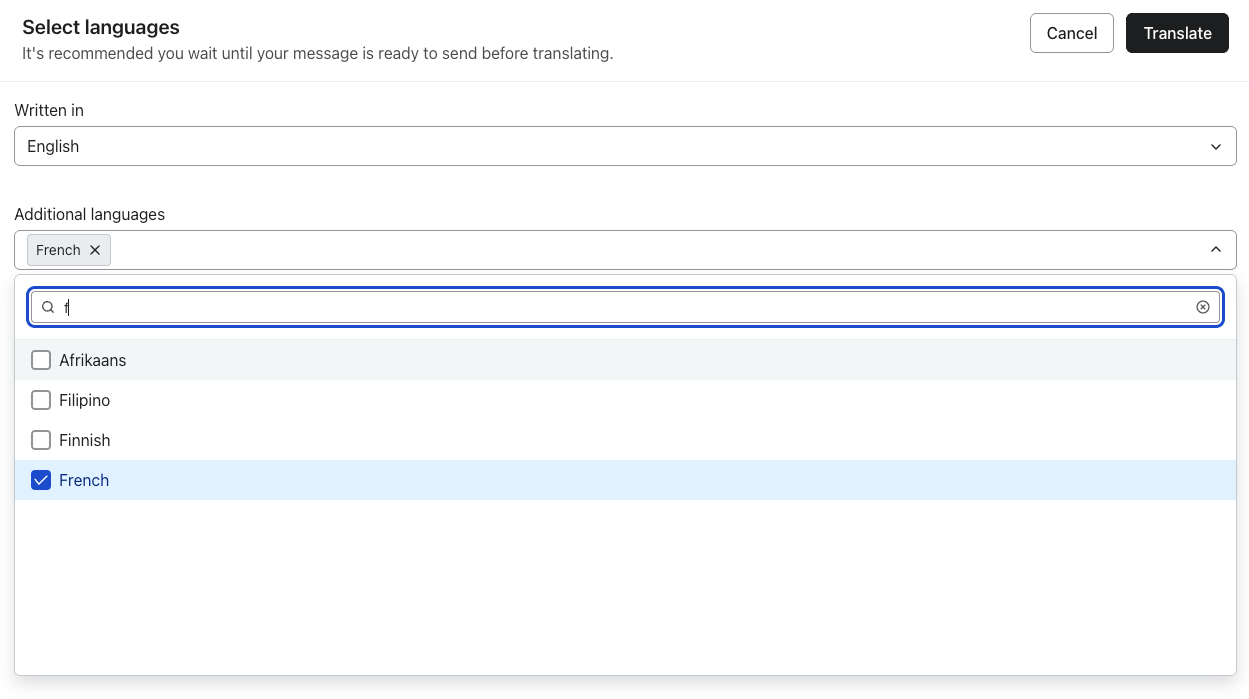
- Clique em Traduzir.
Revisar e enviar traduções
- Revise a mensagem do WhatsApp traduzida para o idioma selecionado. Você pode editar o texto manualmente, se necessário. Você também pode clicar no botão Editar ao lado de uma imagem listada para alterá-la para uma que seja adequada ao idioma selecionado.
- Clique no botão de edição ao lado do texto da mensagem para ver a mensagem completa. Use a seta de voltar para retornar à lista de elementos traduzidos.
- Se você selecionou vários idiomas para traduzir, clique nas setas na parte superior ou use o menu suspenso para alternar entre os idiomas.
- Para adicionar ou remover idiomas, ou alterar o idioma padrão, clique em Gerenciar idiomas, faça as alterações e clique em Salvar.
- Quando terminar, clique em Concluído para voltar ao editor de modelos.
- Clique em Enviar para revisão, revise os detalhes do envio e clique em Enviar.
Você não pode editar o conteúdo de uma tradução enquanto a Meta revisa essa versão do idioma. Quando a revisão for concluída, você pode editá-la e enviar suas alterações para revisão novamente.
Revisar e enviar a campanha
Só podem ser enviadas versões de idioma aprovadas e disponíveis. Se a versão preferida de um destinatário não estiver disponível ou não estiver aprovada, a Klaviyo usa o Idioma padrão e, em seguida, o idioma original se a versão padrão também não estiver disponível. Se nenhuma dessas versões puder ser enviada, a mensagem não será enviada para esse destinatário.
- Volte para a etapa Revisão da campanha e verifique o status de aprovação de cada idioma. Para enviar aos destinatários as versões preferidas, aguarde até que as versões que você pretende usar sejam aprovadas. Corrija todos os erros exibidos antes de agendar.
- Clique em Agendar ou enviar, escolha Enviar agora ou defina uma data e horário de envio e, em seguida, clique em Enviar agora ou Agendar mensagem para confirmar.
Editar o conteúdo original após traduzir
Se você editar o conteúdo original da mensagem depois de já ter traduzido, um aviso vai aparecer na parte superior do editor informando que suas edições vão afetar a tradução.
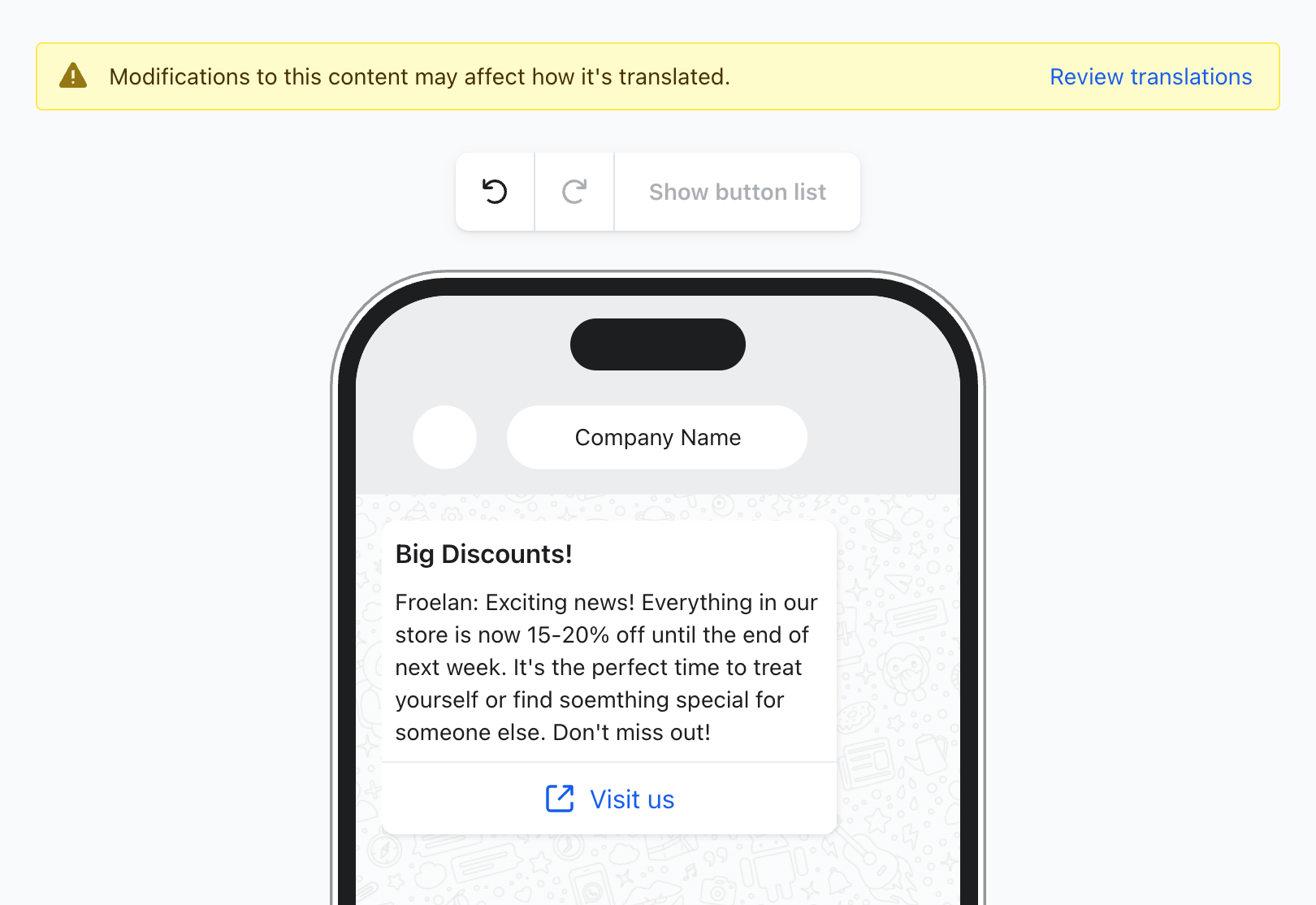
Para corrigir possíveis erros de tradução:
- Clique em Revisar traduções ao lado da mensagem de aviso.
- Para atualizar todos os elementos fora de sincronia destacados em amarelo para o idioma selecionado, clique em Atualizar traduções. Para lidar com elementos individuais, use as opções na próxima etapa.
- Para atualizar um elemento individual, abra o menu de três pontos dele. As opções disponíveis dependem do elemento:
- Retraduzir: traduz qualquer texto alterado
- Corresponder à origem: corresponde a imagem ou o URL à origem original
- Editar: modificar manualmente o elemento
- Ignore: mantenha o elemento como está
- Alterne entre idiomas e repita o processo para todas as outras traduções afetadas pelas suas edições.
- Clique em Concluir para voltar ao editor de modelos e, em seguida, clique em Enviar para análise e em Enviar para enviar as alterações para a Meta. Verifique os status de aprovação do idioma antes de enviar sua campanha.
Traduções para mensagens clonadas
Se você clonar uma campanha do WhatsApp dentro da mesma conta, a nova campanha usará o mesmo modelo e as mesmas traduções que a original. Alterações nesse modelo ou nas traduções dele também afetam outras campanhas e fluxos que o utilizam. Para fazer alterações independentes, crie ou selecione um modelo separado para a campanha clonada e traduza esse modelo. Saiba como clonar uma campanha.
Práticas recomendadas
- Mantenha as mensagens concisas. O corpo da mensagem do WhatsApp tem um limite de 1.024 caracteres, inclusive nas versões traduzidas.
- Evite gírias ou expressões idiomáticas que podem não ser traduzidas com clareza.
- Sempre confira duas vezes a pontuação e as quebras de linha nas versões traduzidas.
- Use uma formatação consistente em todas as versões de idioma.