Så här skapar du en flerspråkig WhatsApp-kampanj med Smarta översättningar
Lär dig hur du skapar en flerspråkig WhatsApp-kampanj i Klaviyo med Smarta översättningar. Den här funktionen hjälper dig att automatiskt översätta och skicka ditt WhatsApp-meddelande på varje mottagares föredragna språk.
Med Smarta översättningar kan du nå globala målgrupper på flera språk utan att skapa separata kampanjer för varje språk.
Smarta översättningar är också tillgängliga för e-post-, sms - och push -kampanjer.
Innan du börjar
Aktivera Smarta översättningar i dina kontoinställningar.
Om du inte redan har gjort det kan du lära dig grunderna i hur du skapar en WhatsApp-mall. Den här artikeln handlar främst om översättningsfunktioner för kampanjer.
Skapa en flerspråkig WhatsApp-kampanj
Tänk på att WhatsApp-meddelanden och deras översättningar måste granskas av Meta innan de markeras som godkända, så se till att ditt meddelande är helt färdigredigerat och klart att skicka på ditt originalspråk innan du översätter det. Annars måste du gå igenom översättningen och vänta på godkännande igen om du gör ändringar i originalinnehållet.
- Skapa en kampanj eller redigera ett befintligt utkast till kampanj.
- I steget Mottagare i kampanjguiden ska du se till att lägga till listor eller segment i kampanjens målgrupp som du vet har flera språkinställningar.
- Skapa en ny mall eller välj en befintlig.
- I steget Meddelande skriver du meddelandet som du vill skicka till kunder. Lägg till en bild, länkar, knappar, formaterad text eller flera kort om du vill.
- Uppe till höger i redigeraren klickar du på knappen Översätt.

- Välj det ursprungliga språket som innehållet skrevs på. Detta blir som standard ditt Kontospråk.
- Välj vilka språk du vill översätta din kampanj till genom att välja dem i rullgardinsmenyn Ytterligare språk.
- Om du vill väljer du ett standardspråk som används när en kunds föredragna språk inte är tillgängligt. Detta kan skilja sig från originalsproket.
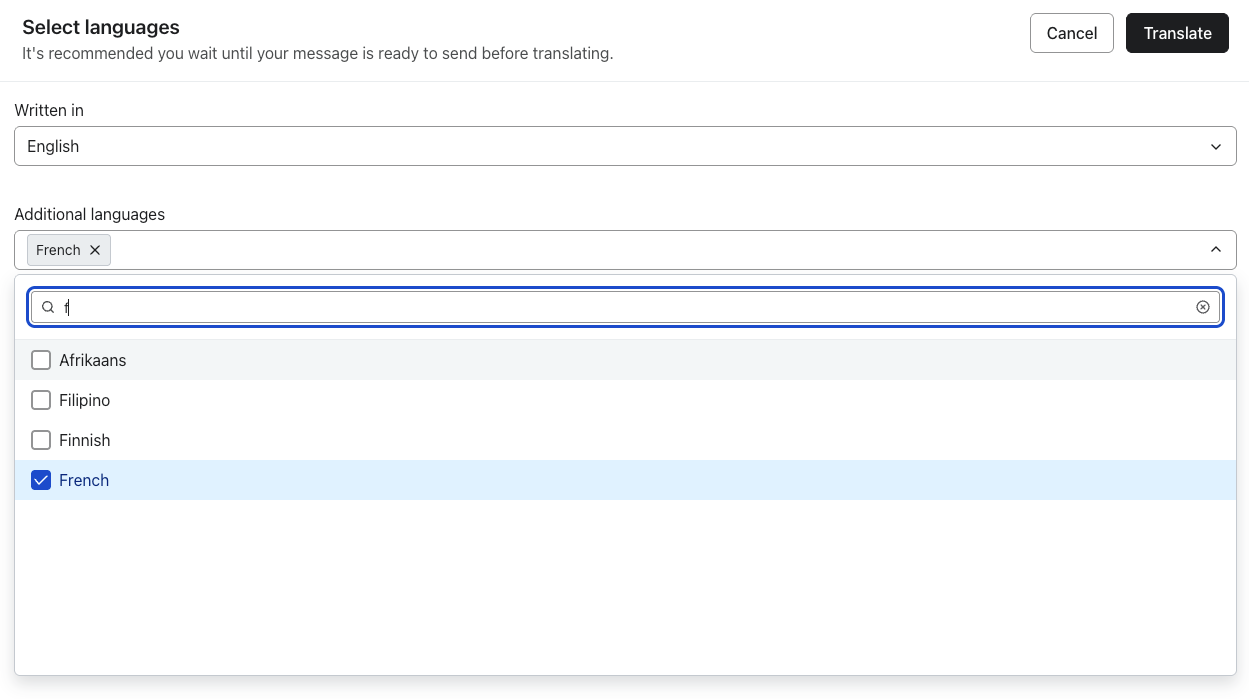
- Klicka på Översätt.
- I nästa steg granskar du textmeddelandet som ska översättas. Du kan redigera texten manuellt om det behövs. Du kan också klicka på redigeringsknappen bredvid en bild i listan för att byta den till en som passar det valda språket.
- Klicka på redigeringsknappen bredvid meddelandetexten för att se hela meddelandet.
- Om du valde flera språk att översätta till klickar du på pilarna högst upp eller använder rullgardinsmenyn för att växla mellan språk.
- Om du vill lägga till fler språk eller ta bort det valda språket klickar du på språkets namn.
- När du är klar klickar du på Klar.
När du skickar in för granskning kan du inte göra några ändringar i översättningarna eller lägga till/ta bort några språk förrän mallen har granskats av Meta. När granskningen är klar ändras mallens status och du kan göra ändringar.
Redigera originalinnehåll efter översättning
Om du redigerar meddelandets ursprungliga innehåll efter att du redan har översatt visas en varning högst upp i redigeraren som meddelar dig att dina redigeringar påverkar översättningen.
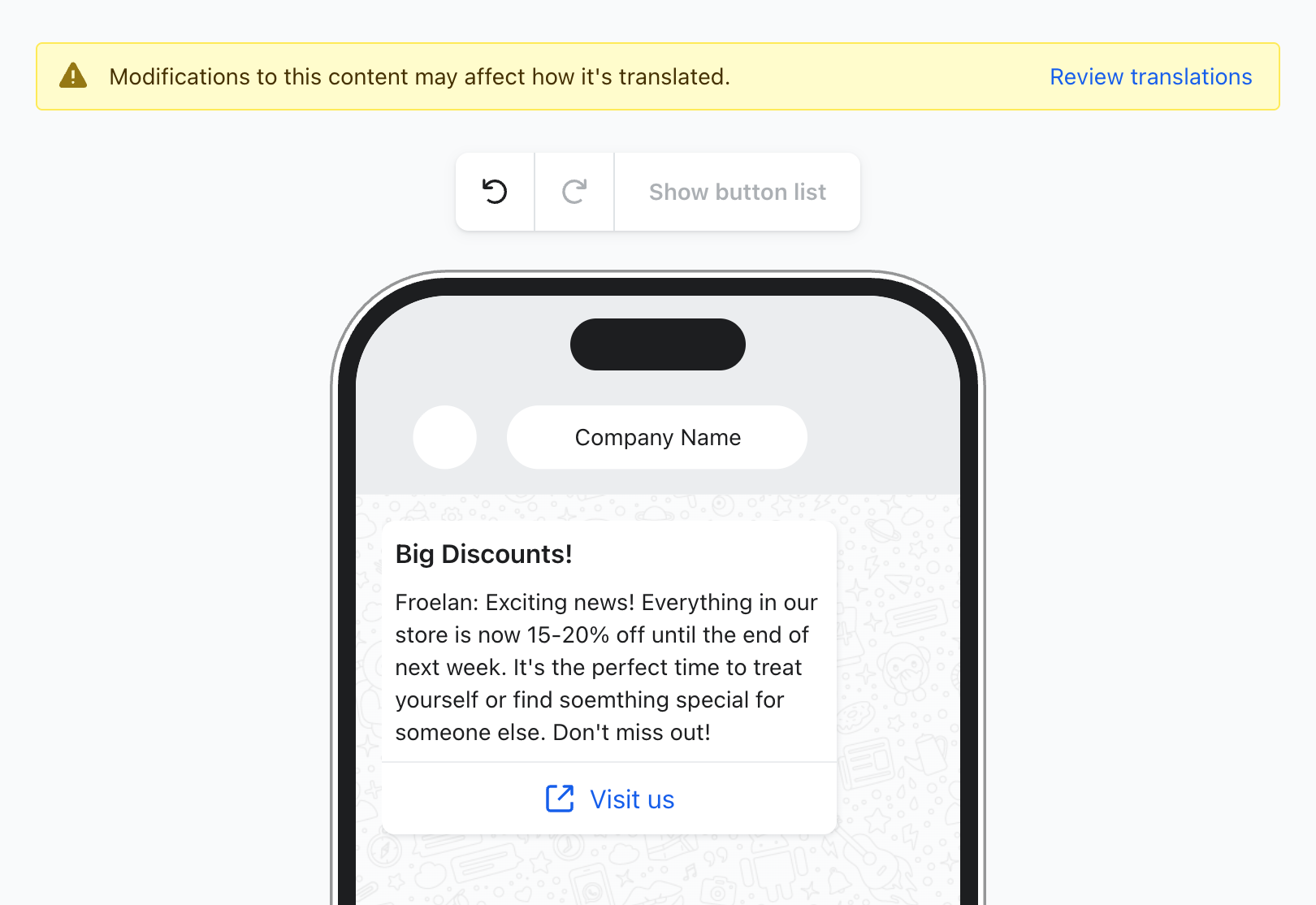
Så här kan du korrigera eventuella översättningsfel:
- Klicka på Granska översättningar bredvid varningsmeddelandet.
- Klicka på Uppdatera översättning för att uppdatera alla block som inte är synkroniserade och som är markerade med gult.
- Om du vill redigera ett element individuellt klickar du på pennikonen och väljer bland följande:
- Översätt igen: översätter all text som har ändrats
- Matcha källa: matchar bild eller URL med den ursprungliga källan
- Redigera: ändra elementet manuellt
- Ignorera: behåll elementet som det är
Översättningar för klonade meddelanden
Om du klonar en kampanj med översättningar behåller den nya kampanjen alla översättningar från originalet, som du kan redigera fritt. Läs mer om hur du klonar en kampanj.
Bästa praxis
- Håll meddelandena korta. WhatsApp-meddelanden har lägre teckenbegränsningar än e-post eller sms.
- Undvik slang eller idiomatiska uttryck som kanske inte är tydliga vid översättning.
- Dubbelkolla alltid interpunktion och radbrytningar i översatta versioner.
- Använd konsekvent formatering i alla språkversioner.