Een meertalige WhatsApp-campagne maken met Slimme vertalingen
Ontdek hoe je een meertalige WhatsApp-campagne maakt in Klaviyo met Slimme vertalingen. Deze functies helpen je om je WhatsApp-bericht automatisch te vertalen en te verzenden in de voorkeurstaal van elke ontvanger.
Met Slimme vertalingen kun je een wereldwijd publiek in meerdere talen bereiken, zonder aparte campagnes voor elke taal te maken.
Slimme vertalingen zijn ook beschikbaar voor e-mail-, sms - en push -campagnes.
Voordat je van start gaat
Schakel Slimme vertalingen in via je accountinstellingen.
Als je dat nog niet hebt gedaan, leer dan de basis van hoe je een WhatsApp-template maakt. Dit artikel behandelt voornamelijk vertaalfuncties voor campagnes.
Een meertalige WhatsApp-campagne maken
Houd er rekening mee dat WhatsApp-berichten en hun vertalingen door Meta moeten worden beoordeeld voordat ze als goedgekeurd worden gemarkeerd. Zorg er dus voor dat je bericht volledig is bewerkt en klaar is om te verzenden in je oorspronkelijke taal voordat je het vertaalt. Anders moet je opnieuw de vertaling doorlopen en weer op goedkeuring wachten als je wijzigingen aanbrengt in de originele content.
- Maak een campagne of bewerk een bestaande conceptcampagne.
- Zorg er bij de stap Ontvangers van de campagnewizard voor dat je lijsten of segmenten toevoegt aan de doelgroep van je campagne waarvan je weet dat ze meerdere taalvoorkeuren hebben.
- Maak een nieuwe template of kies uit een bestaande.
- Schrijf in de stap Bericht het bericht dat je naar klanten wilt sturen. Voeg desgewenst een afbeelding, links, knoppen, rich text of meerdere kaarten toe.
- Klik rechtsboven in de editor op de knop Vertalen.

- Selecteer de oorspronkelijke taal waarin de content is geschreven. Dit wordt standaard ingesteld op de taal van je account.
- Selecteer in de dropdown Aanvullende talen in welke talen je je campagne wilt vertalen.
- Kies desgewenst een standaardtaal voor wanneer de voorkeurstaal van een klant niet beschikbaar is. Dit kan verschillen van de oorspronkelijke taal.
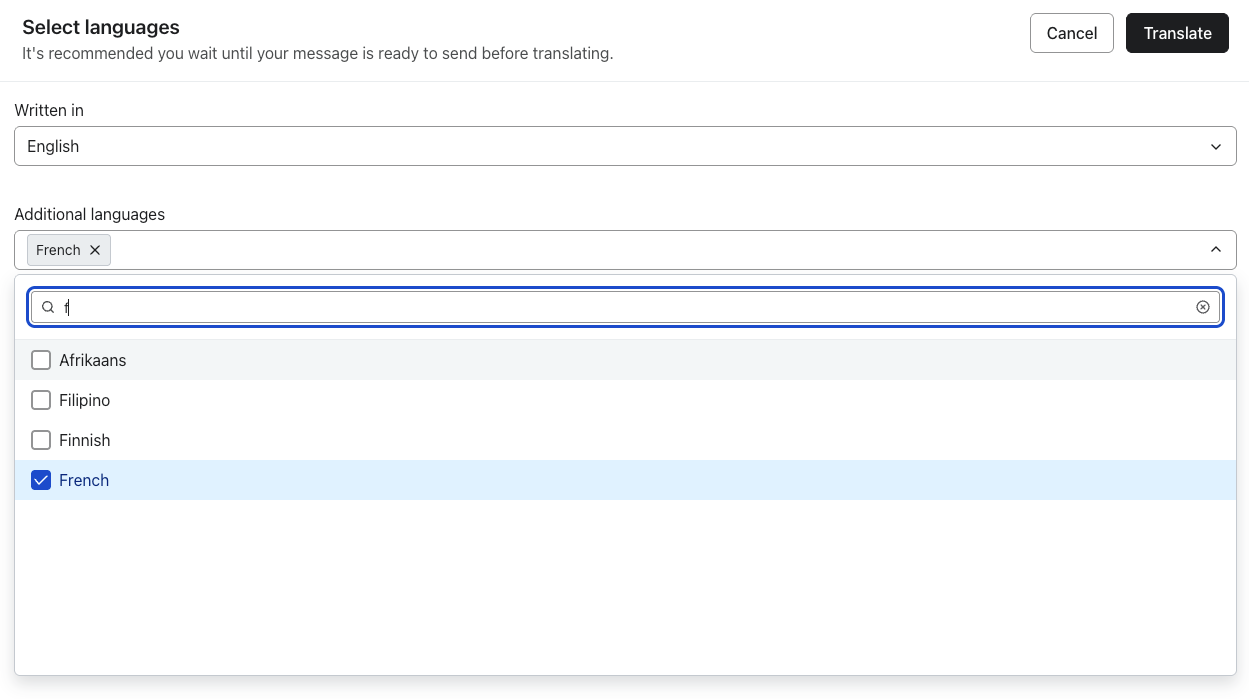
- Klik op Vertalen.
- Controleer in de volgende stap het tekstbericht dat wordt vertaald. Je kunt de tekst indien nodig handmatig bewerken. Je kunt ook op de knop Bewerken naast een vermelde afbeelding klikken om deze te wijzigen naar een afbeelding die geschikt is voor de geselecteerde taal.
- Klik op de knop Bewerken naast de berichttekst om het volledige bericht te bekijken.
- Als je meerdere talen hebt geselecteerd om naar te vertalen, klik je op de pijlen bovenaan of gebruik je de vervolgkeuzelijst om tussen talen te wisselen.
- Als je meer talen wilt toevoegen of de momenteel geselecteerde taal wilt verwijderen, klik je op de naam van de taal.
- Als je klaar bent, klik je op Klaar.
Zodra je ter beoordeling indient, kun je geen wijzigingen meer aanbrengen in de vertalingen of talen toevoegen/verwijderen totdat de template door Meta is beoordeeld. Zodra de template is beoordeeld, verandert de status van je template en kun je wijzigingen aanbrengen.
Originele content bewerken na het vertalen
Als je de oorspronkelijke inhoud van het bericht bewerkt nadat je het al hebt vertaald, verschijnt er bovenaan de editor een waarschuwing om je te laten weten dat je bewerkingen invloed hebben op de vertaling.
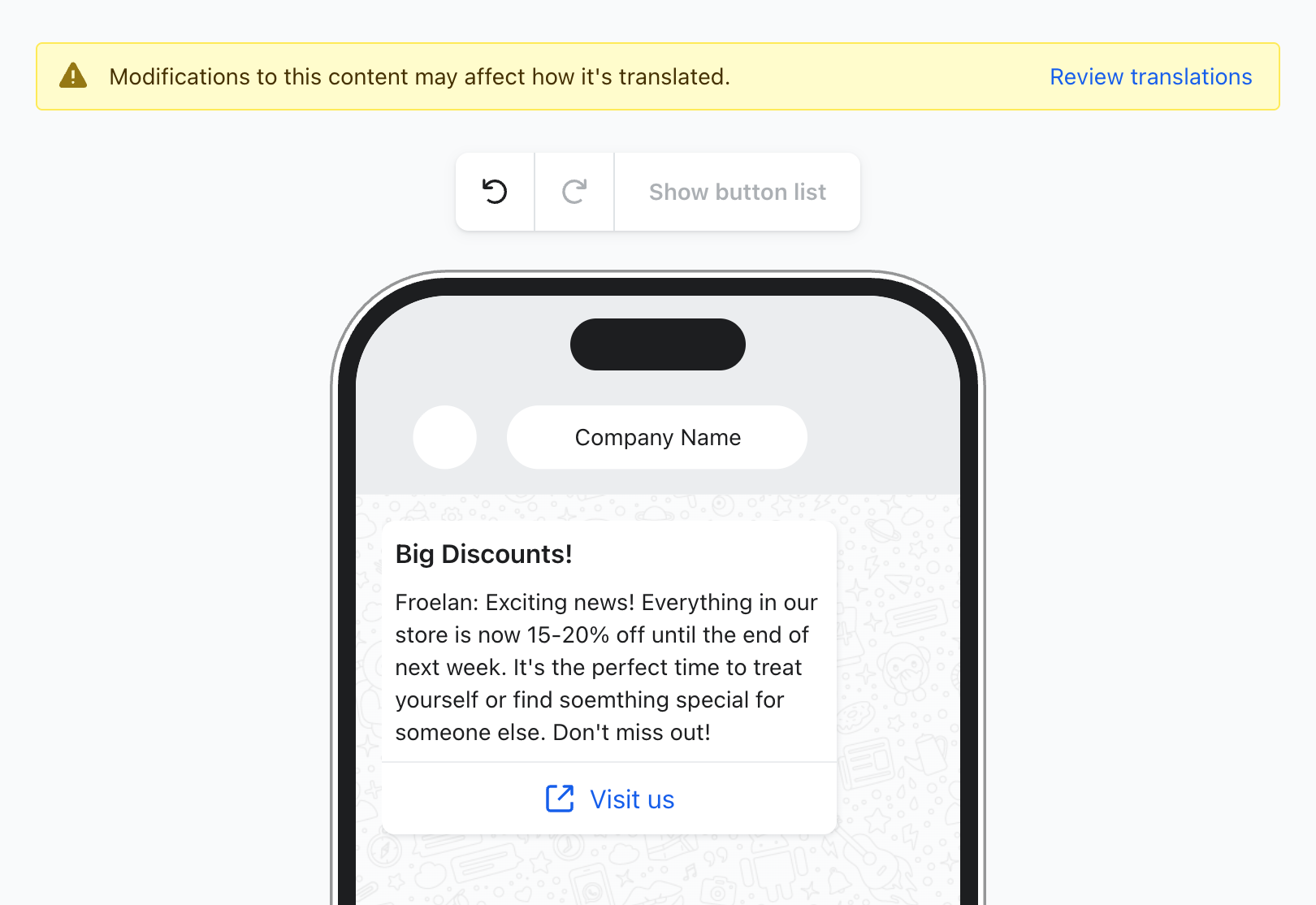
Om eventuele vertaalfouten te corrigeren:
- Klik naast het waarschuwingsbericht op Vertalingen controleren.
- Klik op Vertaling bijwerken om alle niet-gesynchroniseerde blokken bij te werken die geel zijn gemarkeerd.
- Om een element afzonderlijk te bewerken, klik je op het potloodpictogram en kies je uit het volgende:
- Opnieuw vertalen: vertaalt alle gewijzigde tekst
- Bron matchen: koppelt de afbeelding of URL aan de oorspronkelijke bron
- Bewerken: het element handmatig aanpassen
- Negeren: keep element as is
Vertalingen voor gekloonde berichten
Als je een campagne met vertalingen dupliceert, behoudt de nieuwe campagne alle vertalingen van het origineel die je vrij kunt bewerken. Ontdek hoe je een campagne dupliceert.
Best practices
- Houd berichten beknopt. WhatsApp-berichten hebben een lagere tekenlimiet dan e-mail of sms.
- Vermijd straattaal of idiomatische uitdrukkingen die mogelijk niet duidelijk vertalen.
- Controleer altijd de interpunctie en regeleinden in vertaalde versies.
- Gebruik consistente opmaak in alle taalversies.