À propos des Traductions intelligentes
Traductions intelligentes vous permet d’envoyer une campagne, un flux ou une page de consentement dans la langue préférée de chaque destinataire.
Vous devez disposer d’un compte Klaviyo payant pour utiliser les Traductions intelligentes.
Traductions intelligentes utilise la traduction automatique et l’IA pour générer du contenu traduit, qui peut contenir des erreurs. Vérifiez toutes les traductions avant d’envoyer votre message.
Qu’est-ce que les Traductions intelligentes
Traductions intelligentes traduit un message dans plus de 70 langues, pour que vous le créiez une seule fois au lieu d’une fois par langue. Klaviyo traduit votre contenu avec l’IA, vous examinez et modifiez chaque langue, et chaque profil reçoit la version correspondant à sa langue lors de l’envoi du message.
Comme chaque langue se trouve dans la même campagne, le même message de flux ou la même page de consentement, vous n’avez pas besoin d’un message distinct, ni d’un fractionnement conditionnel pour chaque langue.
Qui peut l’utiliser
Les Traductions intelligentes sont disponibles avec les abonnements Klaviyo payants. Certains comptes gratuits peuvent afficher un aperçu des Traductions intelligentes dans l’application, mais vous devez passer à un abonnement payant pour traduire et envoyer des messages.
Comment ça marche
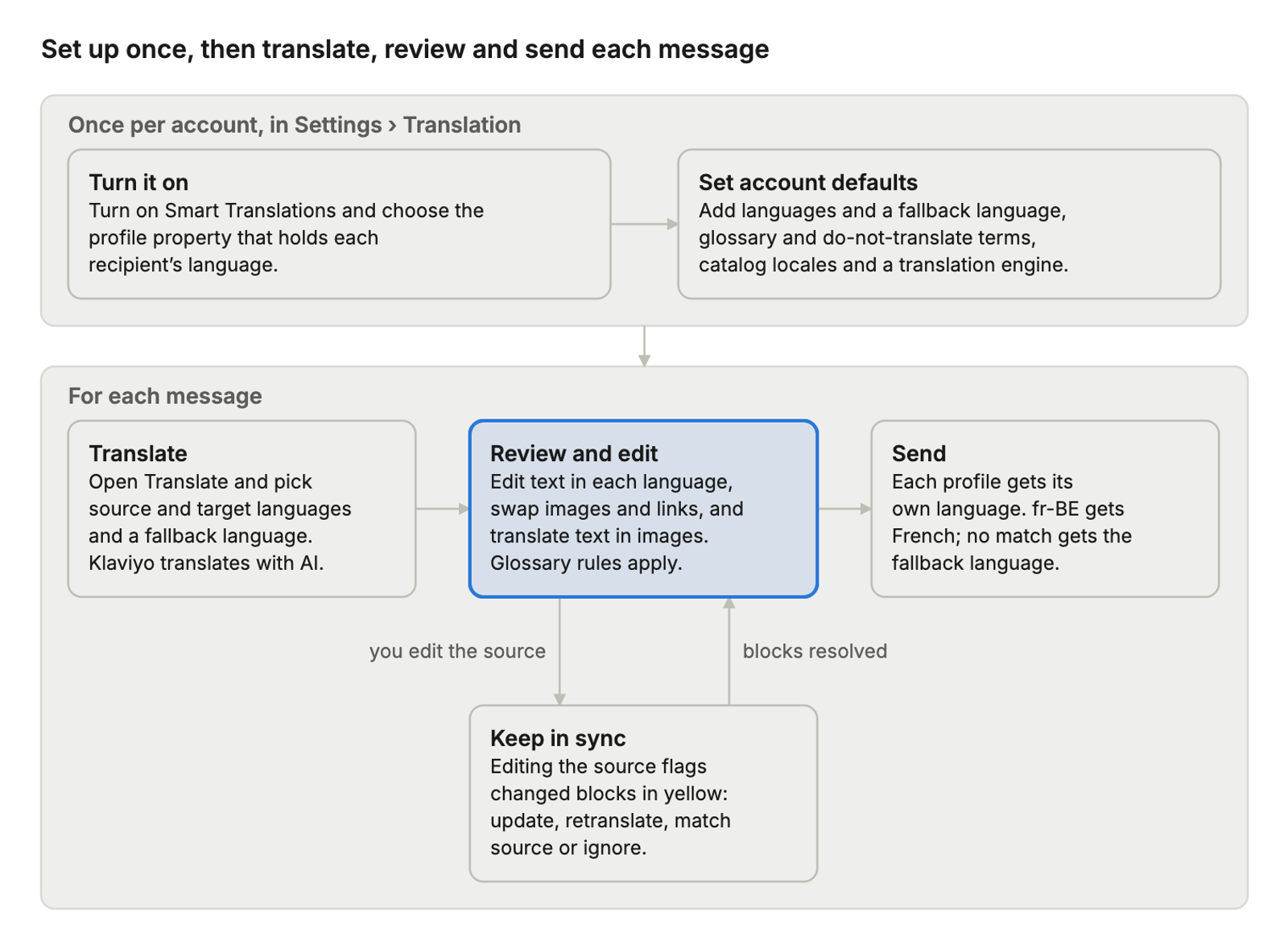
Vous configurez votre compte une seule fois. Après cela, vous traduisez, révisez et envoyez chaque message, et la modification de la source vous renvoie à la révision des blocs qui ont changé.
Où vous pouvez l’utiliser
Vous pouvez traduire des messages e-mail, SMS, push et WhatsApp, à la fois dans les campagnes et les flux, ainsi que les pages de consentement hébergées par Klaviyo. Les formulaires d’inscription ne sont pas pris en charge.
Canal ou surface | Disponible | Ce qu’il faut savoir |
|---|---|---|
Oui | Ouvrez Traduire dans l’éditeur d’e-mails, ou ouvrez l’aperçu des traductions depuis l’étape Vérifier. | |
SMS : campagnes, flux | Oui | Une traduction peut être plus longue que le texte source et utiliser davantage de segments ; vérifiez donc la longueur pour chaque langue. |
Oui | Chaque destinataire reçoit le texte de la notification push dans sa langue. | |
WhatsApp: campagnes, flux | Oui | Meta doit approuver le modèle pour chaque langue avant que l’envoi puisse avoir lieu. |
Oui | Couvre les pages Klaviyo hébergées pour s’abonner, se désabonner, et les préférences, ainsi que l’e-mail de double opt-in. | |
Modèles d’e-mail et contenu universel | Oui | Couvre les modèles d’e-mail enregistrés, y compris les modèles HTML personnalisés, ainsi que les blocs de contenu universel. Une traduction effectuée dans un bloc de contenu universel remplace toute traduction de ce bloc effectuée dans un seul modèle. |
Blocs de produits | Oui | Les blocs statiques sont traduits à l’aide de l’IA, et vous pouvez modifier les champs de chaque élément en fonction de la langue. Avec Shopify Markets ou des catalogues localisés, les blocs statiques et dynamiques peuvent récupérer automatiquement les détails produits traduits. |
Formulaires d’inscription | Non | Consultez la section Limitations ci-dessous pour une solution de contournement. |
Contenu traduit
Klaviyo traduit le texte de votre message, ainsi que celui présent dans vos images, votre glossaire peut diriger des liens vers le site de chaque langue, et tout élément figurant sur votre liste « Ne pas traduire » reste exactement tel qu’il a été écrit.
Contenu | Comment Traductions intelligentes gère cela |
|---|---|
Objets, et SMS, notifications push et texte WhatsApp | Traduit avec l’IA. Vous pouvez modifier n’importe quelle langue manuellement. |
Blocs de texte | Traduit avec l’IA, y compris les blocs de texte enregistrés en tant que contenu universel. Vous pouvez modifier chaque langue à la main. |
Images | Le texte dans les images est traduit par l’IA lorsque vous choisissez Traduire les images. Examinez chaque image traduite avant d’envoyer. Vous pouvez également téléverser une image différente pour chaque langue. |
Glossaire | Toujours traduit comme l’indique votre glossaire. |
Liens | Ajoutez des entrées d’URL à votre glossaire pour envoyer chaque langue vers sa propre adresse web, comme une version localisée de votre site. Vous pouvez également modifier un lien manuellement pour n’importe quelle langue. |
Blocs de produits | Blocs statiques : les champs de chaque élément sont traduits par IA, et vous pouvez les modifier pour chaque langue. Avec Shopify Markets ou des catalogues localisés, les détails de produits traduits peuvent aussi provenir automatiquement de votre catalogue : activez Localize for recipient dans un bloc statique, et les blocs dynamiques utilisent la langue de votre catalogue. |
Termes à ne pas traduire | Jamais traduit. Les noms de marque, les noms de produit, et les autres termes figurant dans la liste apparaissent tels qu’ils sont écrits dans chaque langue. |
Les termes du glossaire et les termes à ne pas traduire s’appliquent partout où Klaviyo traduit, y compris les objets, le contenu universel et le texte dans les images. Configurez-les dans Paramètres › Traduction › Glossaire et Paramètres › Traduction › Ne pas traduire.
Aperçu du moteur de traduction
Traductions intelligentes dispose de deux moteurs de traduction, et vous en choisissez un pour votre compte dans Settings › Translation › Enablement.
1:1 | Comment cela se traduit |
|---|---|
Standard | Protège les liens, les codes, ainsi que les balises de modèle, et traduit chaque portion de texte individuellement. Contexte limité pour la traduction. |
Version bêta (MT v2) | Protège également les liens, les codes, et les balises de modèle, et traduit dans le contexte de l’ensemble du message, adapte le ton à la langue, et vérifie le résultat. |
Un changement de moteur s’applique uniquement aux nouvelles traductions, et non aux traductions que vous avez déjà effectuées. Pour en savoir plus et activer le moteur bêta, consultez Comment activer le moteur bêta Traductions intelligentes.
Limites
- Formulaire d’inscription. Traductions intelligentes ne traduit pas les formulaires d’inscription. Créez un formulaire par langue, affichez chaque formulaire sur la version du site correspondant à la langue à l’aide du ciblage d’URL, et ajoutez un champ masqué qui enregistre la langue du visiteur dans son profil.
- Reporting par langue. Les résultats par langue apparaissent pour chaque message, sous la forme d’une répartition par langue dans les rapports de messages de campagne et de flux. Vous ne pouvez pas utiliser la langue comme dimension dans les rapports personnalisés, comparez donc les langues message par message dans ces rapports.
Commencer
- Activez les Traductions intelligentes et définissez les paramètres par défaut de votre compte : Comment configurer les Traductions intelligentes.
- Traduisez votre premier message : Comment créer une campagne d’e-mail multilingue ou Comment créer un flux d’e-mail multilingue.