Comment créer un flux d’e-mails multilingue avec la Traduction intelligente
Apprenez à configurer un flux à envoyer dans plusieurs langues, en fonction des préférences linguistiques de votre audience. Klaviyo peut traduire le contenu des e-mails dans plus de 60 langues.
La localisation des flux est idéale si vous avez ou prévoyez de développer votre clientèle à l’international. L’envoi d’e-mails dans la langue préférée de chaque abonné vous permet de communiquer auprès d’une audience plus large, ce qui peut augmenter l’engagement global.
Avant de commencer
Activer la Traduction intelligente des e-mails à partir des paramètres de votre compte.
Si vous ne l’avez pas déjà fait, découvrez les bases pour démarrer avec les flux. Cet article couvre principalement les fonctionnalités de traduction pour les flux.
Traduisez un flux
Assurez-vous que votre e-mail est entièrement modifié et prêt à être envoyé dans votre langue d’origine avant de le traduire. Sinon, vous devrez repasser par le processus de traduction si vous modifiez le contenu original.
- Créez un flux ou modifiez un flux existant.
- Cliquez sur l’e-mail que vous souhaitez traduire.
- Dans la section Modèle de la barre latérale, cliquez sur Modifier.
- Dans l’éditeur, cliquez sur Traduire en haut à droite.
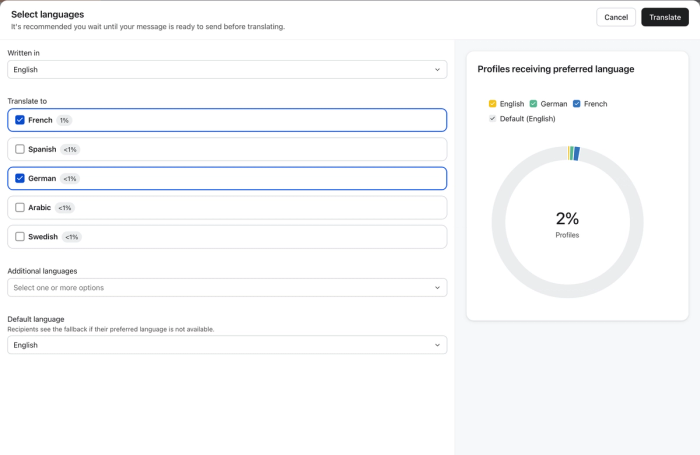
- Choisissez la langue écrite dans laquelle le contenu a été créé à l’origine.
- Sélectionnez les langues dans lesquelles vous souhaitez traduire votre contenu en cochant la case située à côté de chaque langue. Cette section inclut toutes les langues que vous avez choisies dans vos paramètres de traduction.
- Si vous le souhaitez, cliquez sur le menu déroulant sous Langues supplémentaires pour afficher et sélectionner les langues qui ne sont pas recommandées.
- Si vous le souhaitez, choisissez une langue par défaut lorsque la langue préférée d’un client n’est pas disponible. Elle peut être différent de la langue d’origine.
- Cliquez sur Traduire.
- À l’étape suivante, vérifiez tous les éléments d’e-mail qui seront traduits. Vous pouvez modifier manuellement l’un de ces éléments si nécessaire. Vous pouvez également cliquer sur le bouton Modifier à côté des images répertoriées pour les remplacer par des images adaptées à la langue sélectionnée.
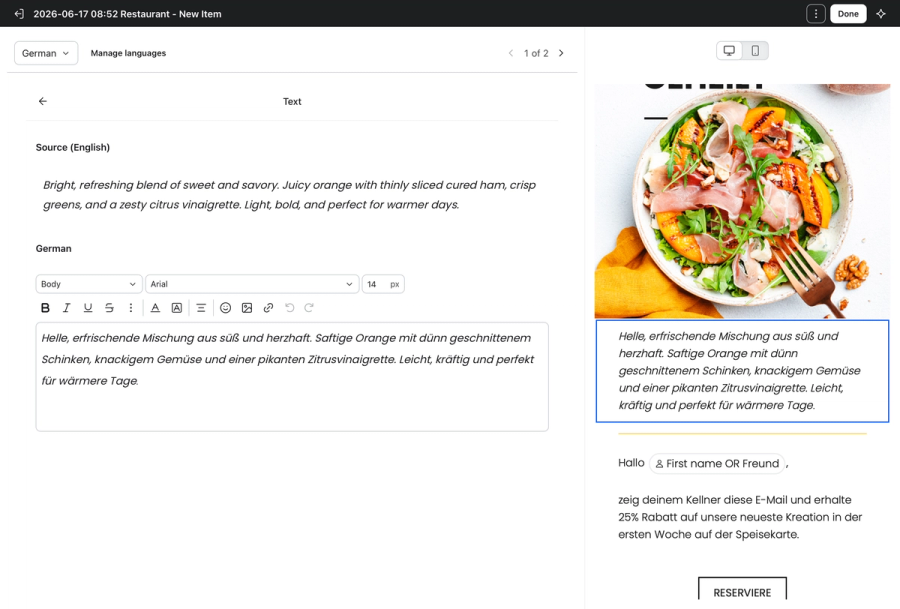
- Cliquez sur le bouton Modifier à côté d’un bloc de texte répertorié pour vérifier et modifier le texte intégral.
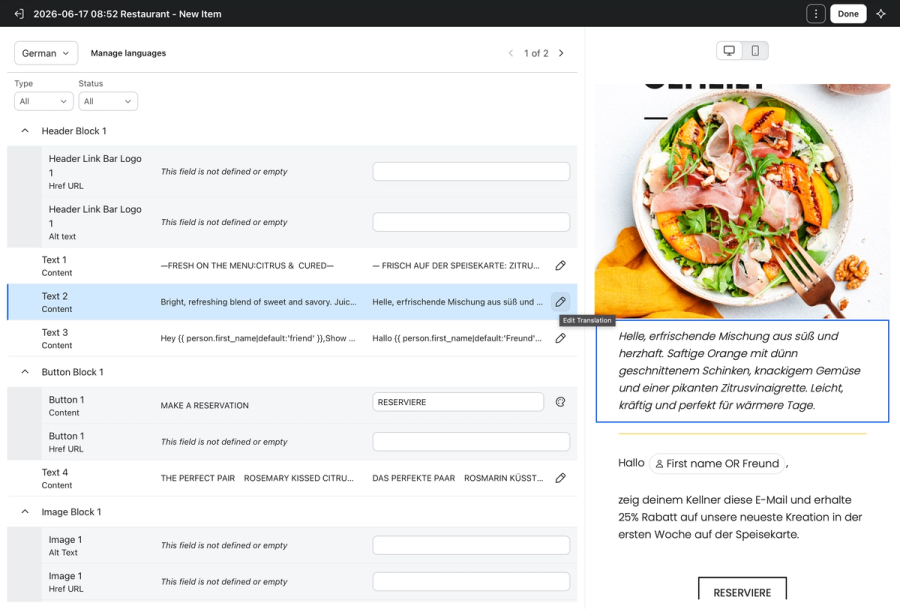
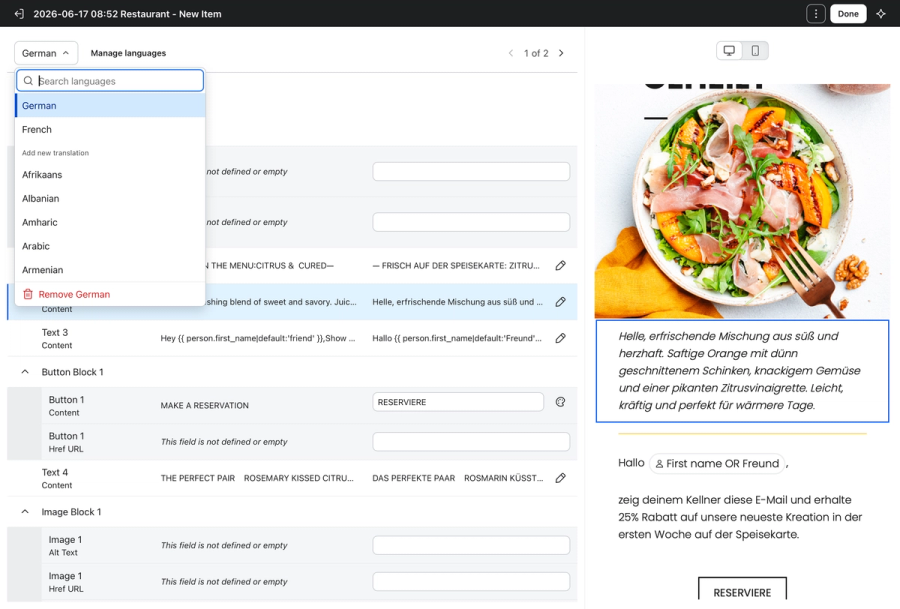
- Si vous avez sélectionné plusieurs langues à traduire, cliquez sur les flèches en haut ou utilisez le menu déroulant pour passer d’une langue à l’autre.
- Si vous souhaitez ajouter d’autres langues ou supprimer la langue actuellement sélectionnée, cliquez sur le nom de la langue.
- Une fois que vous avez terminé, cliquez sur Enregistrer.
Modifier le contenu original après la traduction
Si vous modifiez le contenu original de l’e-mail après l’avoir déjà traduit, un avertissement s’affiche en haut de l’éditeur pour vous informer que vos modifications affecteront la traduction.
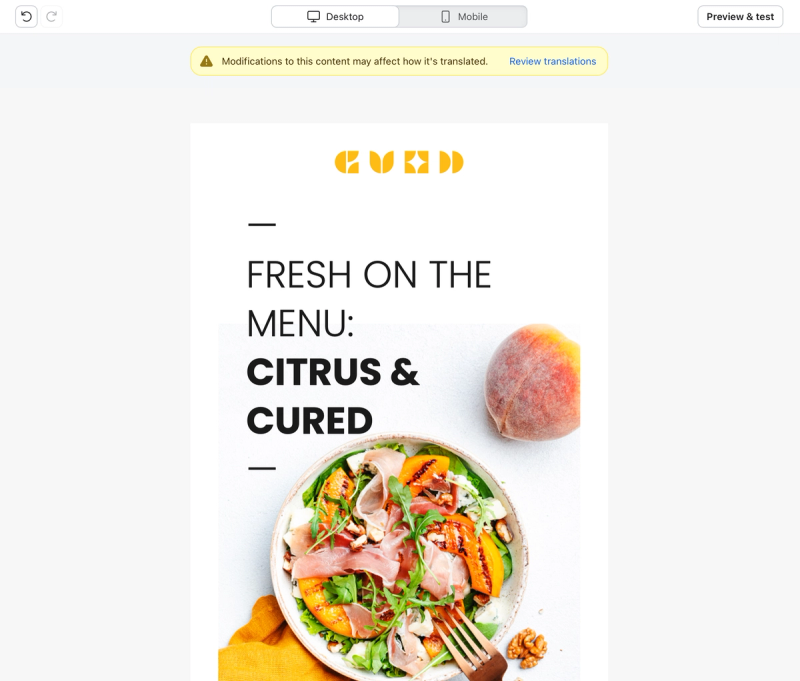
Pour corriger d’éventuelles erreurs de traduction :
- Cliquez sur Vérifier les traductions à côté du message d’avertissement.
- Cliquez sur Mettre à jour la traduction pour mettre à jour tous les blocs non synchronisés qui sont surlignés en jaune.
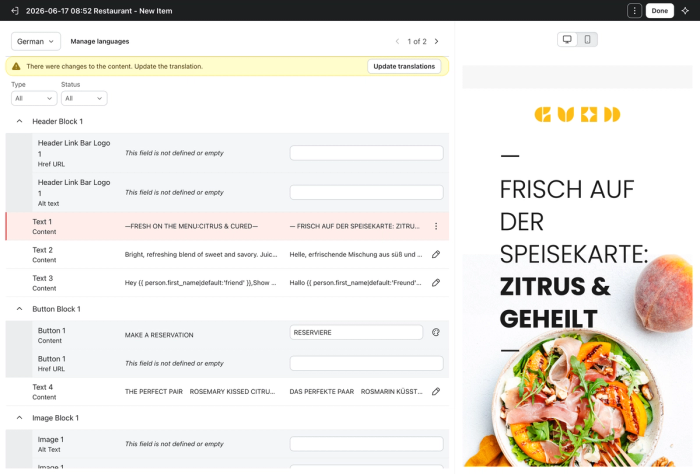
- Pour modifier individuellement un élément, cliquez sur l’icône en forme de crayon et choisissez l’un des éléments suivants :
- Retraduire - traduit le texte modifié
- Suivre la source - fait correspondre l’image ou l’URL à la source d’origine
- Modifier - modifiez manuellement l’élément
- Ignorer : conservez l’élément tel quel
Voir quels messages sont traduits
Dans le canevas de flux, vous verrez une icône sur la carte de message pour les messages qui ont des traductions. Survolez l’icône pour voir les paramètres de traduction.
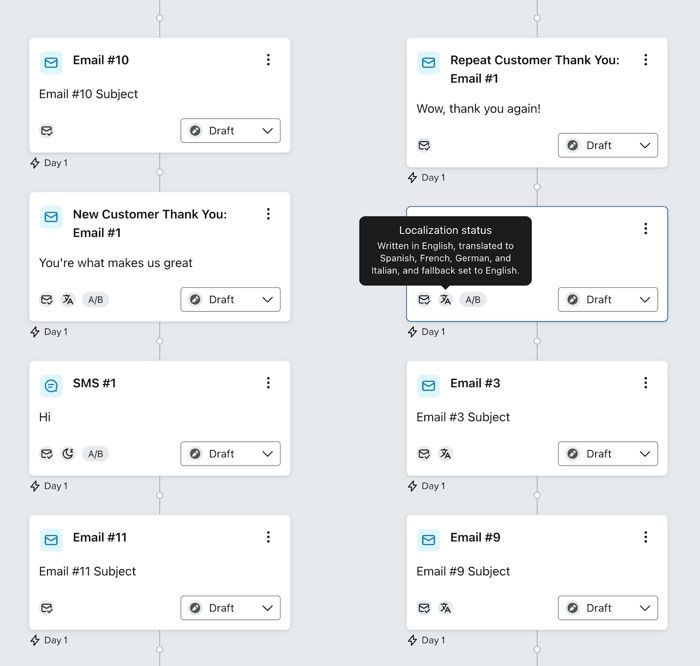
Traductions pour les messages clonés et les tests A/B
Si vous clonez un e-mail de flux avec des traductions, le nouvel e-mail conservera toutes les traductions de l’original, que vous pourrez modifier librement. Découvrez comment cloner un flux.
Lorsque vous effectuez un test A/B, les nouvelles variantes conservent les traductions de l’e-mail d’origine.
Ressources supplémentaires
Learn more about editing flows:
- Comment modifier un flux
Découvrez comment modifier les détails et la configuration d’un flux dans Klaviyo.
- Comment modifier un déclencheur de flux
Découvrez comment créer une copie d’un flux afin de créer une nouvelle version avec un déclencheur différent. Une copie du flux d’origine doit être créée, car une fois que vous avez défini le déclencheur d’un flux, vous ne pouvez pas le modifier. Les filtres de déclencheur, les filtres de profil, les filtres d’e-mail supplémentaires et le contenu dynamique dans les e-mails dépendent tous du déclencheur spécifique que vous définissez pour un flux. Très probablement, si vous modifiez le déclencheur d’un flux existant, cela entraînera des conflits avec vos filtres et votre contenu, difficiles à identifier et à corriger.
- Comment utiliser Flows AI pour créer un flux
Découvrez comment utiliser Flows AI pour créer un flux à partir de zéro. L’option de création avec l’IA prend en charge les entrées en langage naturel (c’est-à-dire des phrases normales) et vous invite à choisir un déclencheur et une structure de flux avant de modifier les détails du flux.