Grundlegendes zu Magento-1-Daten in Flows
Klaviyo's Magento 1-Integration akzeptiert keine neuen Installationen mehr und wird Ende 2027 vollständig eingestellt. Der Klaviyo-Support kann bei Anfragen zu Magento 1 nicht mehr helfen.
Übersicht
Erfahre, welche Daten deine bestehende Magento 1-Integrationen mit Klaviyo synchronisiert und wie du sie in Flows verwendest. Nutze historische Kaufdaten sowie neue Checkout-, Browsing- und Bestellereignisse, um Flows auszulösen und das Erlebnis deiner Kund*innen zu personalisieren.
Für einen tiefen Einblick in deine Magento-1-Daten: Überprüfe und verstehe deine Magento-1-Daten.
Magento 1-Daten können verwendet werden, um Flows auszulösen und Flow-E-Mails zu befüllen.
Flow-Timing
Wähle Flow-Verzögerungen aus, die berücksichtigen, wie oft Magento-1-Daten mit Klaviyo synchronisiert werden. Lass insbesondere Zeit, damit Kaufereignisse synchronisiert werden können, bevor du Abbruch-E-Mails sendest.
Magento 1-Bestelldaten werden standardmäßig alle 30 Minuten mit Klaviyo synchronisiert. „Checkout Started“ und „Viewed Product“ verwenden separate Tracking-Methoden, wie unten beschrieben.
Zum Beispiel kann eine Verzögerung von 15 Minuten nach Checkout Started dazu führen, dass eine Warenkorbabbruch-E-Mail gesendet wird, bevor das Placed Order-Ereignis einer Kund*in synchronisiert wurde. Verwende eine erste Verzögerung von mindestens 45 Minuten, um die 30-minütige Bestellsynchronisierung zu berücksichtigen, und füge den unten beschriebenen Kauf-Ausschluss-Profilfilter hinzu.
Warenkorbabbruch-Flow
Warenkorbabbruch-Flows erinnern Kund*innen an Artikel, die sie in ihrem Warenkorb zurückgelassen haben. Klaviyo bietet einen vorgefertigten Warenkorbabbruch-Flow, der in deiner Flow-Bibliothek erscheint, wenn du Magento 1 integrierst.
Integrationsanforderungen: Das Magento 1-Plug-in installiert Website-Tracking
Daten, die du verwendest: Checkout gestartet (Magento 1-Metrik), dynamische Produktdaten
Beachte, dass die Metrik Checkout Started mit Metadaten verknüpft ist, die die zum Warenkorb hinzugefügten Produkte beschreiben. Du kannst auswählen, ob Metadaten in der Ereigniszeitleiste angezeigt oder ausgeblendet werden sollen.
Was die Metrik bedeutet: Checkout gestartet in Magento 1 erfasst einen Warenkorb, den das Magento 1-Plug-in der E-Mail-Adresse einer*eines Kund*in zuordnen kann.
So wird die Metrik ausgelöst: Wenn sich das E-Mail-Feld im Checkout ändert, speichert das Magento 1-Plug-in eine gültige E-Mail-Adresse im Warenkorb. Der geplante Magento-Task (Cron-Job) sendet Checkout Started -Ereignisse an Klaviyo für Website-Warenkörbe mit Artikeln und einer gespeicherten E-Mail-Adresse. Der Task ist alle 15 Minuten geplant und prüft Warenkörbe, die vor mindestens 15 Minuten erstellt und innerhalb der letzten 60 Minuten aktualisiert wurden. Magento-Cron muss ausgeführt werden, damit diese Ereignisse synchronisiert werden.
Flow-Name: Warenkorbabbruch
Flow-Auslöser: metrikbasiert; dieser Flow wird durch die Metrik „Checkout gestartet“ ausgelöst
Profilfilter: Bestellung aufgegeben (Magento 1) 0-mal seit Beginn dieses Flows
Füge diese Bedingung unter Profilfiltern hinzu und klicke auf Speichern. Es schließt Kund*innen aus, sobald ihr Kauf mit Klaviyo synchronisiert wird.
Das ist ein Warenkorbabbruch-Flow für einen Magento-1-Shop:
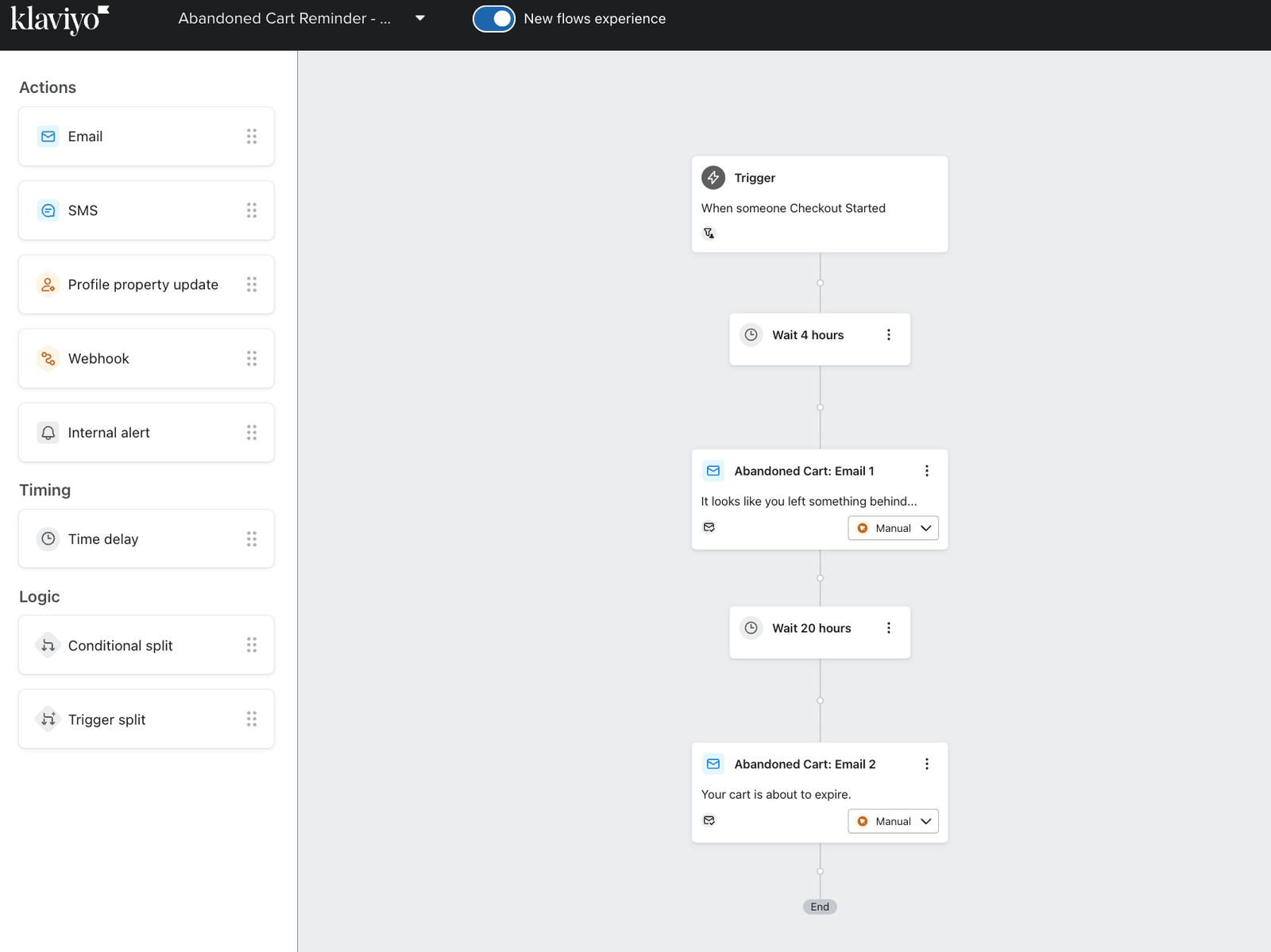
Du kannst personalisierte Flow-E-Mails erstellen, in denen Artikel angezeigt werden, die Kund*innen im Warenkorb gelassen haben, indem du Magento-1-Produktdaten über dynamische Vorlagen-Tags in einen E-Mail- Textblock einfügst.
Mehr erfahren: So erstellst du einen Warenkorbabbruch-Flow
Browse-Abandonment-Flow
Ein Browse Abandonment Flow hakt bei Kund*innen nach, die sich bestimmte Produkte auf deiner Website ansehen, ohne den Checkout zu starten oder eine Bestellung aufzugeben.
Ein „bekannter Browser“ ist ein Browser, den Klaviyo einem Profil zuordnen kann. Damit du die Browsing-Aktivität in einem Browse-Abandonment-E-Mail-Flow verwenden kannst, benötigt dieses Profil eine E-Mail-Adresse. Allein der Besuch deiner Website identifiziert keinen Browser. Häufige Möglichkeiten, um Website-Besucher*innen zu identifizieren, sind:
- Wenn jemand in einer Klaviyo Email auf einen nachverfolgten Link zu deiner Website klickt.
- Wenn jemand seine E-Mail-Adresse über ein Klaviyo-Formular übermittelt.
- Wenn sich jemand in deinem Magento 1-Shop in sein Kund*innenkonto einloggt.
Klaviyo stellt im Bereich Flow einen vorgefertigten Browse Abandonment Flow bereit, aber du kannst ganz einfach deinen eigenen erstellen.
Anforderung für Integrationen: eine aktive Magento 1-Integrationen mit aktiviertem Website-Tracking. Das Magento 1-Plug-in fügt Produktseiten automatisch Tracking aufgerufener Produkte hinzu. Folge den Schritten, um das Tracking aufgerufener Produkte zu testen.
Daten, die du verwendest: Produkt angesehen (Klaviyo-Metrik), dynamische Produktdaten
Was die Metrik bedeutet: Viewed Product wird erfasst, wenn Kund*innen ein Produkt ansehen.
Flow-Name: Browse Abandonment
Flow-Auslöser: Metrik-basiert; dieser Flow wird durch die Metrik Produkt aufgerufen ausgelöst
Profilfilter: verwende beide Bedingungen, um Kund*innen auszuschließen, die zur Kasse gehen oder einen Kauf abschließen:
- Checkout gestartet (Magento 1) 0 Mal seit Beginn dieses Flows UND
- Bestellung aufgegeben (Magento 1) 0-mal seit Beginn dieses Flows.
Füge diese Bedingungen unter Profilfilter hinzu und klicke auf Speichern. Wenn du Buy with Prime verwendest, füge auch die Bedingungen im Abschnitt „Buy with Prime“ unten hinzu.
Das ist ein Browse Abandonment-Flow für einen Magento-1-Shop:
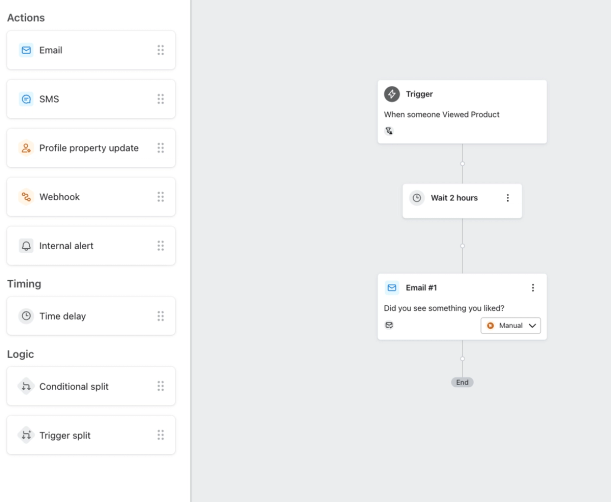
Mehr erfahren: Anleitung zur Erstellung eines Browse Abandonment-Flows
Cross-Selling- und Produktbewertungs-Flow
Cross-Selling-Flows ermöglichen es dir, eine Gruppe von Personen zu targeten, die alle einen bestimmten Artikel gekauft haben, aber nicht auch einen oder mehrere verwandte Artikel gekauft haben. Wenn jemand beispielsweise eine Videospielkonsole kauft, könntest du in Betracht ziehen, der Person eine E-Mail über die beliebtesten Videospiele für diese Konsole zu senden, die sie noch nicht gekauft hat.
Produktbewertungs-Flows ermöglichen es dir außerdem, eine Gruppe von Kund*innen anzusprechen, die einen bestimmten Artikel kaufen. Du kannst deinen Cross-Selling-/Produktbewertungs-Flow nach Kategorie oder Kollektion filtern, damit du im Inhalt deiner E-Mails relevantere Empfehlungen geben kannst.
Klaviyo bietet einen vorgefertigten Flow für Produktbewertungen/Cross-Selling, den du in deiner Klaviyo-Flow-Bibliothek findest.
Integrationsanforderung: eine aktive Magento 1-Integrationen
Daten, die du verwendest: entweder die Metrik Fulfilled Order oder die Metrik Ordered Product (beides Magento-1-Metriken)
Was die Metriken bedeuten:
- Fulfilled Order (Magento-1-Metrik) erfasst, wann eine Bestellung in deinem Magento-Shop den Status „abgeschlossen“ erreicht.
- Ordered Product (Magento 1 Metrik) trackt, wenn Kund*innen ihre Bestellung aufgeben. Für jeden Artikel, den jemand kauft, wird 1 Ordered Product-Ereignis getrackt.
Flow-Name: Produktbewertung/Cross-Selling
Flow-Auslöser: metrikbasiert; verwende Fulfilled Order für einen Flow, der nach der Ausführung startet, oder Ordered Product für einen Flow basierend auf einem bestimmten gekauften Artikel.
Füge für Bewertungsanfragen eine Zeitverzögerung hinzu, die Kund*innen Zeit gibt, ihren Kauf zu erhalten und zu nutzen. Ein Ereignis „Bestellung ausgeführt“ bestätigt nicht die Lieferung an Kund*innen.
Dies ist ein Flow für Produktbewertungen/Cross-Selling für einen Magento-1-Shop:
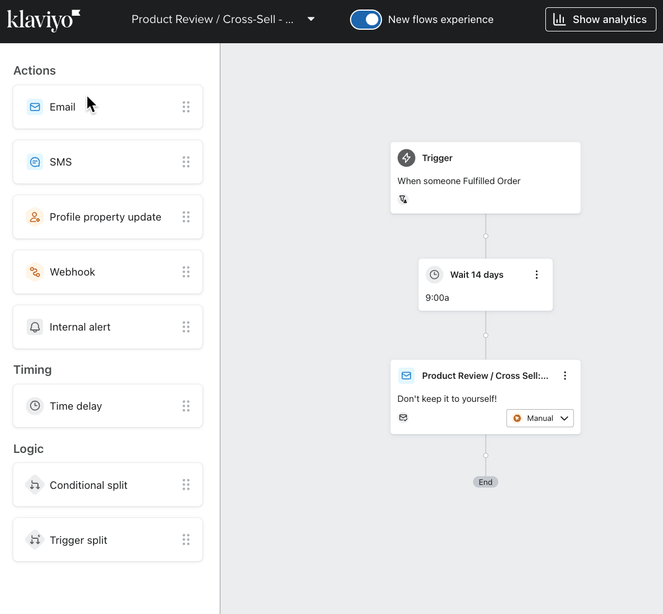
Du kannst deine Cross-Selling-E-Mails mit Katalog- oder Produkt-Feeds personalisieren. Weitere Informationen findest du hier: So nutzt du Produkt-Feeds und Empfehlungen.
Mehr erfahren: Erstelle einen Flow für Produktbewertungen oder erstelle einen Upselling- oder Cross-Selling-Flow
Flow zur Kund*innenrückgewinnung
Winback-Flows werden verwendet, um inaktive Kund*innen erneut anzusprechen, bevor sie sich vollständig von deiner Marke abwenden. Nachdem du die Nachrichten, die du einschließen möchtest, auf Manuell oder Live festgelegt hast, solltest du vergangene Profile hinzufügen, um berechtigte Kund*innen einzubeziehen, die vor der Erstellung des Flows gekauft haben.
Bei einem Winback-Flow, der durch „Bestellung aufgegeben“ ausgelöst wird, werden frühere Profile entsprechend dem Zeitpunkt ihres ursprünglichen Kaufs platziert. Wenn deine erste E-Mail beispielsweise eine Verzögerung von 180 Tagen (etwa 6 Monate) hat, wartet ein*e Kund*in, die*der vor 170 Tagen gekauft hat, die verbleibenden 10 Tage – vorausgesetzt, sie*er erfüllt die Filter des Flows.
Kund*innen, deren Kauf außerhalb des gesamten Zeitraums des Flows liegt, werden nicht hinzugefügt. Wenn du Profile aus der Vergangenheit hinzufügst, wird die Serie nicht automatisch sofort an alle gesendet, die vor 6 Monaten oder früher gekauft haben.
Klaviyo bietet in deinem Bereich „Flow“ einen vorkonfigurierten Customer-Winback-Flow, aber du kannst auch ganz einfach deinen eigenen erstellen.
Integrationsanforderung: eine aktive Magento 1-Integrationen
Daten, die du verwendest: Placed Order (Magento 1-Metrik)
Was die Metrik bedeutet: Placed Order wird erfasst, wenn Kund*innen den Bezahlvorgang abschließen und eine Bestellung in deinem Magento 1-Shop aufgeben.
Flow-Name: Customer Winback Flow
Flow-Trigger: Metrikbasiert; dieser Flow wird durch die Placed Order -Metrik ausgelöst
Profilfilter: Bestellung aufgegeben (Magento 1) 0-mal seit Beginn dieses Flows
Füge diese Bedingung unter Profilfilter hinzu und klicke auf Speichern, um Kund*innen auszuschließen, die nach dem Einstieg in den Flow erneut kaufen, sobald ihre Bestellung synchronisiert wird.
Das ist ein Customer-Winback-Flow für einen Magento-1-Shop:
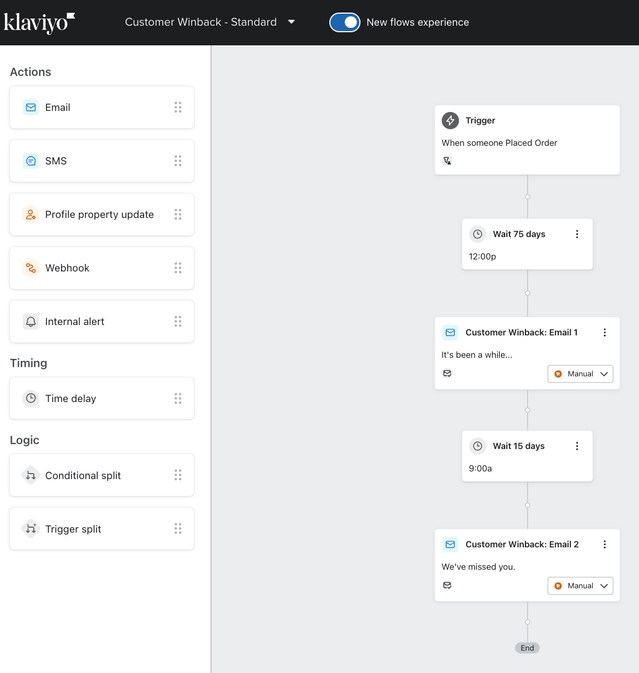
Du kannst deine Winback-E-Mails mit Katalog- oder Produkt-Feeds personalisieren. Weitere Informationen findest du unter Produkt-Feeds und -Empfehlungen.
Weitere Informationen: Rückgewinnungs-Flow erstellen
Nutzt du „Kaufen mit Prime“ von Amazon?
Wenn du Buy with Prime für die Bezahlung und Auftragserfüllung für Produkte in deinem Shop verwendest, musst du einige Ergänzungen an deinen Flows vornehmen und einige neue Flows erstellen. Erstens:
- Integriere „Kaufen mit Prime“ mit Klaviyo, um die entsprechende Daten in deinem Klaviyo-Konto zu haben.
Für deinen Warenkorbabbruch-Flow:
- Erstelle zwei separate Warenkorbabbruch-Flows: einen, der durch das Checkout-Ereignis von Magento ausgelöst wird (wie oben beschrieben), und einen, der durch das Checkout-Ereignis von Buy with Prime ausgelöst wird. Informationen zu deinem „Kaufen mit Prime“-Flow findest du unter So erstellst du einen Warenkorbabbruch-Flow für „Kaufen mit Prime“ von Amazon.
- Füge für deinen Magento-Flow für Warenkorbabbruch den folgenden zusätzlichen Profil-Filter hinzu, um Kund*innen auszuschließen, die über „Kaufen mit Prime“ eingekauft haben und dadurch falsche Nachrichten erhalten könnten:
- Bestellung aufgegeben (Kaufen mit Prime) keinmal seit Beginn dieses Flows.
Für deinen Browse Abandonment-Flow:
- Wenn du deinen Browse Abandonment Flow erstellst (du musst nur 1 Flow erstellen, da er durch das Event Viewed Product ausgelöst wird), füge die folgenden Bedingungen zu den oben genannten Magento 1 Profilfiltern hinzu, um „Buy with Prime“-Daten in deinen Flow zu integrieren:
- Bezahlvorgang gestartet (Kaufen mit Prime) keinmal seit Beginn dieses Flows UND
- Bestellung aufgegeben (Kaufen mit Prime) keinmal seit Beginn dieses Flows.
Für deinen Customer-Winback-Flow:
- Erstelle 2 separate Winback-Flows: 1 Flow, der durch das Ereignis Placed Order von Magento ausgelöst wird (wie oben beschrieben), und 1 Flow, der durch das Ereignis Placed Order von Buy with Prime ausgelöst wird, um Kund*innen zu berücksichtigen, die ihre ursprüngliche Bestellung mit Buy with Prime aufgegeben haben. Informationen zu deinem „Kaufen mit Prime“-Winback-Flow findest du unter So erstellst du einen Winback-Flow für „Kaufen mit Prime“ von Amazon.
- Wenn du deinen Magento-Winback-Flow erstellst, füge den folgenden zusätzlichen Profil-Filter hinzu, um Kund*innen auszuschließen, die über „Kaufen mit Prime“ eingekauft haben, damit sie keine falschen Nachrichten erhalten:
- Bestellung aufgegeben (Kaufen mit Prime) keinmal seit Beginn dieses Flows.
Klicke nach dem Aktualisieren der Profilfilter jedes Flows auf Speichern.
Weitere Ressourcen
- Magento 1-Datenreferenz
Erfahre, welche Magento 1-Daten in Klaviyo importiert werden, wenn du die beiden Plattformen integrierst. Klaviyo Integrationen mit Magento ziehen zum Zeitpunkt deiner ersten historischen Synchronisierung alle historischen Daten aus deinem Magento-Shop. Nach der Aktivierung beginnt die Integration damit, Metriken und Kund*innendaten nahezu in Echtzeit zu synchronisieren. Beispiele für diese Daten sind Informationen, die mit früheren aufgegebenen Bestellungen, erfüllten Bestellungen usw. verknüpft sind.