WooCommerce-Datenreferenz
Daten, die mit der WooCommerce-Integration synchronisiert wurden
Dieser Artikel behandelt die Daten, die synchronisiert werden, wenn du deinen WooCommerce-Shop mit deinem Klaviyo-Konto integrierst.
Klaviyo synchronisiert in Echtzeit mit WooCommerce.
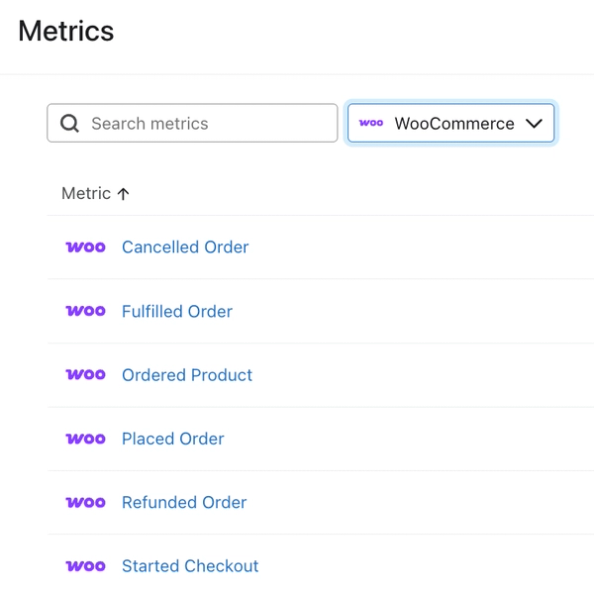
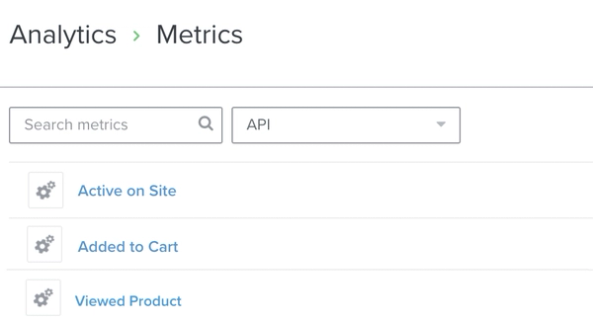
Navigiere in deinem Klaviyo-Konto zum Tab Analytics und wähle Metriken aus, um alle Metriken in deinem Konto zu sehen. Alle WooCommerce-Metriken haben ein WooCommerce-Symbol, mit Ausnahme der Metrik „Zum Warenkorb hinzugefügt“, die ein Zahnradsymbol hat. Jede Metrik wird unten einzeln behandelt.
Klaviyo begrenzt die Anzahl der eindeutigen Metriken, die du erstellen kannst, auf 200. Wenn du dich diesem Schwellenwert näherst, wirst du durch eine Warnmeldung in deinem Konto sowie per E-Mail an die Kontoinhaber*in benachrichtigt.
Bezahlvorgang gestartet
Dieses Ereignis wird erfasst, wenn eines der folgenden Dinge eintritt:
- Eine Kund*in ist in ihrem Konto angemeldet, hat etwas in den Warenkorb gelegt und sieht sich dann die Checkout-Seite an
- Eine Kund*in fügt etwas zum Warenkorb hinzu, sieht sich die Checkout-Seite an, gibt eine E-Mail-Adresse für die Rechnungsstellung ein
Du kannst Started-Checkout-Metriken nach den folgenden Kriterien filtern und für das Targeting nutzen:
- $value: Der Wert des Warenkorbs
- Kategorien: Die Kategorien der Artikel im Warenkorb
- Währung: Der Währungstyp für den Warenkorb
- CurrencySymbol: Das Währungssymbol für den Warenkorb
- ItemNames: Ein Array, das die Namen der Artikel im Warenkorb enthält
Klaviyo erfasst den Wert eines Warenkorbs zum Zeitpunkt des Bezahlvorgangs sowie andere relevante Details aus dem Warenkorb einer Kund*in, die du für personalisierte Warenkorbabbruch-E-Mails nutzen kannst. Es gibt zwei mögliche Warenkorbabbruch-Flows für WooCommerce: einen Flow, der durch die Metrik „Started Checkout“ ausgelöst wird, oder die Metrik „Added to Cart“. Beide Metriken ermöglichen dir, den Warenkorb-Rebuild-Schlüssel zu nutzen – einen Schlüssel, mit dem du einen Link erstellen kannst, der den Warenkorb der Kund*innen wiederherstellt, falls sie über eine durch dieses Ereignis ausgelöste E-Mail auf einem anderen Gerät zu ihrem Warenkorb zurückkehren. Dieser Schlüssel ist im Array der Eigenschaft „extra“ zu finden. Du kannst diesen Link mit der folgenden URL erstellen:
{{ organization.url|trim_slash }}/cart?wck_rebuild_cart={{ event.extra.CartRebuildKey }}
Zum Warenkorb hinzugefügt
Diese Metrik wird jedes Mal erfasst, wenn eine Kund*in, die von Klaviyo mit einem Cookie versehen wurde, einen Artikel in den Warenkorb legt.
Sie enthält detaillierte Informationen zum Artikel, der hinzugefügt wurde. Das ist hilfreich, wenn du Segmente basierend darauf erstellst, welche Produkte Nutzer*innen ihrem Warenkorb hinzugefügt haben, oder wenn du einen Flow für Warenkorbabbruch erstellst. Du kannst Metriken für „Added to Cart“ nach den folgenden Kriterien filtern und für das Targeting nutzen:
- $value: Wert des Artikels
- AddedItemCategories: Die Kategorien, zu denen der Artikel gehört
- AddedItemDescription: Die Beschreibung des Artikels
- AddedItemImageURL: Die URL des Bildes des Artikels
- AddedItemPrice: Der Preis des Artikels
- AddedItemProductIDDie benutzerdefinierte ID des Produkts in deinem WooCommerce-Shop, z. B. 1234
- AddedItemProductName: Der Name des Produkts in deinem Shop, z. B. Rotes T-Shirt
- AddedItemQuantity: Die Menge des Artikels
- AddedItemSKU: Die SKU des Artikels in deinem Shop, z. B. REDMEDIUMTSHIRT
- AddedItemTags: Alle Tag, die mit dem Artikel verknüpft sind
- AddedItemURL: Die URL des Artikels
- Kategorien: Die Kategorien aller Artikel im Warenkorb
- ItemCount: Die Anzahl der gesamten Artikel im Warenkorb
- ItemNames: die Namen aller Artikel im Warenkorb
- Tags: Die Tags aller Artikel im Warenkorb
Klaviyo generiert einen Schlüssel, den Warenkorb-Wiederherstellungsschlüssel, mit dem du einen Link erstellen kannst, der den Warenkorb der Kund*innen wiederherstellt, falls sie über eine durch dieses Ereignis ausgelöste E-Mail auf einem anderen Gerät zu ihrem Warenkorb zurückkehren. Diesen Schlüssel findest du im Property-Array „extra“. Du kannst diesen Link mit der folgenden URL erstellen:
{{ organization.url|trim_slash }}/cart?wck_rebuild_cart={{ event.extra.CartRebuildKey}}
Das Array der Eigenschaft „extra“ ist zwar nicht segmentierbar, enthält aber zusätzlich zum Schlüssel für den Cart-Rebuild nützliche Informationen, z. B.: Line-Items für den Warenkorb, die Gesamtsumme des Warenkorbs, die Zwischensumme des Warenkorbs und die Steuersumme des Warenkorbs.
Bestellung aufgegeben
Dieses Ereignis erfasst, wenn Kund*innen den Bezahlvorgang abschließen und eine Bestellung in deinem WooCommerce-Shop erstellen. Klaviyo erfasst ein Placed Order-Ereignis, wenn wir eine Bestellung mit dem Status „processing“ synchronisieren.
Das von Klaviyo getrackte Event umfasst alle von WooCommerce erfassten Produktinformationen, damit diese detaillierten Daten in Kauf-Follow-up-E-Mails verwendet werden können. Du kannst Ereignisse für Placed Order anhand der folgenden Kriterien filtern und für das Targeting nutzen:
- $value: Der Wert der Bestellung
- ItemNames: Die Namen der Produkte in der Bestellung von jemandem, z. B. T-Shirt oder Hose
- IsDiscounted: Bestellung wurde rabattiert; true oder false
- UsedCoupon: Ein Gutschein wurde für die Bestellung verwendet, z. B. true oder false
- ItemCategories: Die Kategorien, zu denen die Artikel im Warenkorb gehören
- ShippingMethods (falls vorhanden)
- Gutscheine (falls vorhanden)
Der Umsatz bzw. der Placed Order -Wert wird wie folgt berechnet: (Zwischensumme + Versand) - alle Rabatte.
Möglicherweise siehst du, dass der Wert Umsatz auf deinem Klaviyo-Dashboard nicht immer mit dem Umsatzwert übereinstimmt, den du in WooCommerce siehst; das liegt daran, dass WooCommerce erstattete Bestellungen von der Umsatzberechnung abzieht, Klaviyo jedoch nicht.
Bestellung erfüllt
Dieses Ereignis erfasst, wenn eine Bestellung in deinem WooCommerce-Shop in „Abgeschlossen“ verschoben wird.
Das Ereignis, das Klaviyo erfasst, umfasst alle Produktinformationen zu den Artikeln, die jemand gekauft hat, einschließlich Produktnamen, Bildern und variablen Produktinformationen, sodass du diese Informationen in E-Mails zur Nachverfolgung von Käufen verwenden kannst. Du kannst Ereignisse für Erfüllte Bestellung anhand der folgenden Kriterien filtern und für das Targeting nutzen:
- $value: Der Wert der Bestellung
- ItemNames: Die Namen der Produkte in der Bestellung von jemandem, z. B. T-Shirt oder Hose
- IsDiscounted: Bestellung wurde rabattiert; true oder false
- UsedCoupon: Ein Gutschein wurde für die Bestellung verwendet, z. B. true oder false
- ItemCategories: Die Kategorien, zu denen die Artikel im Warenkorb gehören
- ShippingMethods (falls vorhanden)
- Gutscheine (falls vorhanden)
Produkt bestellt
Dieses Ereignis wird getrackt, wenn Kund*innen eine Bestellung aufgeben, aber es wird ein Ereignis für jeden Artikel getrackt, den jemand kauft. Wenn jemand zum Beispiel ein T-Shirt und eine Hose kauft, wird ein Placed Order-Ereignis getrackt und zwei Ordered Product-Ereignisse – ein Ereignis für das T-Shirt und ein Ereignis für die Hose.
Das von Klaviyo erfasste Ereignis enthält detaillierte Informationen über jedes Produkt, das jemand kauft. Dies ist nützlich, wenn du verhaltensbezogene Segmente basierend auf Produktoptionen und anderen detaillierten Informationen erstellst, die im Ereignis Bestellung aufgegeben nicht verfügbar sind. Du kannst Ereignisse für Bestelltes Produkt nach den folgenden Kriterien filtern und für das Targeting nutzen:
- $value: Wert des Artikels
- ProductId: Die benutzerdefinierte ID eines Produkts in deinem WooCommerce-Shop, z. B. 1321
- SKU: Die SKU des Produkts in deinem Shop, z. B. REDMEDIUMTSHIRT
- Name: Der Name eines Produkts in deinem Store, z. B. Rotes T-Shirt
- Menge: Die Menge des bestellten Artikels
- Kategorien: Liste der Kategorien
Bestellung storniert
Dieses Ereignis wird erfasst, wenn Kund*innen eine Bestellung in deinem WooCommerce-Shop erstellen, die Bestellung dann aber vor der Erfüllung stornieren. Du kannst Stornierte Bestellung -Ereignisse anhand der folgenden Kriterien filtern und für das Targeting nutzen:
- $value: Der Gesamtwert der stornierten Bestellung
- IsDiscounted: Bestellung wurde rabattiert; true oder false
- ProductNames: Die Namen der verschiedenen Produkte in der Bestellung
- UsedCoupon: Bei der Bestellung wurde ein Gutschein verwendet, z. B. true oder false
- ItemCategories: Die Kategorien, zu denen die Artikel im Warenkorb gehören
- ItemNames: die Bezeichnung der Produkte in der Bestellung einer Person, z. B. T-Shirt oder Hose
- Gutscheine (falls vorhanden)
- ShippingMethods (falls vorhanden)
Bestellung erstattet
Dieses Ereignis wird erfasst, wenn Kund*innen ihre Bestellung erstatten lassen. Du kannst Refunded Order -Ereignisse anhand der folgenden Kriterien filtern und für das Targeting nutzen:
- $value: Der Gesamtwert der erstatteten Bestellung
- IsDiscounted: Bestellung wurde rabattiert; true oder false
- Produktnamen: Die Namen der verschiedenen Produkte in der Bestellung
- UsedCoupon: Bei der Bestellung wurde ein Gutschein verwendet, z. B. true oder false
- ItemCategories: Die Kategorien, zu denen die Artikel im Warenkorb gehören
- ItemNames: die Bezeichnung der Produkte in der Bestellung einer Person, z. B. T-Shirt oder Hose
- Gutscheine (falls vorhanden)
- ShippingMethods (falls vorhanden)
Produkt aufgerufen
Dieses Ereignis wird erfasst, wenn Kund*innen (zuvor von Klaviyo per Cookie erfasst) ein Produkt ansehen. Dies ist nützlich, wenn du einen Browse Abandonment-Flow einrichten oder Segmente basierend auf Produkt-Browsing-Daten erstellen möchtest.
Auf Seite aktiv
Dieses Ereignis wird erfasst, wenn Kund*innen (die zuvor von Klaviyo per Cookie erfasst wurden) auf deiner Website aktiv sind.
Kundendaten
Für jede*n Kund*in in deinem WooCommerce-Konto wird ein Profil in deinem Klaviyo-Konto erstellt. Kund*inneninformationen wie Vorname, Nachname und Standort werden diesem Profil hinzugefügt.