So migrierst du von Constant Contact
Nur Klaviyo-Kontoinhaber*innen oder Admins können eine vollständige Migration von Constant Contact durchführen.
Übersicht
Erfahre, wie du von Constant Contact zu Klaviyo migrierst. Klaviyo hat zwar keine vorkonfigurierte Integration mit Constant Contact, aber du kannst deine Daten aus Constant Contact exportieren und in Klaviyo hochladen.
Bevor du anfängst
Dieser Leitfaden führt dich durch die Migration deiner Daten von Constant Contact zu Klaviyo. Achte bei der Migration darauf, dass du:
- Lade all deine Abonnent*innen und Kontakte sowie alle wichtigen Informationen zu ihnen hoch.
- Erfasse alle Kontakte, die sich abgemeldet haben (d. h. belasse sie in Klaviyo als abgemeldet).
Checkliste
Unten findest du eine Reihe von Schritten, die dir helfen, von Constant Contact zu Klaviyo zu migrieren. Auch wenn nicht alle diese Aufgaben für dich relevant sind, empfehlen wir, jeden Abschnitt zu prüfen:
- Deine SMS-Absendernummer ändern
- Migriere deine E-Mail- und SMS-Abonnieren-Listen
- Migriere deine E-Mail- und SMS-Abmeldelisten
- Deine Kundenengagement-Daten für E-Mails migrieren
- Andere relevante Daten exportieren
- Richte Anmeldeformulare und Tools zur Listenerweiterung ein
- Deine E-Mail-Vorlagen neu erstellen
- Kampagnen und E-Mail-Automatisierungen neu erstellen
- Die Nutzung von Constant Contact einstellen
Deine SMS-Absendernummer ändern
Versendest du SMS mit Constant Contact (oder einem anderen Anbieter) und möchtest zu Klaviyo migrieren? Constant Contact bietet nur lokale Nummern an, die nicht zu Klaviyo portiert werden können. Daher musst du deine Absendernummer ändern.
Mit Klaviyo gibt es viele Nummernarten zur Auswahl. Du solltest früh anfangen, denn das Anfordern einer neuen Nummer kann Zeit in Anspruch nehmen. Du solltest außerdem die Anforderungen und Best Practices zum Informieren deiner Abonnent*innen über deine Änderung der Nummer beachten.
Deine E-Mail- und SMS-Abonnent*innenlisten migrieren
Exportiere deine E-Mail- und SMS-Listen aus Constant Contact
Zuerst musst du deine Abonnenten aus Constant Contact in eine Tabelle exportieren. Hier erfährst du, wie du sie im Help Center von Constant Contact exportierst:
- Du solltest eine Tabelle für E-Mail-Abonnent*innen und eine für SMS-Abonnent*innen exportieren, und dafür die Methode Kontakte nach E-Mail- oder SMS-Status exportieren aus dem oben verlinkten Artikel verwenden.
- Wenn ein Kontakt sowohl E-Mail als auch SMS abonniert, landet er in beiden Listen, und diese Profile werden in Klaviyo automatisch zusammengeführt (sind aber in beiden Listen vorhanden).
- Wenn Listen aus Constant Contact exportiert werden, empfehlen wir, für E-Mail den Status All Subscribed und für SMS den Status SMS Subscribed zu verwenden.
- Achte darauf, E-Mail-Adressen und Telefonnummern in deine Exporte aufzunehmen. Du solltest auch alle anderen Kund*innendaten aufnehmen, die du in Klaviyo importieren möchtest. Im nächsten Abschnitt findest du Details dazu, welche Daten hochgeladen werden können und wie du sie formatierst.
Formatiere deine CSV-Dateien
Du musst jede CSV-Datei vor dem Import in Klaviyo formatieren:
- Spaltenüberschriften sollten in der ersten Zeile der CSV-Datei stehen.
- Wenn es eine E-Mail-Adresse gibt: Die erste Spalte sollte E-Mail oder E-Mail-Adresse sein.
- Wenn es keine E-Mail-Adresse gibt: Die erste Spalte sollte Telefonnummer sein.
- Du solltest Spalten einfügen für:
- First name.
- Last name.
- Alle benutzerdefinierten Profileigenschaften (z. B. Geburtstag). Wenn du eine benutzerdefinierte Eigenschaft einfügst, die mehrere Werte enthält, solltest du sie als Array formatieren (d. h. [“Wert 1”, Wert 2, “Wert 3”]).
- Für E-Mail: Kundenengagement-Daten (z. B. letzter Klick).
- Du kannst in Constant Contact ein Feld Kontaktquelle exportieren, das die Methode der Anmeldung angibt. Lass dieses Feld in der CSV-Datei unverändert – du solltest es beim Hochladen der CSV in Klaviyo dem Feld Quelle von Klaviyo zuordnen.
- Für SMS: Stelle sicher, dass jede Telefonnummer die Ländervorwahl enthält oder es eine separate Spalte mit dem Land gibt und dass sie in einem akzeptierten Format vorliegt. Wenn du nur in ein Land sendest, kannst du ganz einfach eine Spalte hinzufügen, die für jeden Kontakt dieselben Informationen enthält.
Unten siehst du ein Beispiel für eine korrekt formatierte CSV-Datei von E-Mail-Abonnent*innen:
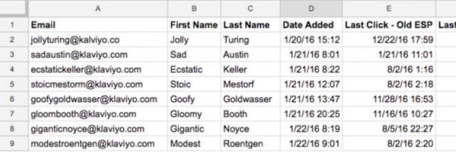
Überprüfe deine CSV-Datei sorgfältig und bearbeite bzw. lösche Spaltenüberschriften und Kontakteinträge nach Bedarf. Denke daran: Es ist viel einfacher, Daten in einer CSV-Datei zu parsen und zu bearbeiten, bevor sie in Klaviyo hochgeladen wird. Ausführlichere Anweisungen zum Formatieren von CSV-Dateien findest du in unserem Artikel zum Erstellen und Hinzufügen von Kontakten zu einer neuen Liste.
Weitere spezifische Infos zum Hochladen von SMS-Kontakten findest du in unserem Artikel zum SMS-Upload.
Importiere deine CSV-Datei in eine Klaviyo-Liste
Nachdem du deine Daten formatiert hast, importierst du sie in Klaviyo in eine Liste. Du solltest 2 separate Listen in Klaviyo erstellen – eine für E-Mail, eine für SMS.
Hast du Live-Flows in Klaviyo? Wenn du eine CSV hochlädst, beginnen alle Flows, die durch eine Liste oder Abonnement-Metriken ausgelöst werden, an neu hochgeladene Abonnent*innen zu senden. Um das zu verhindern, stelle deinen Flow vor dem Importieren auf manuell ein. Nachdem der Import abgeschlossen ist, warte ein paar Stunden, bevor du wieder in den Flow gehst, storniere alle ausstehenden Sendungen für die importierten Kontakte und schalte den Flow dann wieder auf live.
- Gehe zu Zielgruppe > Listen und Segmente.
- Wähle die Liste aus, zu der du Abonnent*innen hinzufügen möchtest. Dies sollte jeweils deine Haupt-E-Mail-Liste für E-Mail und deine Haupt-SMS-Liste für SMS sein.
- Bei Bedarf kannst du im Tab Listen & Segmente durch Klicken auf Neu erstellen > Liste neue Listen erstellen.
- Klicke oben rechts in deiner Liste auf das Drop-down-Menü Liste verwalten .
- Du musst Kontoinhaber*in oder Administrator*in in Klaviyo sein, um diese Option zu sehen.
- Klicke auf Kontakte importieren.
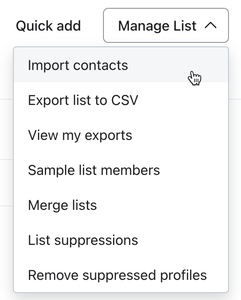
- Klicke auf Hochladen und wähle deine CSV-Datei mit Abonnent*innen aus.
- Ordne jetzt jede Spalte aus deiner CSV-Datei der entsprechenden Eigenschaft in Klaviyo zu.
- Wenn eine Eigenschaft noch nicht in Klaviyo vorhanden ist, gib einen neuen Eigenschaftsnamen ein und klicke auf Neues Feld erstellen.
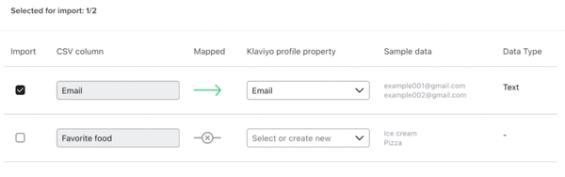
- Klicke auf Weiter.
- Wähle unter Haben diese Kontakte Nachrichten abonniert? Ja aus, um die Einwilligung hinzuzufügen.
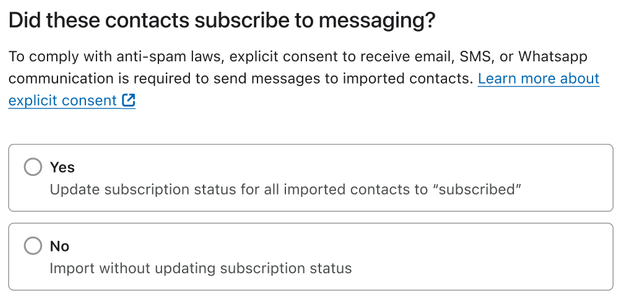
- Aktiviere die Kontrollkästchen für die anzuwendenden Einwilligungsarten: E-Mail oder SMS.
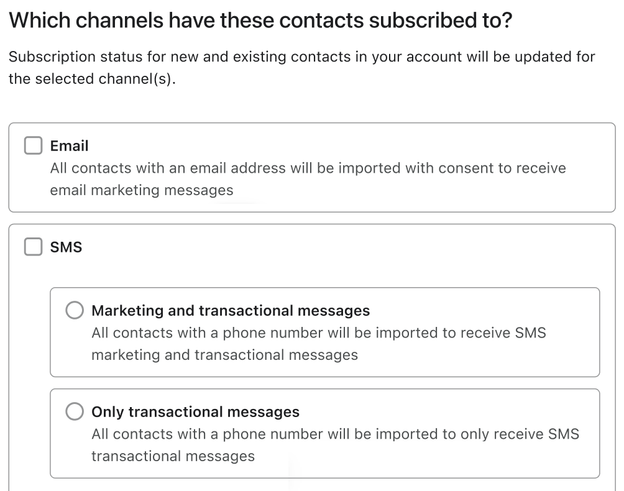
- Für SMS: Wähle die Art der Einwilligung aus, die angewendet werden soll. Dein Export aus Constant Contact enthält eine Einwilligung in SMS-Marketing-Nachrichten, was auch eine Einwilligung für Transaktionsnachrichten impliziert. Daher empfehlen wir, Marketing- und Transaktionsnachrichtenauszuwählen.
- Wenn du bereit bist, fortzufahren, klicke auf Importieren.
Migriere deine E-Mail- und SMS-Abmeldelisten
Es ist wichtig, deine Constant Contact-Abmeldungen zur Unterdrückungsliste von Klaviyo hinzuzufügen, um die Einhaltung von Spamgesetzen sicherzustellen und deine Zustellbarkeit hoch zu halten. So exportierst du Abmeldungen aus Constant Contact:
- Eine Liste der Kontakte nach E-Mail-Status exportierst in eine Tabelle, wie du es auch für deine E-Mail-Liste getan hast.
- Wähle unter E-Mail-Status die Option abmelden aus.
- Du benötigst nur das Feld E-Mail-Adresse.
Formatiere die Unterdrückungsliste so, dass sie eine einzelne Spalte mit E-Mail-Adressen enthält.
Importiere dann deine Abmeldungen in Klaviyo:
- Navigiere in Klaviyo zu Zielgruppe > Profile und klicke oben rechts auf Unterdrückte Profile anzeigen.
- Wähle Importieren aus.
- Klicke auf Hochladen, um die CSV-Datei auszuwählen, die deine Constant Contact-Abmeldungen enthält. Klicke dann auf Hochladen.
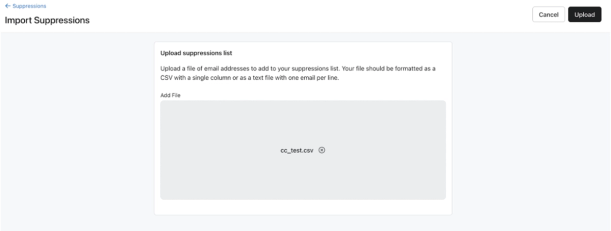
- Deine Klaviyo-Unterdrückungsliste spiegelt jetzt deinen Import wider.
SMS
Um das Formatieren deiner SMS-Abmeldungen abzuschließen und sie in Klaviyo hochzuladen, folge den Schritten in unserem Leitfaden zur SMS-Abmeldung. Als Erstes Folgendes tun:
- Exportiere eine Liste von Kontakten nach SMS-Status aus Constant Contact in eine Tabellenkalkulation – so wie du es bei deinen Abonnent*innen getan hast.
- Wähle unter SMS-Status SMS abmelden aus.
- Du benötigst Telefonnummern (mit Ländercodes) in einer Spalte und das Land des Kontakts in einer anderen Spalte.
- Formatiere deine CSV gemäß der oben verlinkten Klaviyo-Anleitung.
- Lade deine Abmelden in Klaviyo hoch.
Deine Kundenengagement-Daten für E-Mails migrieren
Um E-Mail-Kundenengagementdaten zu Klaviyo zu migrieren, musst du Folgendes tun:
- Exportiere deine vorgefertigten Kundenengagement-Segmente aus Constant Contact. Achte darauf, die Segmente „Most Engaged“, „Somewhat Engaged“ und „Least Engaged“ zu exportieren.
- Formatiere jede CSV-Datei und lade sie als Liste in Klaviyo hoch. Das müssen neue Listen sein, getrennt von den E-Mail- und SMS-Abonnent*innenlisten, die du oben erstellt hast. Diese Listen werden vorübergehend verwendet, um Klaviyo-Segmente auf Basis des Kundenengagements zu erstellen, da Segmente nicht direkt in Klaviyo hochgeladen werden können.
- Erstelle in Klaviyo Segmente, in denen du Mitglieder einschließt, die sowohl in deiner Haupt-E-Mail-Liste als auch in jeder Kundenengagement-Stufe aus Constant Contact sind. Als Beispiel könnte dein E-Mail-Segment „mit Engagement“ in Klaviyo so aussehen:
- Wenn jemand in einer Liste ist oder nicht in einer Liste ist > ist in > Haupt-E-Mail-Liste AND
- Wenn jemand in oder nicht in einer Liste ist > ist in > Constant Contact Am stärksten mit Engagement
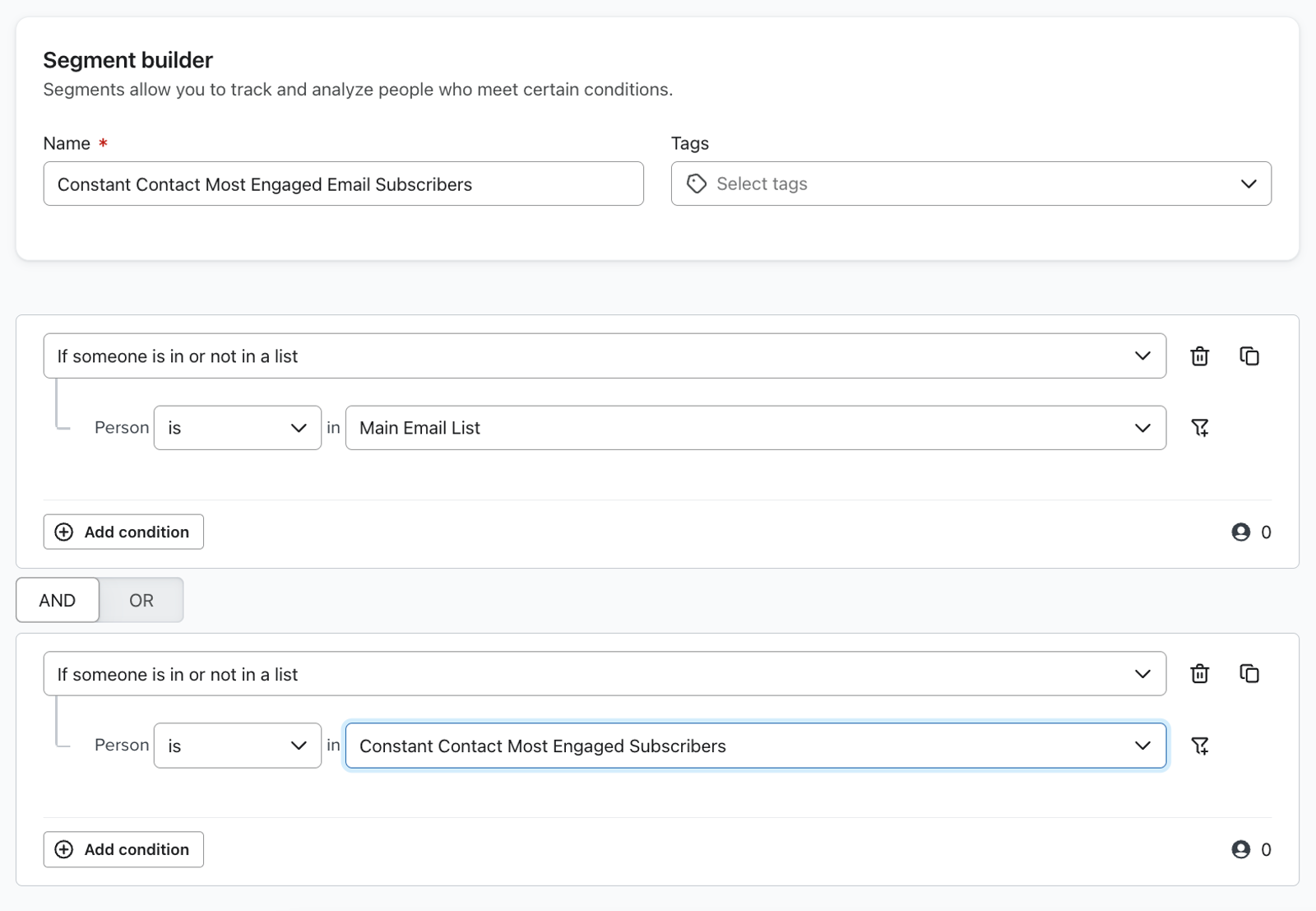
Du kannst diese Segmente dann nutzen, um deine Absender-Domain in Klaviyo aufzuwärmen. In Zukunft kannst du neue Kundenengagement-Segmente auf Basis von in Klaviyo gesammelten Daten erstellen. Wir empfehlen, dir für 1 bis 2 Monate, nachdem du mit Klaviyo mit dem Senden begonnen hast, eine Erinnerung zu setzen – und dann Klaviyo-Daten zu nutzen, um neue Kundenengagement-Segmente zu erstellen.
Andere relevante Daten exportieren
Vielleicht möchtest du auch andere relevante Daten aus Constant Contact exportieren:
- Auch wenn wir Segmente mit Kundenengagement in einem vorherigen Abschnitt migriert haben, kannst du bei Constant Contact auch E-Mail-Berichte nach Kampagne herunterladen, wenn du in Zukunft darauf verweisen möchtest.
- Wenn du bestimmte Kontaktlisten in Klaviyo hochladen möchtest, außer denen, die wir oben exportiert haben: Erfahre, wie du eine Liste aus Constant Contact exportierst, und folge dann unserer Anleitung zum Hinzufügen von Abonnent*innen zu einer neuen Liste in Klaviyo.
- Hast du in Constant Contact Kontaktsegmente erstellt, die du in Klaviyo zusätzlich zu deinen Kundenengagement-Segmenten verwenden möchtest? Wir empfehlen, alle Segmente aus Constant Contact mit dem Segment-Builder von Klaviyo neu zu erstellen, da Segmente nicht in Klaviyo hochgeladen werden können. Da du deine E-Mail- und SMS-Abonnent*innen im vorherigen Schritt hochgeladen hast, kannst du diese in Klaviyo segmentieren.
Richte Anmeldeformulare und Tools zur Listenerweiterung ein
Du solltest alle Constant Contact-Anmeldeformulare in Klaviyo neu erstellen, damit deine Liste weiterhin in Klaviyo wächst und nicht in Constant Contact. Du kannst den Klaviyo- Anmeldeformular-Builder verwenden, um deine Formulare von Grund auf neu zu erstellen, oder ein Drittanbieter-Tool zum Listenwachstum verwenden, das sich in Klaviyo integrieren lässt.
Wenn du bereits Drittanbieter-Tools zum Listenwachstum verwendest, stelle sicher, dass diese mit Klaviyo synchronisieren. Klaviyo bietet Integrationen für verschiedene Tools zur Listenerweiterung und Landingpages. Sieh dir unser Verzeichnis der von Klaviyo erstellten Integrationen an, um das Tool zu finden, das du nutzt. Wenn es nicht aufgeführt ist, erwäge, den nativen Anmeldeformular-Builder von Klaviyo zu verwenden, um deine Formulare zu erstellen, oder zu einem anderen Drittanbieter-Tool zu wechseln.
Wenn du ein benutzerdefiniertes Formular verwendest, stelle sicher, dass dein Kontakt mit Klaviyo synchronisiert wird, indem du dein benutzerdefiniertes Formular direkt mit deiner E-Commerce-Plattform synchronisierst, und stelle sicher, dass deine E-Commerce-Plattform mit deinem Klaviyo-Konto integriert ist.
Wenn du SMS nutzt, solltest du außerdem SMS-Schlüsselwörter und SMS-Abonnieren-Links einrichten.
Zum Schluss solltest du deine Constant Contact-Anmeldeformulare deaktivieren.
E-Mail-Vorlagen neu erstellen
Klaviyo bietet einen intuitiven Drag-and-Drop-Vorlagen-Builder, mit dem du deine Constant Contact E-Mail-Vorlagen nachbilden kannst. Wir empfehlen dringend, diese Methode zu verwenden, um deine Vorlagen neu zu erstellen, da so sichergestellt wird, dass sie für Mobilgeräte optimiert, responsiv und in Zukunft einfach zu bearbeiten sind. Du kannst E-Mail-Vorlagen in Klaviyo sowohl in Flows als auch in Kampagnen verwenden. Sieh dir unseren Leitfaden zur Verwendung von Klaviyos Vorlagen-Editor an.
E-Mail-Automatisierungen und Kampagnen neu erstellen
Bei Klaviyo heißen automatisierte Workflows „Flows“, die fortgeschrittenere und gezieltere Sequenzen ermöglichen. Es ist wichtig, diese in Klaviyo neu zu erstellen, damit du Constant Contact nicht weiter verwenden musst, um automatisierte Nachrichten zu senden.
Wenn du von Constant Contact wechselst, könnte das ein guter Zeitpunkt sein, deine automatisierten Nachrichten zu überprüfen und zu aktualisieren. Wir empfehlen, deine Welcome-Serie und deine Flows für Warenkorbabbrüche so schnell wie möglich zu aktivieren. Eine Welcome-Serie ist deshalb besonders wichtig, weil du neue Abonnent*innen damit an dich bindest. Mit dem Flow zum Warenkorbabbruch erzielst du einen höheren ROI als mit allen anderen Flows. Wir empfehlen außerdem, leistungsstarke Flows aus deinem Constant Contact-Konto in Klaviyo neu zu erstellen.
Sobald deine Klaviyo-Flows live sind, solltest du alle automatisierten Nachrichten in Constant Contact deaktivieren, um sicherzustellen, dass du Menschen keine E-Mails doppelt sendest.
Wenn du außerdem bevorstehende Kampagnen hast, solltest du diese auch in Klaviyo neu erstellen.
Die Nutzung von Constant Contact einstellen
Sobald du die oben genannten Schritte abgeschlossen und mit dem Versand über Klaviyo begonnen hast, kannst du die Nutzung von Constant Contact einstellen.
Bevor du dein Constant Contact-Konto schließt, überprüfe noch einmal, ob alles wie erwartet funktioniert:
- Gib eine Test-E-Mail-Adresse und eine Telefonnummer in dein Anmeldeformular und andere Tools zur Listenerweiterung ein und überprüfe dann deine Double Opt-in- und Willkommensnachrichten.
- Gib einen Warenkorb auf und prüfe, ob deine E-Mails und SMS die richtigen Informationen enthalten.
- Gehe auf die Registerkarte Profile in deinem Klaviyo-Konto (unter Zielgruppe), um sicherzustellen, dass die Informationen im Profil korrekt wiedergegeben werden.
Nachdem du diese Schritte ausgeführt hast, kannst du dein Constant Contact-Konto schließen.
Nächste Schritte mit Klaviyo
Sobald deine Daten aus Constant Contact migriert wurden, kannst du auf deinen ersten Versand mit Klaviyo hinarbeiten, indem du unserem Kurs „Erste Schritte mit Klaviyo“ folgst.
Ergebnis
Du bist nun von Constant Contact zu Klaviyo gewechselt und hast Best Practices für die Migration kennengelernt.
Weitere Ressourcen
- Fehlerbehebung bei Listenimporten
Hier erfährst du, wie du Fehler beheben kannst, die beim Hochladen einer CSV-Datei mit Kontakten in eine neue oder bestehende Liste in Klaviyo auftreten. Lädst du Bewertungen hoch? Weitere Informationen findest du in unserem Artikel zum Importieren von Reviews.
- E-Mail-Zustellbarkeit verstehen
Erfahre mehr über die E-Mail-Zustellbarkeit, einschließlich der Schritte, die du unternehmen kannst, um eine starke Absenderreputation aufzubauen, damit deine E-Mails im Posteingang zugestellt werden.