Come personalizzare i consigli sui prodotti per gruppo di analisi RFM
Cosa imparerai
Scopri come usare le proprietà dell’analisi RFM (recency, frequency e monetary) per targettizzare i clienti con consigli sui prodotti.
Advanced Klaviyo Data Platform e Personalization non sono inclusi nell'applicazione di marketing standard di Klaviyo. Le funzionalità di analisi RFM sono disponibili con entrambi i prodotti, anche durante una prova attiva. Visita la nostra guida alla fatturazione per scoprire come acquistare questi piani.
Creare segmenti di analisi RFM
Se hai creato una nuova metrica personalizzata da usare nella tua analisi RFM, potrebbero volerci fino a 48 ore prima che questa modifica si rifletta sui tuoi dati.
Prima di creare questi segmenti di pubblico, verifica che il tuo account soddisfi i requisiti dei dati per l’analisi RFM e che i tuoi profili abbiano proprietà RFM. Queste proprietà si aggiornano ogni giorno, quindi un acquisto recente potrebbe non modificare immediatamente il gruppo di un profilo.
Creare segmenti di clienti in base al gruppo di analisi RFM ti consente di indirizzare facilmente gruppi con set diversi di prodotti più pertinenti per i loro modelli di acquisto.
Una volta creati, questi segmenti possono essere usati per inviare campagne personalizzate a diversi gruppi e attivare flussi quando un cliente entra in un particolare gruppo dell’analisi RFM. Ad esempio, potresti voler includere prodotti scontati nelle e-mail inviate ai tuoi Clienti a rischio o Clienti inattivi, oppure usare contenuti di cross-selling con i clienti nel tuo gruppo Recenti.
Per creare un segmento in base al gruppo dell’analisi RFM, utilizza la seguente condizione, impostando come valore il gruppo desiderato (ad es. Champions nell’esempio riportato di seguito).
- Proprietà di una persona > Gruppo di analisi RFM attuale > è uguale a > Nome del gruppo di analisi RFM
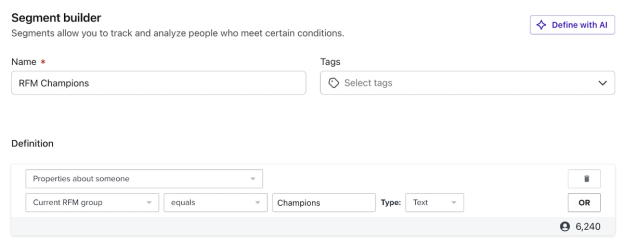
Scopri di più su creare segmenti basati su un gruppo di analisi RFM.
Alcuni casi d'uso aggiuntivi per i segmenti basati sul gruppo di analisi RFM includono:
- Rivolgiti ai clienti Fedeli e Campioni per ottenere recensioni sugli articoli.
- Rivolgersi ai clienti Fedeli o Recenti con nuovi prodotti o offerte di prodotto per la vendita incrociata e l'upselling.
- Rivolgerti ai clienti Recenti con un abbonamento, in modo che diventino clienti Champion o Loyal.
- Targeting di clienti inattivi o a rischio con campagne winback.
- Indirizzamento dei clienti Inattivi o A rischio con articoli dal costo inferiore.
- Offrire sconti esclusivi o a tempo limitato ai clienti Inattivi o A rischio.
Uso della logica mostra/nascondi in base al gruppo di analisi RFM
Puoi mostrare in modo dinamico contenuti diversi nelle tue e-mail in base al gruppo di analisi RFM di un profilo, usando la logica mostra/nascondi nei modelli di Klaviyo. Questa funzionalità ti consente di personalizzare i contenuti delle tue e-mail in base alle informazioni che hai raccolto sui tuoi iscritti, così ogni destinatario può vivere un’esperienza di marketing altamente pertinente. Con le varianti della logica mostra/nascondi, puoi anche dare a ogni gruppo di analisi RFM la sua versione dello stesso blocco prodotto o sezione.
Le condizioni di mostra/nascondi basate sul profilo possono personalizzare le e-mail delle campagne e dei flussi. Usa Gruppo analisi RFM attuale per indirizzare il gruppo attuale di un profilo oppure Gruppo analisi RFM precedente per indirizzare il gruppo a cui apparteneva prima della modifica più recente del gruppo. I passaggi riportati di seguito usano l’editor drag-and-drop.
Converti un modello HTML
Se il tuo modello utilizza HTML, puoi convertirlo in una copia drag-and-drop prima di aggiungere le regole di visualizzazione/nascondimento. Devi disporre delle autorizzazioni per modificare i modelli. Il tuo modello HTML originale rimane invariato.
- Vai a Contenuti > Modelli e seleziona E-mail: salvate.
- Apri il menu a 3 punti del modello HTML e seleziona Clona in drag and drop.
- Apri Modelli convertiti. Quando lo stato è Pronto all’uso, fai clic sul nome del modello convertito per aprirlo nell’editor drag-and-drop.
Rivedi contenuto, link e personalizzazione del testo prima di aggiungere le regole dell’analisi RFM. Per maggiori dettagli, consulta come convertire un modello HTML in trascina-rilascia.
Applica una condizione di mostra/nascondi per l’analisi RFM
Ad esempio, per i gruppi Champions o Loyal , valuta di inviare articoli di maggior valore. Nel frattempo, per i clienti nei gruppi Inactive o At risk, invia prodotti a costo inferiore o i più venduti. In alternativa, puoi inviare ai profili nei gruppi Loyal o Champions un accesso anticipato o nuovi prodotti per vedere se rendono meglio con questi.
- Nell’editor drag-and-drop, seleziona il blocco o la sezione del prodotto che vuoi personalizzare, quindi seleziona Visualizzazione.
- In Mostra/nascondi logica, seleziona Mostra solo a un pubblico specifico.
- Scegli Proprietà su qualcuno, quindi imposta Gruppo attuale di analisi RFM > uguale a > Campioni per mostrare il contenuto solo al gruppo Campioni. Clicca su Salva.

In questo esempio, Gruppo analisi RFM attuale è la proprietà a cui si fa riferimento nella condizione e il valore della proprietà è Campioni. Puoi sostituire Campioni con il gruppo di analisi RFM a cui ti stai rivolgendo.
Per nascondere un blocco o una sezione dal gruppo Champions, imposta la relativa condizione su Gruppo analisi RFM corrente > non è uguale a > Champions, poi fai clic su Salva.

Questa condizione mostra i contenuti solo alle persone destinatarie che non sono nel gruppo di analisi RFM Champions .
Fai clic su Anteprima e controlla i profili nei gruppi che stai targeting, i profili in altri gruppi e un profilo senza un gruppo di analisi RFM. Conferma che ognuno visualizzi i consigli sui prodotti previsti prima di inviare.
Invia campagne personalizzate con logica di mostra/nascondi
Quando invii campagne in Klaviyo, puoi utilizzare la logica di visualizzazione/nascondi in Klaviyo per includere consigli sui prodotti personalizzati in base al gruppo di analisi RFM di un profilo (ad es. Gruppo attuale di analisi RFM o Gruppo precedente di analisi RFM).
Per mostrare a ogni gruppo dell’analisi RFM un prodotto diverso nello stesso punto, crea varianti di logica mostra/nascondi su un singolo blocco prodotto:
- Seleziona il blocco prodotto, poi seleziona Visualizzazione.
- In Mostra/nascondi logica, seleziona Personalizza per più tipologie di pubblico.
- Assegna alla variante il nome Champions, imposta Gruppo di analisi RFM attuale > è uguale a > Champions e fai clic su Salva. Scegli prodotti di valore più elevato per questa variante.
- Fai clic su Aggiungi variante. Assegnagli il nome A rischio, imposta Gruppo analisi RFM attuale > uguale a > A rischio e fai clic su Salva. Scegli prodotti dal costo inferiore o i più venduti per questa variante.
- Ripeti l’operazione per tutti gli altri gruppi di analisi RFM che vuoi raggiungere.
- Fai clic su Aggiungi fallback e scegli prodotti generici, come i più venduti, per tutti gli altri. Sono inclusi anche i profili senza un gruppo di analisi RFM.
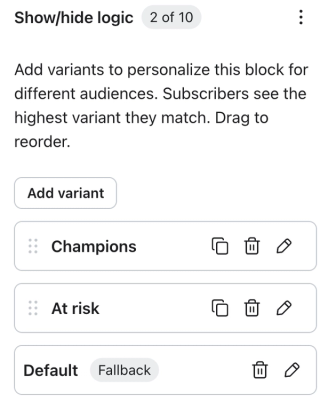
I destinatari vedono la prima variante corrispondente, quindi un profilo può vedere solo una versione del blocco.
Alcuni esempi includono:
- Rivolgersi ai clienti Fedeli o Recenti con nuovi prodotti o offerte di prodotto per la vendita incrociata e l'upselling.
- Rivolgerti ai clienti Recenti con un abbonamento, in modo che diventino clienti Champion o Loyal.
- Rivolgiti ai clienti nei gruppi Needs attention o At risk con articoli a basso costo che hanno maggiori probabilità di acquistare.
- Rivolgersi ai gruppi di clienti Champions o Loyal con articoli di maggior valore.
Invia flussi personalizzati
Puoi anche usare le proprietà dell’analisi RFM per inviare contenuti più pertinenti con i tuoi flussi. Oltre a visualizzare dinamicamente i contenuti usando la logica di mostra/nascondi e le varianti di logica, puoi usare gli split in base al gruppo di analisi RFM di un profilo per indirizzare membri di gruppi diversi lungo percorsi diversi del flusso. Usa l’azione split per nuovi rami. Le suddivisioni condizionali esistenti continuano a funzionare.
Puoi includere consigli sui prodotti diversi o altri contenuti nell’e-mail del flusso di ogni percorso. In un’azione split, i profili seguono il primo percorso le cui condizioni soddisfano, nell’ordine che imposti. I profili che non corrispondono a nessuno dei percorsi configurati seguono Tutti gli altri, quindi pianifica i contenuti anche per quel percorso.
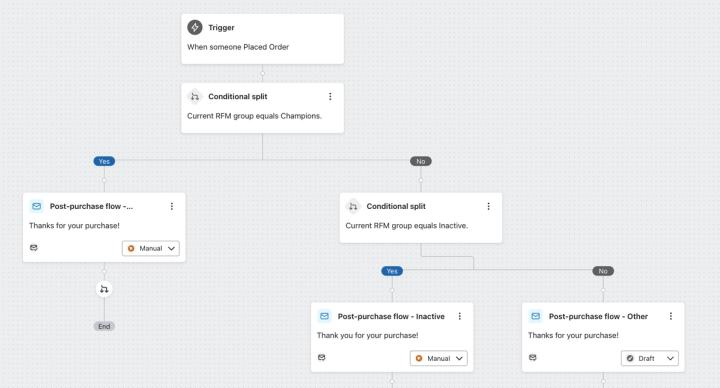
Nei flussi, puoi provare a fare vendita incrociata o up-sell di prodotti specifici in base ai dettagli dell'azione che ha portato la persona a entrare in un flusso e al suo gruppo di analisi RFM.
Ad esempio, se hai un flusso post-vendita con split basati sul gruppo dell’analisi RFM, puoi rivolgerti a Loyal o Champions con una richiesta di recensione del prodotto. Nel frattempo, con i clienti del gruppo Recent, puoi rivolgerti a loro con nuovi prodotti complementari al loro acquisto.
I gruppi di analisi RFM combinano la recency di acquisto, la frequenza e la spesa. I profili senza acquisti per la metrica utilizzata nel tuo report di analisi RFM non hanno un valore per Gruppo RFM attuale. Usa le condizioni dell’attività di acquisto quando devi indirizzare un numero esatto di ordini, inclusi zero ordini.
Esempi aggiuntivi di utilizzo dei gruppi di analisi RFM nei flussi includono:
- Creare uno split in base al fatto che una persona appartenga a:
- Il gruppo Champions o Loyal.
- Il gruppo Recente, Richiede attenzione, Inattivo o A rischio.
- Creazione di uno split basato sui comportamenti di navigazione recenti di un gruppo di clienti.
- Ad esempio, chi rientra in Champions, Loyal o Recent potrebbe ricevere un normale messaggio di abbandono della navigazione, mentre chi rientra in Needs attention, Inactive o At risk riceve un messaggio di abbandono della navigazione con uno sconto aggiuntivo.
- Crea un flusso per chi fa parte dei gruppi Champions, Loyal o Recent, mettendo in evidenza nuovi prodotti o lanci.
- Incoraggia chi fa parte dei gruppi Champions, Loyal o Recent a lasciare recensioni sui propri prodotti.
Risorse aggiuntive
- Comprendere il punteggio e i gruppi di clienti nel report di analisi RFM (recency, frequency e monetary)
Scopri come vengono ricavati i punteggi di recency, frequency e monetary e i gruppi di clienti nel report di analisi RFM.
- Come creare un flusso di fidelizzazione attivato dalle modifiche ai gruppi di analisi RFM e al comportamento dei clienti
Scopri come creare un flusso di fidelizzazione basato sulle proprietà dell'analisi RFM per targetizzare i clienti che non hanno effettuato acquisti di recente. I flussi di fidelizzazione sono utili per aiutare a riattivare i clienti, proponendo loro il messaggio giusto nel momento più indicato. Puoi raggiungere automaticamente questi iscritti nel momento in cui il loro gruppo cliente cambia, riducendo potenzialmente il calo di entrate e il rischio di churn.
- Come utilizzare strategicamente le proprietà dell'analisi RFM nelle campagne e nei flussi
Scopri come utilizzare le proprietà dell'analisi RFM (recency, frequency e monetary) per indirizzare tipologie specifiche di campagne e contenuti ai tuoi gruppi di clienti. Puoi farlo usando direttamente le Proprietà del profilo oppure un segmento con le proprietà dell'analisi RFM, così da personalizzare ancora di più le tue attività di marketing.