Cómo personalizar las recomendaciones de productos por grupo de RFM
Qué aprenderás
Aprende a usar las propiedades RFM (recencia, frecuencia y monetario) para segmentar a los clientes con recomendaciones de productos.
Advanced Klaviyo Data Platform y Personalization no están incluidos en la aplicación de marketing estándar de Klaviyo. Las funciones RFM están disponibles con cualquiera de los dos productos, incluso durante una prueba activa. Consulta nuestra guía de facturación para saber cómo comprar estos planes.
Crear segmentos de RFM
Si has creado una nueva métrica personalizada para usarla en tu informe de RFM, este cambio puede tardar hasta 48 horas en reflejarse en tus datos.
Antes de crear estos públicos, comprueba que la cuenta cumple con los requisitos de datos de RFM y que los perfiles tienen propiedades de RFM. Estas propiedades se actualizan a diario, por lo que es posible que una compra reciente no cambie el grupo de un perfil inmediatamente.
Crear segmentos de clientes en función de su grupo de RFM te permite segmentar fácilmente grupos con diferentes conjuntos de productos que son más relevantes para sus patrones de compra.
Una vez creados, estos segmentos se pueden usar para enviar campañas personalizadas a distintos grupos y activar un flujo cuando un cliente entra en un grupo de RFM concreto. Por ejemplo, quizá quieras incluir productos con descuento en los emails que se envían a tus clientes En riesgo o Inactivos, o usar contenido de venta cruzada con los clientes de tu grupo Recientes.
Para crear un segmento basado en un grupo de RFM, usa la siguiente condición, con el grupo que quieras configurado como valor (por ejemplo, Champions en el ejemplo siguiente).
- Propiedades sobre alguien > Grupo RFM actual > es igual a > Nombre del grupo RFM
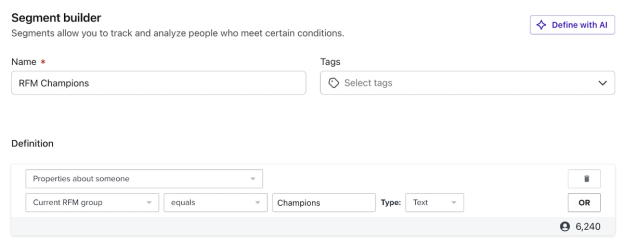
Consulta más información sobre crear segmentos basados en el grupo de RFM.
Algunos casos de uso adicionales para los segmentos basados en el grupo RFM incluyen:
- Segmentación de clientes Leales y Campeones para que proporcionen reseñas sobre artículos.
- Dirigirte a clientes Fieles o Recientes con productos nuevos u ofertas de productos para hacer venta cruzada y up-sell.
- Dirigirse a clientes recientes con una suscripción para que se conviertan en clientes campeones o fieles.
- Segmentación de clientes inactivos o en riesgo con campañas de reactivación.
- Orientar artículos de menor coste a los clientes inactivos o en riesgo.
- Ofrecer descuentos exclusivos o por tiempo limitado a los clientes Inactive o At risk.
Uso de la lógica de mostrar/ocultar basada en el grupo RFM
Puedes mostrar dinámicamente contenido diferente en tus emails en función del grupo RFM de un perfil mediante la lógica de mostrar/ocultar en plantillas de Klaviyo. Esta función te permite personalizar el contenido del email en función de la información que has recopilado sobre tus suscriptores, para que cada destinatario tenga una experiencia de marketing muy relevante. Con las variantes de lógica de mostrar/ocultar, también puedes dar a cada grupo RFM su propia versión del mismo bloque o sección de producto.
Las condiciones de mostrar/ocultar basadas en perfiles pueden personalizar los emails de campañas y flujos. Usa Grupo de RFM actual para segmentar el grupo actual de un perfil, o Grupo de RFM anterior para segmentar el grupo al que pertenecía antes de su cambio de grupo más reciente. Los pasos que se indican a continuación utilizan el editor de arrastrar y soltar.
Convertir una plantilla HTML
Si la plantilla usa HTML, puedes convertirla en una copia de arrastrar y soltar antes de añadir reglas para mostrar u ocultar. Necesitas permiso para editar plantillas. La plantilla HTML original se mantiene sin cambios.
- Ve a Contenido > Plantillas y selecciona Email: guardado.
- Abre el menú de 3 puntos de la plantilla HTML y selecciona Clonar a arrastrar y soltar.
- Abre Plantillas convertidas. Cuando el estado sea Listo para usar, haz clic en el nombre de la plantilla convertida para abrirla en el editor de arrastrar y soltar.
Revisa el contenido, los enlaces y la personalización del texto antes de añadir las reglas de RFM. Para obtener más información, consulta cómo convertir una plantilla HTML a arrastrar y soltar.
Aplica una condición de mostrar/ocultar de RFM
Por ejemplo, para los grupos Champions o Loyal , plantéate enviar artículos de mayor valor. Mientras tanto, para los clientes de los grupos Inactive o At risk, envía productos de menor coste o los más vendidos. Como alternativa, puedes enviar a los perfiles de los grupos Loyal o Champions acceso anticipado o productos nuevos para ver si obtienes mejores resultados con ellos.
Descubre cómo mostrar u ocultar bloques y secciones de la plantilla en función de variables dinámicas.
- En el editor de arrastrar y soltar, selecciona el bloque o la sección de producto que quieras personalizar y, a continuación, selecciona Mostrar.
- En Lógica de mostrar/ocultar, selecciona Mostrar solo a una audiencia específica.
- Elige Propiedades sobre una persona y, a continuación, configura Grupo de RFM actual > igual a > Champions para mostrar el contenido solo al grupo Champions. Pulsa Guardar.

En este ejemplo, Grupo de RFM actual es la propiedad a la que se hace referencia en la condición, y el valor de la propiedad es Campeones. Puedes sustituir Campeones por el grupo de RFM al que te diriges.
Para ocultar un bloque o una sección del grupo Champions, establece su condición en Grupo RFM actual > no es igual a > Champions y, a continuación, haz clic en Guardar.

Esta condición solo muestra contenido a los destinatarios que no están en el grupo RFM Champions .
Haz clic en Vista previa y revisa los perfiles en los grupos a los que te diriges, los perfiles en otros grupos y un perfil sin un grupo de RFM. Confirma que cada uno vea las recomendaciones de productos previstas antes de enviar.
Envía campañas personalizadas con lógica de mostrar/ocultar
Al enviar campañas en Klaviyo, puedes usar la lógica de mostrar/ocultar en Klaviyo para incluir recomendaciones de productos personalizadas en función del grupo de RFM de un perfil (es decir, Grupo de RFM actual o Grupo de RFM anterior).
Para mostrar a cada grupo de RFM un producto diferente en el mismo lugar, crea variantes de lógica de mostrar/ocultar en un único bloque de producto:
- Selecciona el bloque de producto y, a continuación, selecciona Mostrar.
- En Mostrar/ocultar lógica, selecciona Personaliza el contenido para varias audiencias.
- Asigna a la variante el nombre Campeones, configura Grupo de RFM actual > es igual a > Campeones y haz clic en Guardar. Elige productos de mayor valor para esta variante.
- Haz clic en Añadir variante. Asígnale el nombre "At risk", establece Grupo de RFM actual > igual a > At risk y haz clic en Guardar. Elige productos de menor coste o los más vendidos para esta variante.
- Repite el proceso con cualquier otro grupo de RFM al que quieras dirigirte.
- Haz clic en Añadir alternativa y elige productos generales, como los más vendidos, para el resto. Esto incluye perfiles sin un grupo de RFM.
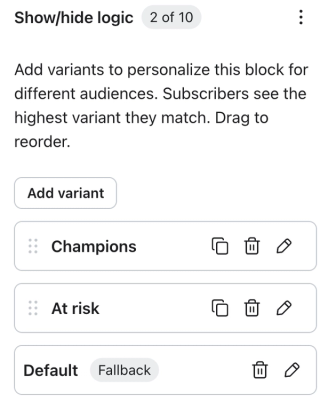
Los destinatarios ven la primera variante con la que coinciden, por lo que un perfil solo puede ver una versión del bloque.
Aquí tienes algunos ejemplos:
- Dirigirte a clientes Fieles o Recientes con productos nuevos u ofertas de productos para hacer venta cruzada y up-sell.
- Dirigirse a clientes recientes con una suscripción para que se conviertan en clientes campeones o fieles.
- Dirigirse a los clientes de los grupos Necesita atención o En riesgo con artículos de menor coste que es más probable que compren.
- Dirigirse a los grupos de clientes Champions o Loyal con artículos de mayor valor.
Obtén más información sobre cómo añadir un bloque de producto a un email.
Envía flujos personalizados
También puedes usar propiedades de RFM para enviar contenido más relevante con tus flujos. Además de mostrar contenido de forma dinámica con la lógica de mostrar/ocultar y las variantes de lógica, puedes usar divisiones basadas en el grupo de RFM de un perfil para enviar a distintos miembros del grupo por distintas rutas del flujo. Usa la acción División para crear nuevas ramas. Las divisiones condicionales existentes siguen funcionando.
Puedes incluir recomendaciones de productos diferentes u otro contenido en el email del flujo de cada ruta. En una acción de división, los perfiles siguen la primera ruta con cuyas condiciones coinciden, en el orden que establezcas. Los perfiles que no coincidan con ninguna de las rutas configuradas siguen Todos los demás, así que planifica también el contenido para esa ruta.
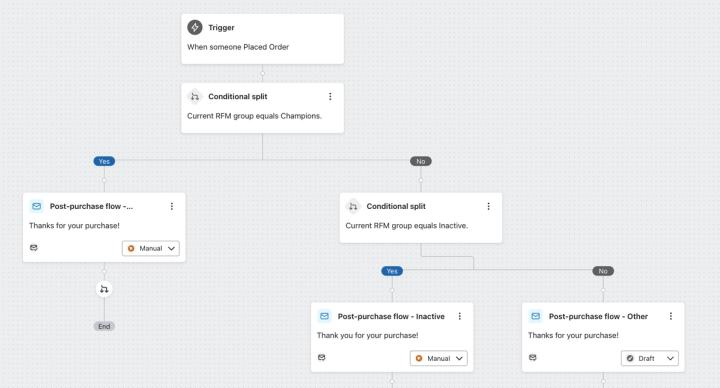
En los flujos, puedes intentar hacer venta cruzada o upsell de productos específicos según los detalles de la acción que realizaron para entrar en un flujo y su grupo RFM.
Por ejemplo, si tienes un flujo poscompra con división basadas en el grupo RFM, puedes dirigirte a Leales o Campeones con una solicitud de reseña de producto. Mientras tanto, con los clientes del grupo Recientes, puedes dirigirte a ellos con nuevos productos que complementen su compra.
Los grupos de RFM combinan la antigüedad de compra, la frecuencia y el gasto. Los perfiles sin compras para la métrica usada en el informe de RFM no tienen un valor de Grupo de RFM actual. Usa condiciones de actividad de compra cuando necesites segmentar un número exacto de pedidos, incluido ningún pedido.
Otros ejemplos de uso de grupos RFM en flujos incluyen:
- Crear una división en función de si una persona pertenece a:
- El grupo de Champions o Loyal.
- El grupo Reciente, Necesita atención, Inactivo o En riesgo.
- Creación de una división basada en los comportamientos de navegación recientes de un grupo de clientes.
- Por ejemplo, quienes estén en Champions, Loyal o Recent pueden recibir un mensaje habitual de abandono de navegación, mientras que quienes estén en Needs attention, Inactive o At risk reciben un mensaje de abandono de navegación con un descuento adicional.
- Crea un flujo para quienes estén en los grupos Champions, Loyal o Recent en el que se destaquen nuevos productos o lanzamientos.
- Anima a quienes estén en los grupos Champions, Loyal o Recent a dejar reseñas de sus productos.
Recursos adicionales
- Comprender la puntuación y los grupos de clientes en el informe de análisis de actualidad, frecuencia y monetario (RFM)
Aprende a entender cómo se derivan las puntuaciones y los grupos de clientes de actualidad, frecuencia y valor monetario en el informe RFM.
- Cómo crear un flujo de retención activado a partir de los grupos de RFM y cambios en el comportamiento de los clientes
Descubre cómo crear un flujo de retención basado en propiedades de RFM para dirigirte a los clientes que no hayan comprado nada recientemente. Los flujos de retención son útiles para recuperar a los clientes y llegar a ellos en el momento oportuno con el mensaje adecuado. Puedes llegar automáticamente a estos suscriptores en el momento en el que cambie su grupo de clientes, lo que podría reducir los ingresos y los riesgos de abandono.
- Cómo usar estratégicamente las propiedades de RFM en campañas y flujos
Aprende a usar las propiedades de RFM (antigüedad, frecuencia y monetario) para dirigir tipos específicos de campañas y contenido a tus grupos de clientes. Ya sea usando las propias propiedades de perfil o un segmento con las propiedades de RFM, puedes personalizar aún más tu marketing.