Comprendre les analyses disponibles pour les campagnes
Objectif de cet article
Apprenez à utiliser les rapports de campagne de Klaviyo pour obtenir des insights sur les performances de vos messages et sur ce qui se passe après les ouvertures ou les clics. Utilisez ces analyses de campagne pour approfondir l’activité sur le site web, les commandes commencées, et le chiffre d’affaires directement attribué à chaque message.
Performance des e-mails lors des 30 derniers jours
Accédez à l’onglet Campagnes de votre compte pour voir les campagnes que vous avez créées et envoyées. Si votre compte répond aux exigences ci-dessous, une vue sur 30 jours des performances de votre e-mail apparaît en haut de cette page.
Performance des e-mails au cours des 30 derniers jours
Développez la section Performances des e-mails, intitulée 30 derniers jours, pour voir vos performances moyennes des e-mails sur cette période.
Cette section des performances est disponible pour les comptes hébergés aux États-Unis. Vous devez disposer de l’autorisation de consulter les rapports de campagne, et votre compte doit répondre aux exigences de la période en cours ci-dessous :
30 derniers jours
- Au moins 3 campagnes par e-mail envoyées
- Au moins 100 e-mails délivrés sur l’ensemble de vos campagnes
- Au moins 10 destinataires par campagne
Le résumé est masqué pendant que votre compte envoie activement à une audience de chauffe guidée.
Une comparaison avec les 30 jours précédents a une exigence distincte :
- Au moins 1 campagne d’e-mail envoyée à au moins 10 destinataires au cours des 30 derniers jours (il y a 30 à 60 jours)
Le lien Afficher les benchmarks apparaît si votre compte est éligible aux benchmarks ou si un secteur d’activité est défini.

Le résumé affiche le taux d’ouverture moyen, le taux de clics moyen, le taux pour l’indicateur de conversion sélectionné, et le chiffre d’affaires par destinataire.
- Taux d’ouverture moyen
Le nombre d’ouvertures uniques de vos campagnes d’e-mail divisé par le nombre total d’e-mails distribués au cours des 30 derniers jours. - Taux de clics moyen
Le pourcentage moyen de personnes qui ont cliqué sur un lien dans votre message parmi toutes les personnes qui l’ont reçu. - Taux de conversion (p. ex., Commande passée)
Le nombre de destinataires uniques qui ont effectué l’indicateur de conversion sélectionné dans la fenêtre d’attribution de l’e-mail divisé par le nombre d’e-mails livrés. Le libellé de la carte change pour correspondre à l’indicateur que vous avez sélectionné. - Chiffre d’affaires par destinataire
Votre chiffre d’affaires total attribué aux campagnes d’e-mail au cours des 30 derniers jours, divisé par le nombre total d’e-mails délivrés sur cette période. Cet indicateur peut vous donner une idée du chiffre d’affaires que vous générez en moyenne pour chaque e-mail délivré.
Juste sous le pourcentage ou le montant en dollars, vous trouverez une comparaison avec les 30 jours précédents si vous avez envoyé au moins 1 campagne d’e-mail à au moins 10 destinataires pendant cette période antérieure. Un indicateur compare également vos performances aux benchmarks de pairs ou d’entreprises similaires. Quatre statuts sont disponibles, du moins bon au meilleur : Mauvais, Passable, Bon et Excellent.
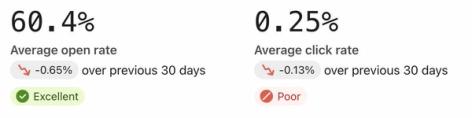
Si vous disposez d’un groupe de pairs, Klaviyo affiche vos benchmarks par rapport à ces derniers. Si ce n’est pas le cas, nous comparons vos performances aux benchmarks de votre secteur d’activité ou aux benchmarks globaux pour l’e-commerce de Klaviyo si votre secteur n’est pas défini.
Vos benchmarks indiquent où vous vous situez dans les groupes de performance suivants :
- Excellent
75e percentile ou plus (niveau de performance le plus élevé) - Bon
50e-74e percentile (supérieur à la moyenne) - Passable
25e-49e percentile (légèrement inférieur à la moyenne) - Mauvais
< 25e centile (niveau de performance le plus bas)
Si l’un de vos benchmarks est passable ou mauvais, concentrez-vous sur l’amélioration de ces chiffres. Pour savoir comment procéder, lisez cet article sur l’amélioration de vos benchmarks de performances. En outre, si vous constatez une baisse soudaine du nombre de clics, vérifiez si vous avez récemment supprimé les clics de robots de vos attributions.
Performances individuelles pour les campagnes envoyées
Pour les campagnes envoyées, les taux d’ouverture et de clics sont accessibles depuis la liste de l’onglet « Campagnes », lorsqu’ils sont disponibles pour le canal du message. La colonne Conversion affiche les données relatives à un indicateur de conversion ajustable.
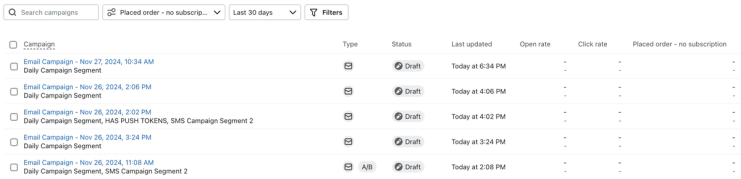
- Pour mettre à jour l’indicateur de conversion utilisé, choisissez une option dans le menu déroulant Indicateur de Conversion .
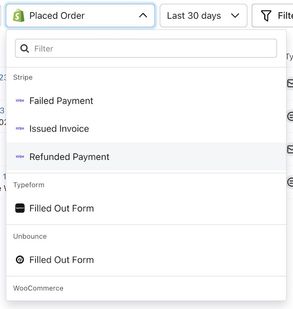
Cette liste déroulante inclut Klaviyo ainsi que tous les indicateurs spécifiques à l’intégration que vous avez activés.
Cela vous permet d’obtenir une compréhension complète des performances de votre campagne à travers un certain nombre d’indicateurs que vous pouvez définir en temps réel.
Activité de campagne individuelle envoyée
Onglet Vue d’ensemble
Ouvrez un message de campagne envoyé depuis l’onglet Campagnes pour consulter des analyses détaillées de ce message. Sur la page Vue d’ensemble, vous verrez les indicateurs d’engagement et l’indicateur de conversion que vous avez choisi. Les indicateurs disponibles dépendent du canal du message.
Un grand nombre de ces indicateurs seront mis à jour au fil du temps, pendant que la campagne est en cours d’envoi.
En plus du taux de l’indicateur sélectionné, du chiffre d’affaires ou du montant (si un indicateur lié au chiffre d’affaires a été choisi), ou du total (si un indicateur non lié au chiffre d’affaires a été choisi), vous verrez les informations suivantes :
- Taux d’ouverture
Le nombre de personnes ayant ouvert votre e-mail divisé par le nombre d’e-mails délivrés. - Taux de clics
Le pourcentage de personnes qui ont cliqué sur un lien dans votre message parmi toutes les personnes qui l’ont reçu.
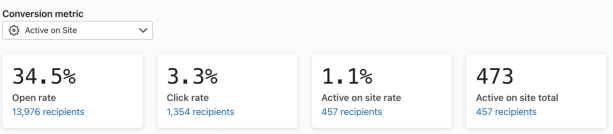
Modifier l’indicateur de conversion
L’indicateur de conversion utilisé pour générer ces données peut également être ajusté.
- Pour modifier l’indicateur de conversion dans cette vue, choisissez une option dans le menu déroulant Indicateur de Conversion .
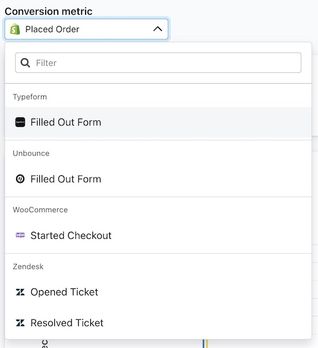
Cette liste déroulante inclut Klaviyo et tous les indicateurs spécifiques à l’intégration que vous avez activés.
Carte « Engagement au fil du temps »
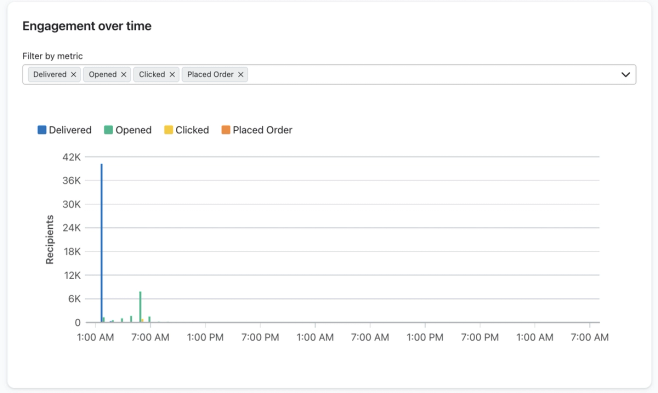
Dans l’onglet « Vue d’ensemble », la carte « Engagement au fil du temps » fournit des données importantes sur votre campagne depuis son envoi. En plus de l’indicateur de conversion que vous avez choisi, vous pouvez consulter les livraisons et les indicateurs d’engagement disponibles pour le canal du message, comme les ouvertures et les clics, visualisés sous forme de graphiques à barres au fil du temps. Survolez l’une de ces barres pour voir les indicateurs à ce moment précis.
Carte Délivrabilité
La carte « Délivrabilité » donne un aperçu des performances de délivrabilité de votre campagne à ce moment précis. Pour les campagnes d’e-mail, si vous sélectionnez Voir plus, vous accédez à la section permettant un examen complet de la délivrabilité.
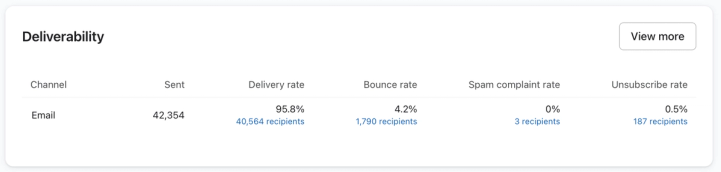
Voici les indicateurs inclus dans cette carte :
- Canal
Le canal marketing (e-mail, SMS, WhatsApp ou push) utilisé pour envoyer cette campagne particulière. - Envoyés
Il s’agit du nombre total de messages envoyés. Pour l’e-mail, cela inclut à la fois les livraisons réussies et les rebonds. - Taux de livraison
Le nombre de messages livrés avec succès, divisé par le nombre total de messages envoyés. Cette zone comprend également le nombre total de livraisons. - Taux de rebond (e-mail et push uniquement)
Le nombre de messages ayant fait l’objet d’un rebond divisé par le nombre total de messages envoyés. Cette zone comprend également le nombre total de rebonds. - Taux de signalement pour spam (e-mail uniquement)
Le nombre de signalements pour spam pour un e-mail particulier divisé par le nombre d’e-mails remis. Cette zone comprend également le nombre total de signalements pour spam. - Échecs de livraison (SMS et WhatsApp uniquement)
Le nombre et le taux de messages individuels qui n’ont pas réussi à atteindre les destinataires. Le taux est basé sur le nombre total de messages envoyés. En savoir plus sur les motifs d’échecs SMS. - Taux de désabonnement
Pour les e-mails, les SMS et WhatsApp, le nombre de destinataires qui se sont désabonnés divisé par le nombre de messages remis. Cette zone comprend également le nombre total de désabonnements.
Carte « Contenu »
La section « Contenu » de l’onglet « Vue d’ensemble » contient un résumé de votre campagne. Voici les données répertoriées pour les e-mails :
- Objet
L’objet de la campagne. - Aperçu du texte
Le résumé de la campagne. - Adresse d’envoi et de réponse
Les adresses e-mail de l’expéditeur et de réponse définies pour la campagne. Il peut s’agir d’adresses différentes. - Listes et segments inclus
Des détails sur les listes et les segments inclus dans la campagne. - Listes et segments exclus
Le cas échéant, des détails sur les listes ou les segments qui ont été exclus lors de l’envoi de la campagne. - Envoyé
Date et heure d’envoi de la campagne. - Destinataires tentés
Le nombre de destinataires auxquels Klaviyo a tenté d’envoyer la campagne, y compris les destinataires effectivement contactés et ceux ignorés. Ce nombre peut changer pendant l’envoi de la campagne. - Destinataires (ignorés)
Le nombre de destinataires ignorés, par exemple parce que Smart Sending est activé et qu’ils ont reçu un message du même canal trop récemment, ou parce que leur adresse e-mail est manquante ou suspendu. - Destinataires (envoyés)
Il s’agit du nombre total d’envois confirmés, y compris les livraisons réussies et les rebonds (e-mails uniquement). Ce chiffre évoluera également au fil du temps pendant que la campagne sera en cours d’envoi. - Destinataires (rebonds) (e-mails uniquement)
Le nombre d’e-mails ayant fait l’objet d’un rebond, ainsi que le taux de rebond : e-mails ayant fait l’objet d’un rebond divisé par le nombre total d’e-mails envoyés. - Destinataires livrés
Le nombre de messages livrés avec succès, ainsi que le pourcentage de messages envoyés qui ont été livrés.
Onglet « Activité des destinataires »
L’onglet « Activité des destinataires » contient des informations détaillées sur l’engagement de vos destinataires. Sélectionnez une activité, comme cliqué, ouvert, rebond ou se désabonner, dans la barre latérale ou, sur les écrans plus étroits, dans le menu déroulant d’activité.
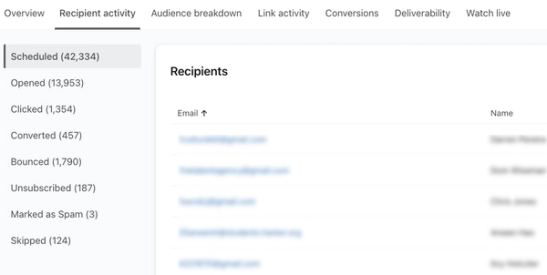
Ces activités peuvent être les suivantes :
- Ouverts
Destinataires qui ont ouvert votre campagne. - Cliqué
destinataires qui ont cliqué sur votre campagne. - Convertis
Destinataires qui ont effectué une conversion à partir de cette campagne. - Rebonds (e-mails et notifications push uniquement)
Lorsque Klaviyo a essayé d’envoyer un message à ces personnes, une notification d’échec de livraison a été reçue. - Désabonnés
Destinataires qui se sont désabonnés après avoir reçu la campagne, par exemple via le lien de désabonnement dans un e-mail. - Signalés comme spam (e-mails uniquement)
Personnes ayant signalé cet e-mail comme étant du spam après l’avoir reçu. - Ignorés
Destinataires ignorés, par exemple parce que Smart Sending est activé et qu’ils ont reçu un message du même canal trop récemment, ou parce que leur adresse e-mail est manquante ou suspendue.
Vous ne pourrez voir les mots de destinataires ignorés que pour les campagnes envoyées à partir du 15 avril 2026. Pour les campagnes envoyées avant le 15 avril 2026, seul le nombre total de mots de destinataires ignorés est disponible. Les enregistrements individuels des destinataires ignorés ne sont pas disponibles pour les campagnes envoyées avant cette date.
- Échec (SMS et WhatsApp uniquement)
Si un message SMS ou WhatsApp individuel n’arrive pas à un destinataire, cette section en indique la raison. En savoir plus sur les motifs d’échecs SMS.
Dans chacune de ces sections, vous pouvez trouver les informations suivantes :
- Adresse e-mail
L’adresse e-mail de chaque destinataire potentiel. - Nom
Le nom de chaque destinataire potentiel. - Ouvertures
Le nombre de fois où chaque destinataire a ouvert votre campagne. - Clics
Le nombre de fois où chaque destinataire a cliqué sur un lien dans votre campagne. - Conversions
Le nombre de conversions individuelles associées à cette campagne. - Motif de l’échec (SMS et WhatsApp uniquement)
Raison pour laquelle un message SMS ou WhatsApp n’est pas parvenu à un destinataire. En savoir plus sur les motifs d’échecs SMS. - Catégorie de rebond, type de rebond et motif du rebond (e-mail uniquement)
Ces colonnes contiennent des informations sur la catégorie du rebond, le type (hard ou soft) et le motif final pour ce destinataire spécifique et/ou ce code d’erreur. En savoir plus sur les rebonds d’e-mails, leurs causes et les solutions possibles. - Heure
Horodatage associé au moment où un destinataire a été ignoré, a marqué la campagne comme spam ou s’est désabonné.
Onglet Répartition de l’audience
Pour mieux comprendre les performances de listes ou de segments spécifiques, vous pouvez isoler ces données pour les e-mails, les SMS et les messages WhatsApp envoyés dans l’onglet « Répartition de l’audience ».
Vous ne pouvez voir l’onglet « Répartition de l’audience », et donc les indicateurs de segment ou de liste, que si la campagne a été envoyée à au moins 2 listes ou segments pour une campagne donnée. De plus, les données au niveau des segments ne sont disponibles qu’à partir du 1er juillet 2022. Ainsi, toute campagne envoyée avant cette date n’est pas visible dans l’onglet « Répartition de l’audience ». En outre, si un profil fait partie de plusieurs segments lors de l’envoi d’une campagne, ses indicateurs sont comptabilisés une fois par segment. Par conséquent, les données de ce tableau peuvent être supérieures aux totaux de la campagne.
Une fois dans cet onglet, vous pouvez examiner vos listes ou segments et les indicateurs de performance correspondants.

Les indicateurs de performance sont les suivants :
- Nombre total de destinataires
Le nombre total de messages envoyés aux destinataires de cette liste ou de ce segment, y compris les rebonds ou les échecs de livraison. Le pourcentage du bas correspond au taux de livraison par rapport aux messages envoyés à ce groupe. - Rebonds (e-mails uniquement)
Le pourcentage du haut correspond au taux de rebond des e-mails envoyés à cette liste ou à ce segment. Le chiffre du bas correspond au nombre d’e-mails ayant fait l’objet d’un rebond. - Échecs (SMS et WhatsApp uniquement)
Le pourcentage supérieur correspond au taux d’échec de livraison parmi les messages envoyés à cette liste ou à ce segment. Le chiffre du bas correspond au nombre de messages qui n’ont pas pu être livrés. - Ouvertures
Pour les e-mails et WhatsApp, le pourcentage du haut correspond aux ouvertures uniques divisées par les livraisons réussies vers cette liste ou ce segment. Le chiffre du bas correspond aux ouvertures uniques. Les ouvertures ne sont pas affichées pour les SMS dans ce rapport. - Clics
Le pourcentage du haut correspond aux clics uniques divisés par le nombre de messages correctement délivrés à cette liste ou à ce segment. Le chiffre du bas correspond aux clics uniques. - Taux de conversion
Cela reflète l’indicateur de conversion que vous avez sélectionné. Le nombre du haut correspond au pourcentage de messages délivrés qui ont abouti à une conversion unique, et le nombre du bas correspond au nombre de destinataires uniques ayant converti. - Chiffre d’affaires
Uniquement disponible si votre indicateur de conversion est associé à une valeur monétaire (champ $value), comme « Ordered Product », « Placed Order », etc.
En utilisant l’une des flèches situées à côté du nom de chaque colonne, vous pouvez également trier par colonne.
Onglet « Activité associée aux liens »
L’onglet Activité des liens contient des analyses pour les liens suivis dans l’e-mail, le SMS et WhatsApp de votre campagne. Klaviyo permet de savoir qui a cliqué sur un lien dans le message e-mail, SMS ou WhatsApp, combien de fois les utilisateurs ont cliqué, et combien de fois au total les utilisateurs ont cliqué sur les liens.
Pour les campagnes par e-mail, vous pouvez voir un tableau présentant :
- Un résumé des performances liées aux clics
- Une liste paginée des liens suivis dans chaque campagne
- Le nombre total de clics pour chaque lien
- Le nombre total de clics uniques pour chaque lien
Pour les campagnes d’e-mail, sélectionnez Visuel pour voir les clics sur votre contenu d’e-mail. Pour un test A/B, sélectionnez une variante pour afficher ses résultats.
Tracking UTM
Le tracking UTM automatique est disponible pour les campagnes par e-mail, SMS et notifications Push. Les liens Push peuvent inclure ces paramètres, mais les campagnes Push n’ont pas d’onglet Activité des liens.
Dans la section Paramètre UTM , vous verrez les paramètres UTM automatiques configurés pour la campagne, y compris les valeurs par défaut du compte lorsqu’elles sont utilisées. Cela ne comprend pas les paramètres que vous avez ajoutés manuellement aux liens individuels.
Liens de tracking
Le rapport d’activité des liens n’enregistre que les clics vers des URL uniques. Si votre e-mail contient plusieurs éléments qui renvoient à la même URL, vous ne pouvez pas savoir quel élément a été engendré le plus de clics.
Il n’est pas conseillé d’avoir plusieurs liens pour les SMS. Ces messages doivent être clairs et concis, il est donc préférable de n’inclure qu’un seul lien comme appel à l’action (CTA).
Si vous souhaitez différencier les éléments qui pointent vers une même destination, vous pouvez ajouter des paramètres URL d’identification aux liens inclus dans votre e-mail. Par exemple, au lieu d’avoir un bouton et une image qui renvoient tous deux à www.example.com, vous pouvez avoir ces liens :
www.example.com/?link=button
et
www.example.com/?link=image
Les deux liens renvoient toujours au même endroit, mais ils seront suivis séparément dans le rapport sur l’activité des liens.
Onglet « Conversions »
Pour évaluer vos performances en matière de conversion (e-mail, SMS, WhatsApp ou push) par rapport à certains indicateurs, consultez l’onglet Conversions. Choisissez l’indicateur que vous souhaitez examiner (p. ex., Placed Order, Ordered Product ou Active on Site) ainsi que la façon de regrouper les résultats (p. ex., par type de produit ou par emplacement). Le rapport affiche le nombre de conversions et, pour les indicateurs ayant une valeur monétaire, le chiffre d’affaires.
Il est recommandé d’utiliser Ordered Product comme indicateur dans cette vue si vous souhaitez voir le nombre total de conversions ou le chiffre d’affaires total pour des articles individuels. Par exemple, si un article de 15 € fait partie d’une commande de 100 € et d’une commande de 150 €, l’indicateur affiche 30 € pour cet article. Toutefois, si vous utilisiez Placed Order comme indicateur, la valeur refléterait l’ensemble des commandes complètes contenant cet article. En reprenant le même exemple ci-dessus, la valeur combinée de la commande est de 250 $ (100 $ + 150 $), plutôt que les 30 $ de revenus pour cet article.
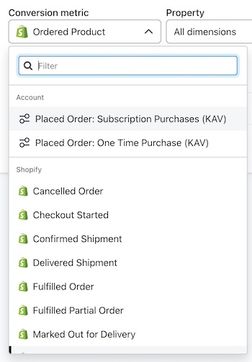
- Dans le menu déroulant Indicateur de conversion , choisissez l’indicateur que vous souhaitez examiner. Cette liste déroulante contient tous les indicateurs spécifiques à Klaviyo, les indicateurs d’intégration et les indicateurs personnalisés que vous avez configurés.
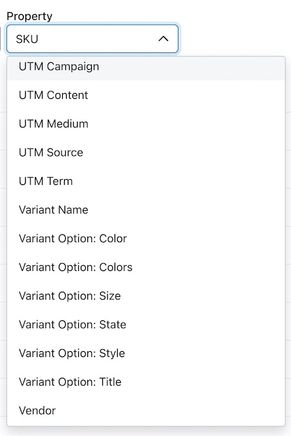
- Choisissez la manière dont vous souhaitez que votre indicateur de réussite soit affiché via le menu déroulant Regrouper par. Dans l’exemple ci-dessous, qui utilise Produit Commandé, vous avez la possibilité d’afficher toutes les informations relatives à la réussite de la conversion ou seulement certaines dimensions ou certains types. Par exemple, vous pourriez analyser les informations de conversion par type de produit, par lieu d’achat ou d’expédition des produits, par données démographiques des clients, ou selon d’autres facteurs. Gardez à l’esprit que ces propriétés seront relatives à la façon dont vous les avez configurées, à l’indicateur que vous examinez et à vos intégrations.
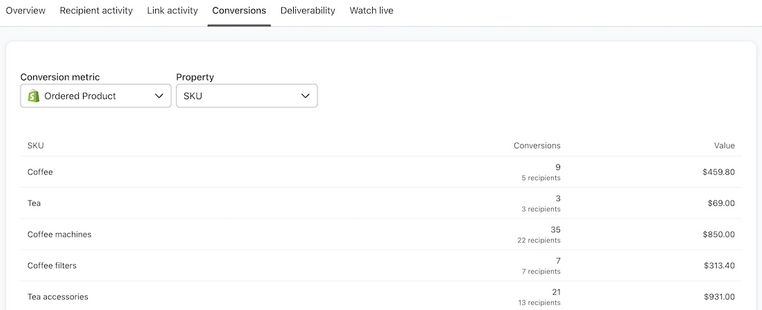
Une fois que vous avez choisi votre indicateur et la façon dont il est mesuré, il apparait dans la carte. Dans l’exemple ci-dessous, en utilisant Ordered Product et en regroupant par SKU, vous pouvez examiner des conversions spécifiques par type de SKU.
Onglet « Délivrabilité » (e-mails uniquement)
Pour consulter vos indicateurs de délivrabilité pour une seule campagne par e-mail, accédez à l’onglet Délivrabilité. Ici, vous pouvez obtenir plus de détails sur votre délivrabilité globale via une campagne spécifique.
Carte de santé du niveau des indicateurs clés de délivrabilité
Les indicateurs clés de délivrabilité tels que les taux de clics, d’ouverture et de désabonnement sont marqués comme étant Healthy (satisfaisant), Room for improvement (possibilité d’amélioration) ou Needs attention (à surveiller).
Si certains indicateurs de délivrabilité nécessitent une attention particulière, envisagez de prendre des mesures pour les améliorer pour vos prochaines campagnes.

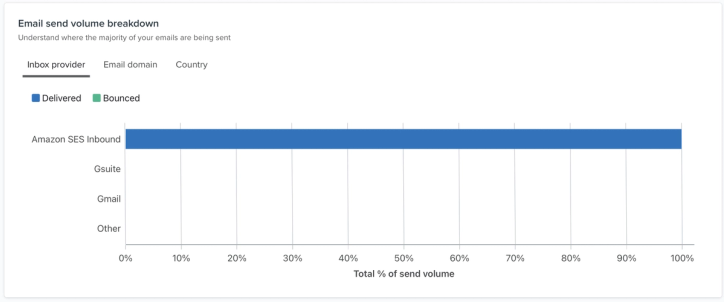
Carte « Répartition du volume d’envoi d’e-mails »
Cette carte montre les livraisons et les rebonds selon le fournisseur, le domaine d’e-mail et le pays où se trouvent les destinataires. Vous pouvez également approfondir vos performances en :
- Fournisseur de la boîte de réception (par exemple, Gmail, Yahoo)
- Domaine de messagerie (par exemple, @klaviyo.com, @gmail.com)
- Pays
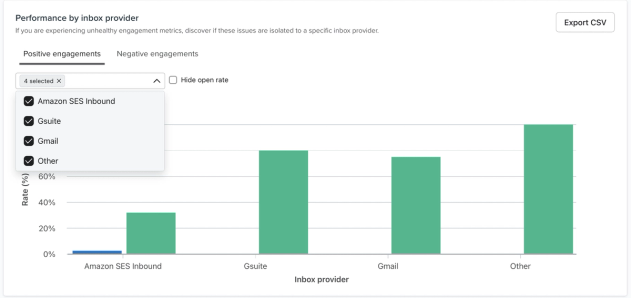
Cartes « Performances ventilées par fournisseur de boîte de réception », « Performances par domaine d’adresse e-mail » et « Résultats par pays »
Chacune de ces cartes visualise les taux d’engagement positifs (clics et taux d’ouverture) et les taux d’engagement négatifs (rebond, se désabonner et taux de signalement pour spam) pour chaque domaine, fournisseur de boîte de réception ou pays.
De plus, vous pouvez ouvrir la liste déroulante de chaque carte pour restreindre les éléments ajoutés au graphique ou cliquer sur Exporter au format CSV pour télécharger ces données, comme le montre l’exemple ci-dessous.
Carte des performances par client de messagerie
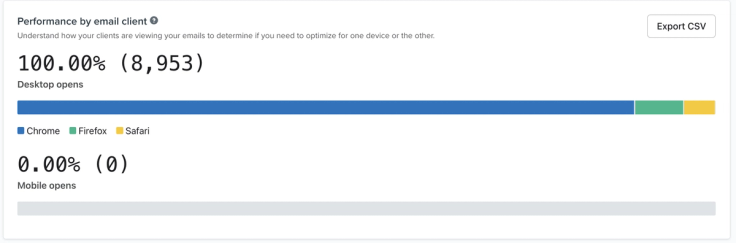
Cette carte détaille les ouvertures d’e-mail par client e-mail sur ordinateur ou mobile (par exemple, Safari, Chrome et Firefox). Les pourcentages sont calculés à partir des ouvertures avec un client identifié ; les ouvertures avec un client inconnu sont exclues. Vous pouvez également cliquer sur Exporter au format CSV pour télécharger ces données.
Onglet « Regarder en direct » (e-mails uniquement)
Vous pouvez également utiliser l’onglet Regarder en direct pour visualiser les indicateurs des campagnes par e-mail au fur et à mesure qu’elles se déroulent. Cet onglet n’est pas disponible pour les tests A/B ni pour les autres canaux de message. En savoir plus sur la carte d’activité des campagnes envoyées.
Ressources supplémentaires
- Getting started with reporting
Learn about the different robust Klaviyo reporting tools available in your account. Klaviyo is built to help your business grow and strengthen your relationships with your audience by putting data to work. Segmentation and automation tools allow you to personalize and target your communication efforts across channels to boost engagement and drive business growth. However, in order to understand how well your business strategies and marketing efforts are working, you need proper reporting to measure and analyze performance trends over time.
- Getting started with custom reports in Klaviyo
Learn how to use Klaviyo custom reports to monitor your business' health across each of your marketing channels and individual products or services. By using these reports, you can leverage your data to uncover trends in customer behavior, align your team around a cohesive marketing strategy, and grow your business as you act upon new insights.Just starting out with Klaviyo reporting? Learn more about feature-specific reports and get a general overview of Klaviyo’s analytics tools.