Como entender formulários no aplicativo
O que você vai aprender
Saiba mais sobre os formulários no aplicativo e como você pode usá-los para compartilhar mensagens importantes com os usuários do seu aplicativo móvel.
Este guia oferece uma visão geral dos formulários no aplicativo, incluindo como eles funcionam e as opções de personalização no editor de formulários. Para saber como criar um novo formulário no aplicativo, consulte nosso guia Como criar um formulário no aplicativo.
O que são formulários no aplicativo?
Os formulários no app para dispositivos móveis são mensagens que aparecem para os usuários dentro do seu app para dispositivos móveis, de forma semelhante a como um formulário de registro apareceria em um site. Eles foram desenvolvidos para captar a atenção dos usuários em momentos oportunos, quando eles abrem o app.
Os formulários no aplicativo criados no Klaviyo podem ser exibidos para todos os perfis de aplicativos móveis ou para perfis específicos em uma lista ou segmento. Os usuários veem o formulário enquanto usam seu app, de acordo com as configurações de segmentação e de exibição.
Os formulários no app são compatíveis com dispositivos iOS e Android. Antes de criar um formulário, configure a notificação push para celular no Klaviyo e configure formulários no app no seu aplicativo para celular. Para exibir formulários no app, seu aplicativo para celular precisa usar, no mínimo, a versão 4.2.0 do Software Development Kit (SDK) do iOS, a versão 3.2.0 do Software Development Kit (SDK) do Android ou a versão 1.2.0 do Software Development Kit (SDK) do React Native. Alguns recursos, incluindo pop-ups deslizantes, atrasos de tempo e gatilhos de evento, exigem versões mais recentes do Software Development Kit (SDK). Antes de usar esses recursos, verifique se seu aplicativo está atualizado para a versão mais recente do Software Development Kit (SDK) móvel da Klaviyo.
Formulários no app vs. notificações push para celular
Tanto os formulários no app quanto as notificações push para celular servem para se comunicar com os usuários do seu app, mas funcionam de maneiras bem diferentes. Entender essas diferenças é essencial para criar essas estratégias de comunicação.
Destacar | Local de exibição | Objetivo | Detalhes do usuário |
Formulários no aplicativo | No app para dispositivos móveis, em uma tela do app | Mantenha os usuários atualizados sobre novidades e/ou incentive ações específicas no app | Os usuários não precisam ativar as configurações de notificação para ver formulários no app |
Notificações push para celular | Nas telas de bloqueio ou na central de notificações | Leve os usuários para o app para dispositivos móveis | Os usuários precisam ter ativado as notificações do app para receber notificações push. |
Em resumo, notificações push e formulários no app para dispositivos móveis são diferentes, mas complementares: notificações push geram aberturas do app, enquanto os formulários no app fornecem conteúdo visual integrado à experiência do app.
Como os formulários no aplicativo são usados?
Os formulários no app permitem que você se comunique com os usuários enquanto eles usam seu aplicativo móvel, inclusive aqueles que desativaram as notificações push. Para ver o formulário, os usuários precisam atender às condições de segmentação e exibição dele.
Ao contrário dos formulários web, os formulários no app não podem ser usados para coletar consentimento ou dados de perfil e, portanto, não precisam ser conectados a uma lista.
Os formulários no app são ideais para:
- Informar os usuários sobre atualizações importantes, como promoções, lançamentos de produtos ou eventos ao vivo.
- Incentivar os usuários a realizar ações específicas que podem aumentar o engajamento e a taxa de conversão.
Criar um formulário no aplicativo
O editor de formulários permite que você crie formulários pop-up, de página inteira e flyout para o seu aplicativo móvel. Você pode modificar a aparência, o conteúdo e o comportamento com as várias opções de personalização no editor de formulários da Klaviyo.
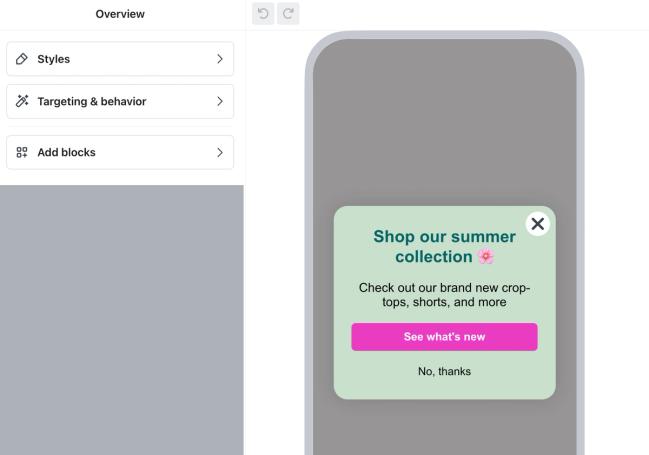
Enquanto você cria, use os botões de desfazer e refazer (setas arredondadas) na barra de menus, conforme necessário. O editor salva automaticamente seu trabalho conforme você faz alterações, mesmo que você saia e volte mais tarde. Observe que você precisa publicar as alterações para vê-las ativas no seu formulário no app.
Adicione conteúdo aos formulários no aplicativo
Você pode personalizar o conteúdo dos seus formulários no app para atender às suas necessidades. Os formulários no app têm apenas uma etapa, pois são focados na entrega eficaz de mensagens, o que os torna ideais para mensagens no estilo de anúncio. Eles não incluem uma etapa de sucesso nem oferecem suporte à coleta de consentimento para campos de dados de entrada de e-mail ou número de telefone.
No painel Adicionar blocos, arraste e solte os seguintes blocos de conteúdo na prévia do seu formulário:
- Texto
- Botão
- Para abrir uma tela específica no seu aplicativo, como uma coleção em destaque, selecione o botão na prévia e defina a Ação dele como Ir para tela do aplicativo. Digite um deep link. Para isso, é necessário configurar o deep linking no seu aplicativo. Para obter ajuda, fale com seu desenvolvedor ou consulte Como usar deep links em notificação push.
- Para abrir uma página da web, selecione o botão na prévia e defina a Ação como Abrir URL externa. Insira o endereço da web em URL externa. Para abrir uma página da web, não é necessário configurar deep link no app.
- Imagem
- Cupom (somente códigos estáticos)
- Cronômetro de contagem regressiva
- Avaliações
- HTML personalizado (disponível com uma conta paga)
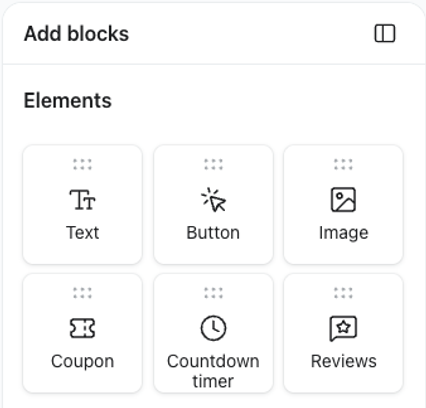
Depois de adicionar ao preview do formulário, clique em qualquer bloco para acessar as opções de estilo e personalização (por exemplo, estilo, tamanho e cor da fonte).
Estilizar um formulário no aplicativo
Use o painel Editar estilos no editor de formulário para modificar o design do seu formulário, incluindo:
- Tipo de formulário
- Pop-up
Aparece no meio da tela do aplicativo para dispositivos móveis. Os pop-ups chamam a atenção para sua mensagem, mas podem interromper a experiência do usuário. - Página inteira
Exiba em toda a tela do app para dispositivos móveis. Os usuários precisam interagir com o formulário para fechá-lo, então formulários de página inteira são mais intrusivos do que formulários menores. - flyout
Deslize a partir da parte superior ou inferior da tela do app para dispositivos móveis. Os flyouts mantêm mais da tela do app visível e permitem que os usuários continuem interagindo com o restante da tela.
- Pop-up
- Altura
- Ajuste o tamanho do formulário e quanto espaço ele ocupa na tela.
- Cor de fundo
- Escolha a cor de fundo do formulário.
- Imagem de fundo (opcional)
- Inclua uma imagem de fundo e ajuste as configurações dela.
- Cor da sobreposição (formulários pop-up)
- Selecione uma cor para exibir atrás do seu formulário. Uma sobreposição semitransparente destacará o formulário e escurecerá o conteúdo do aplicativo.
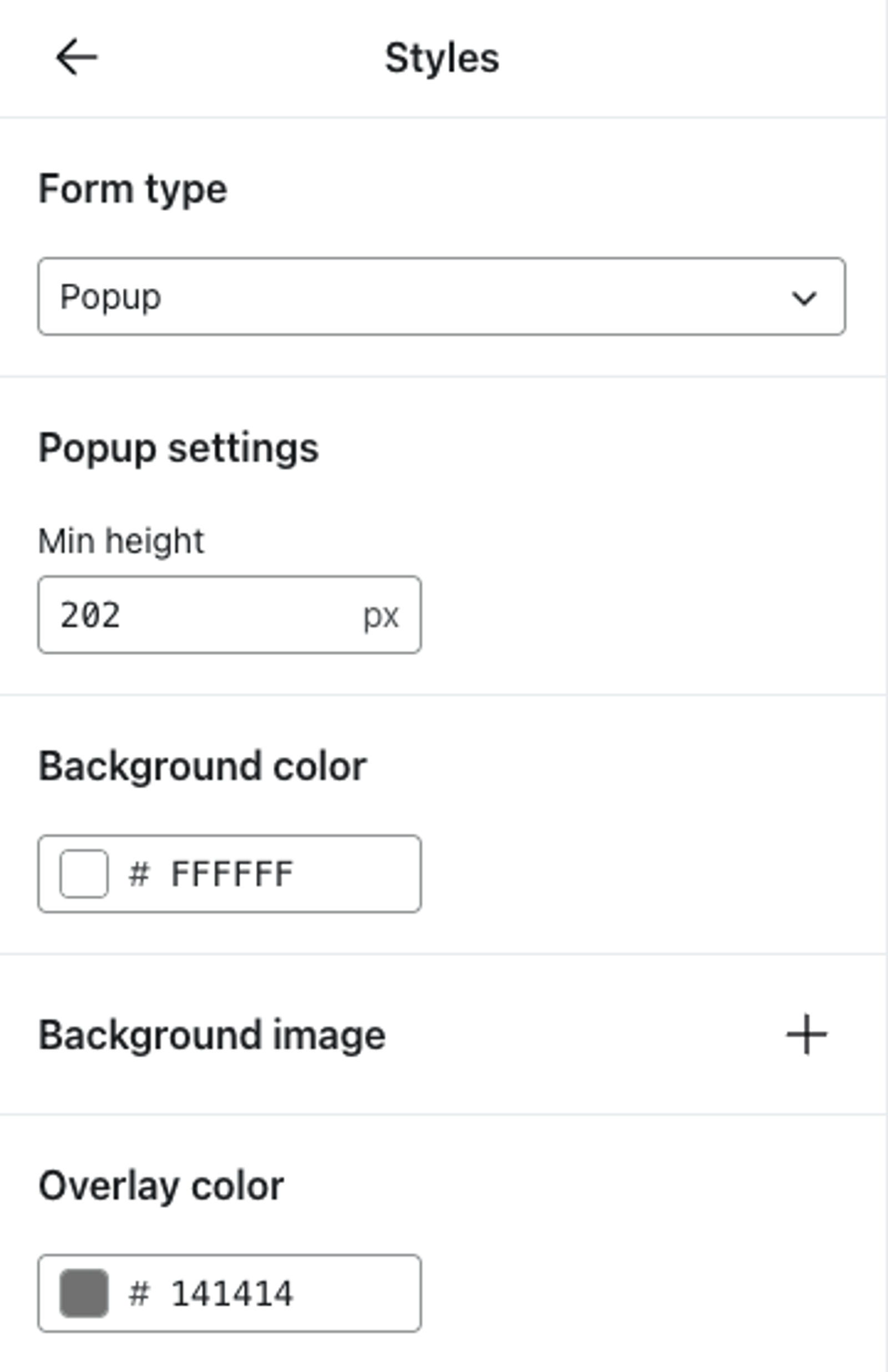
Essas configurações são alguns dos principais elementos de design, mas há outras opções de estilo disponíveis, e você pode saber mais no nosso guia sobre Como estilizar um formulário de registro.
Configure o comportamento do seu formulário
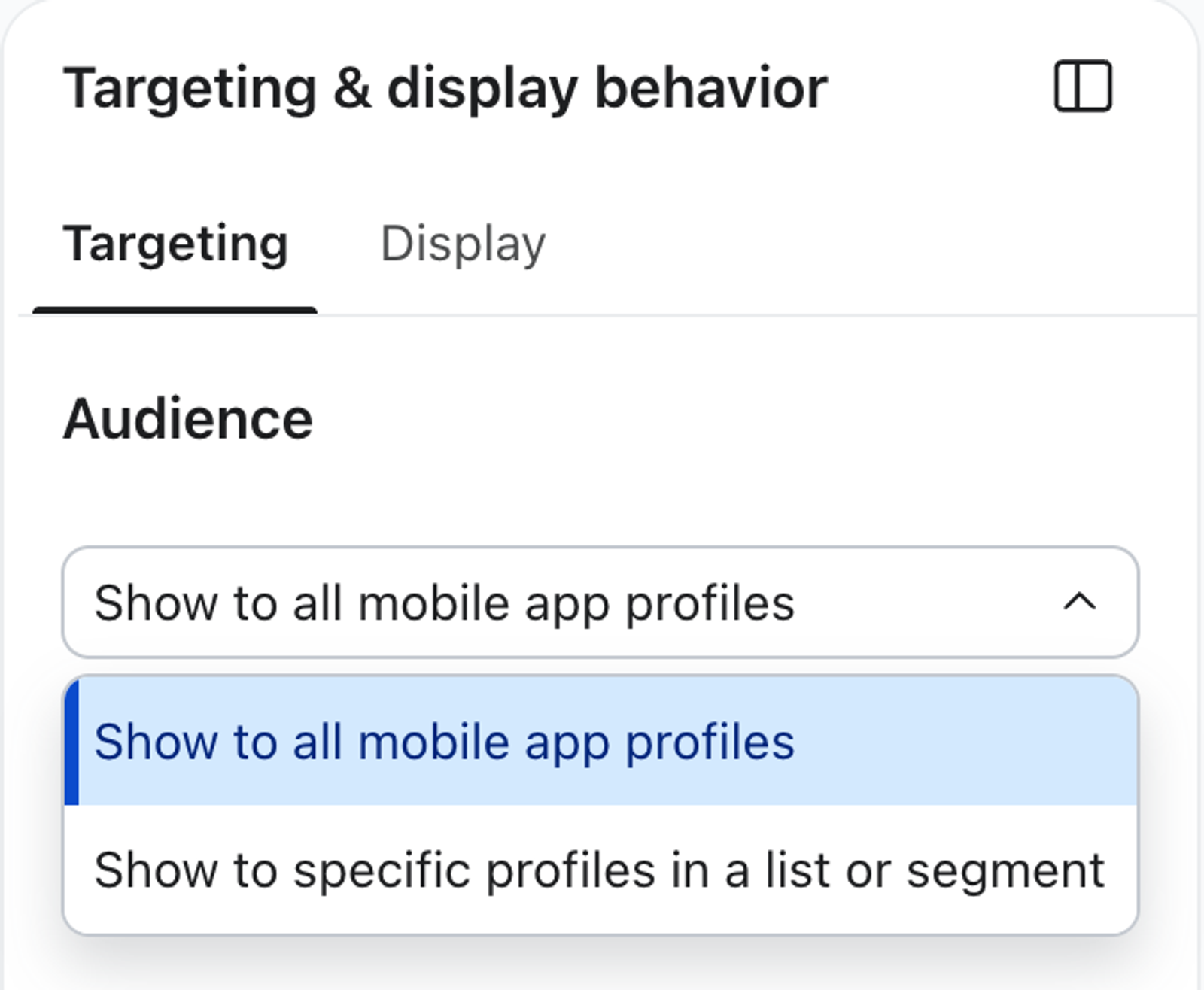
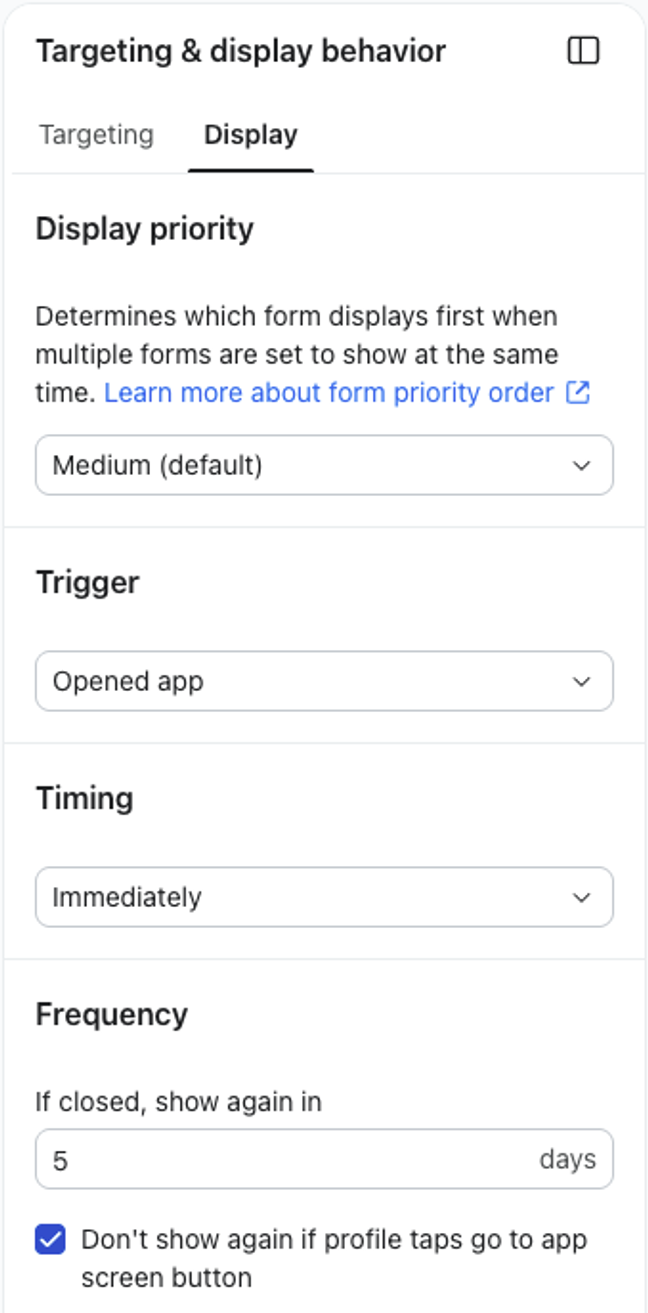
No painel Comportamento de segmentação e exibição, use a guia Segmentação para escolher seu Público: todos os perfis do app móvel ou perfis específicos em listas ou segmentos. Use a guia Exibição para definir a Prioridade de exibição, o Gatilho, o Momento e a Frequência. Essas configurações controlam qual formulário elegível aparece primeiro, qual ação o aciona, quando ele aparece e com que frequência ele reaparece. Para ver as instruções de configuração, consulte Como criar um formulário no app.
Também recomendamos ativar Não mostrar novamente se os toques no perfil forem para o botão de tela do app para evitar que o formulário reapareça depois que um usuário tocar em um botão que abre uma tela do app ou uma URL externa.
Observe que os formulários no app podem ser programados para entrar no ar ou para voltar ao status de rascunho. Saiba mais no guia Como programar um formulário de registro.
Analytics de formulários no aplicativo
Depois que você criar um rascunho de formulário no app, você pode encontrá-lo na lista de formulários em formulários de registro. Um ícone de telefone identifica formulários no app e os diferencia de formulários do site.
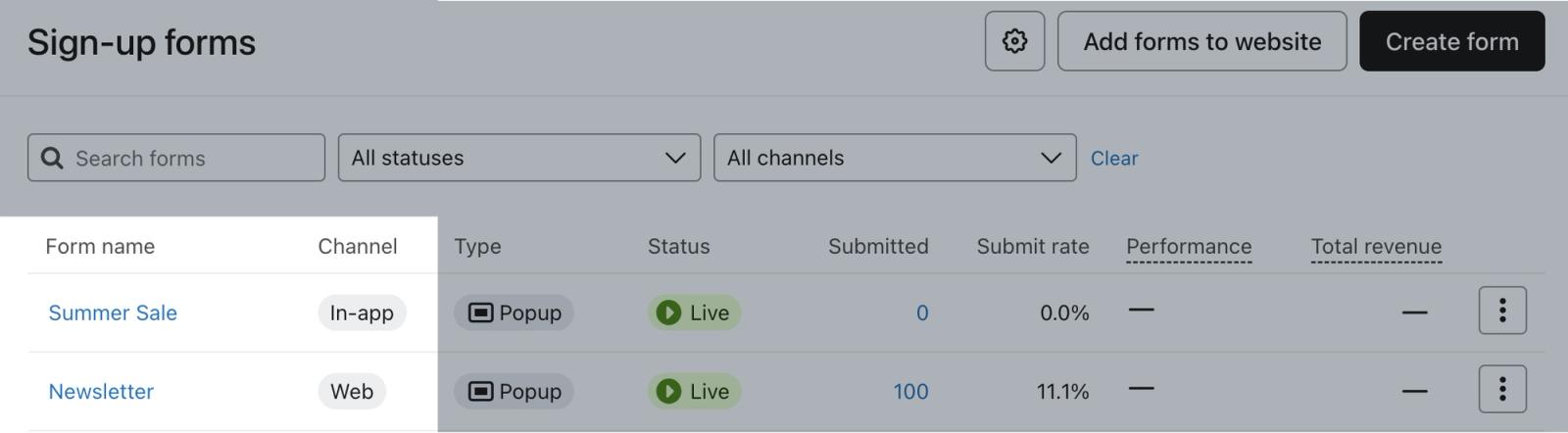
Depois de publicado, você pode ver as análises de um formulário no app clicando no menu de ações adicionais (3 pontos) e, em seguida, em Análises. A página de análises mostra métricas de:
- Formulário visualizado: o número total de vezes que o formulário foi visualizado, em vez do número de usuários únicos.
- Envios: o número de vezes que os usuários tocaram em um botão com a ação Ir para a tela do app ou Abrir URL externa.
- Taxa de envio: envios divididos por visualizações, expressos como uma porcentagem.
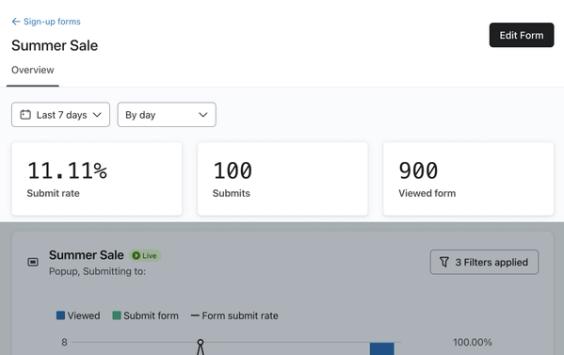
A Klaviyo registra uma visualização quando o formulário aparece e um envio quando um usuário toca no botão Ir para a tela do app ou Abrir URL externa. Esses totais agregados aparecem no relatório Visão geral do formulário. Um envio não indica que o usuário deu consentimento de marketing nem forneceu informações de perfil.
Consulte nosso guia sobre Como entender as análises de formulários para saber mais sobre essas métricas e como avaliar o desempenho do seu formulário no app.
Recursos adicionais
- How to create an in-app form
Learn how to show a form to users directly in your mobile app. You can use these forms to share information about new or back-in-stock products, sales, app updates, and more.
- Introduction to mobile push notifications
Get familiar with mobile push notifications, including what they are, what they look like, and what information you need to start sending.
- Getting started with sign-up forms
Learn how to create and customize sign-up forms in Klaviyo to publish on your website so you can engage shoppers, collect emails and phone numbers, and build long-lasting customer relationships.