In-appformulieren begrijpen
Wat je leert
Lees meer over in-app formulieren en hoe je ze kunt gebruiken om belangrijke berichten te delen met de gebruikers van je mobiele app.
Deze gids biedt een overzicht van in-app-formulieren, waaronder hoe ze werken en de aanpassingsopties in de formuliereditor. Om te leren hoe je een nieuw in-app-formulier maakt, raadpleeg je onze gids over Hoe je een in-app-formulier maakt.
Wat zijn in-appformulieren?
Mobiele in-app-formulieren zijn berichten die aan gebruikers in je mobiele app worden weergegeven, vergelijkbaar met hoe een aanmeldingsformulier op een website wordt weergegeven. Ze zijn ontworpen om de aandacht van gebruikers te trekken op geschikte momenten wanneer ze de app openen.
In-app formulieren die in Klaviyo zijn gemaakt, zijn zichtbaar voor alle gebruikers die je app openen (afhankelijk van de weergave-instellingen van het formulier), waardoor ze een effectieve tool zijn om gebruikers te betrekken terwijl ze je app actief gebruiken en meer geneigd zijn om actie te ondernemen.
Elk account met een mobiele app kan in-app formulieren gebruiken; ze worden echter alleen ondersteund voor weergave op iOS- en Android-apparaten. Je mobiele app moet minimaal versie 4.2.0 van de iOS-software development kit (SDK), versie 3.2.0 van de Android-software development kit (SDK) of versie 1.2.0 van de React Native-software development kit (SDK) gebruiken om in-app formulieren weer te geven. Houd er rekening mee dat sommige functies van in-app formulieren, zoals tijdvertragingen en eventtriggers, alleen beschikbaar zijn met de nieuwste software development kit (SDK)-versies.
Formulieren in de app vs. mobiele pushmeldingen
Zowel in-app formulieren als Mobile Push pushmeldingen dienen om met je app-gebruikers te communiceren, maar ze werken heel anders. Het is essentieel om deze verschillen te begrijpen om deze communicatiestrategieën op te bouwen.
Uitgelicht | Weergavelocatie | Doel | Gebruikersgegevens |
In-appformulieren | In de mobiele app, op een appscherm | Houd gebruikers op de hoogte van nieuws en/of stimuleer specifieke acties binnen de app | Gebruikers hoeven meldingsinstellingen niet in te schakelen om in-app-formulieren te zien |
Mobiele pushmeldingen | Op vergrendelschermen of in het meldingencentrum | Stuur gebruikers naar de mobiele app | Gebruikers moeten appmeldingen hebben ingeschakeld om pushmeldingen te ontvangen |
Kort gezegd zijn mobiele pushmeldingen en in-app formulieren verschillend, maar complementair: pushmeldingen zorgen voor app-opens, terwijl in-app formulieren visuele content bieden die in de app-ervaring is geïntegreerd.
Hoe worden in-appformulieren gebruikt?
Met in-app formulieren kun je via de mobiele app met alle gebruikers communiceren, inclusief degenen die pushmeldingen hebben uitgeschakeld, zodat je berichten een groot bereik hebben.
In tegenstelling tot webformulier kunnen in-app-formulieren niet worden gebruikt om toestemming of profielgegevens te verzamelen en hoeven ze daarom niet te worden gekoppeld aan een lijst.
In-app formulieren zijn ideaal voor:
- Gebruikers informeren over belangrijke updates, zoals promoties, productlanceringen of live evenementen.
- Gebruikers aanmoedigen om specifieke acties te ondernemen die de betrokkenheid en conversiepercentage kunnen verhogen.
Een in-app formulier bouwen
Met de formuliereditor kun je pop-up-, volledige pagina- en fly-out-formulieren maken voor je mobiele app. Je kunt het uiterlijk, de content en het gedrag aanpassen met de verschillende aanpassingsopties in Klaviyo's formuliereditor. Vooraf gebouwde template voor in-app formulieren zijn binnenkort beschikbaar in de formulierbibliotheek.
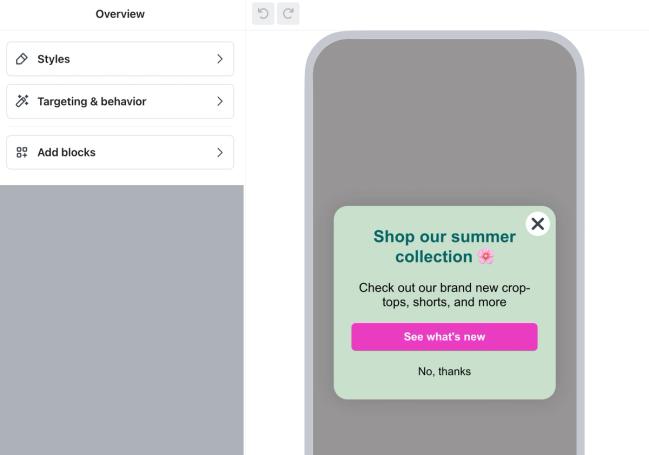
Tijdens het bouwen kun je de knoppen Ongedaan maken en Opnieuw (ronde pijlen) in de menubalk gebruiken als dat nodig is. De editor slaat je werk automatisch op terwijl je wijzigingen aanbrengt, zelfs als je weggaat en later terugkomt. Let op: je moet wijzigingen publiceren om ze live te zien op je in-app formulier.
Content toevoegen aan in-app formulieren
Je kunt de content in je in-app formulieren aanpassen aan je behoeften. In-app formulieren hebben slechts één stap, omdat ze gericht zijn op effectieve berichtbezorging, waardoor ze ideaal zijn voor aankondigingsachtige berichten. Ze bevatten geen successtap en ondersteunen geen toestemmingsverzameling voor e-mail- of telefoonnummer-invoervelden.
Via het tabblad Blokken toevoegen kun je de volgende contentblokken naar je formulierpreview slepen en neerzetten:
- Tekst
- Knop
- Als je een knop toevoegt, kun je deze zo configureren dat die een deeplink naar een specifieke pagina in je app opent (zoals een uitgelichte collectie) of naar een externe URL (bijv. een webpagina). Let op: voor deze functionaliteit moet deeplinking zijn ingesteld voor je app. Voor meer informatie over deeplinks kun je met je ontwikkelaar praten of ons artikel raadplegen over deeplinks gebruiken in pushmeldingen.
- Afbeelding
- Coupon
- Afteltimer
- Reviews
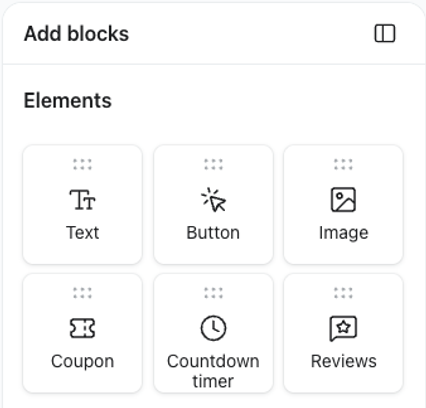
Zodra je deze aan het formuliervoorbeeld hebt toegevoegd, klik je op een blok om de stijl- en aanpassingsopties te openen (bijv. lettertypestijl, grootte en kleur, enz.).
Een in-app-formulier stylen
Gebruik het tabblad Stijlen in de formuliereditor om het ontwerp van je formulier aan te passen, waaronder:
- Type formulier
- Pop-up
Verschijnt in het midden van het scherm van de mobiele app. Pop-ups zijn opvallend en converteren goed, maar kunnen de ervaring van een gebruiker verstoren. - Volledige pagina
Wordt over het hele scherm van de mobiele app weergegeven en trekt de volledige aandacht van je gebruikers. Formulieren op een volledige pagina zorgen voor hoge conversies omdat gebruikers ze niet gemakkelijk over het hoofd kunnen zien. Ze zijn echter ook storender, omdat gebruikers ermee moeten interageren om ze te sluiten. - Fly-out-formulier
Schuift in vanaf de boven- of onderkant van het scherm van de mobiele app. Fly-out-formulieren bieden een balans tussen zichtbaarheid en subtiliteit: ze vallen genoeg op om betrokkenheid te stimuleren, terwijl gebruikers de rest van het scherm kunnen blijven gebruiken.
- Pop-up
- Hoogte
- Pas de grootte van het formulier aan en hoeveel ruimte het op het scherm inneemt.
- Achtergrondkleur
- Kies de achtergrondkleur van het formulier.
- Achtergrondafbeelding (optioneel)
- Voeg een achtergrondafbeelding toe en pas de instellingen ervan aan.
- Overlay-kleur
- Selecteer een kleur die achter je formulier wordt weergegeven. Een halftransparante overlay markeert het formulier en dimt de content van de app.
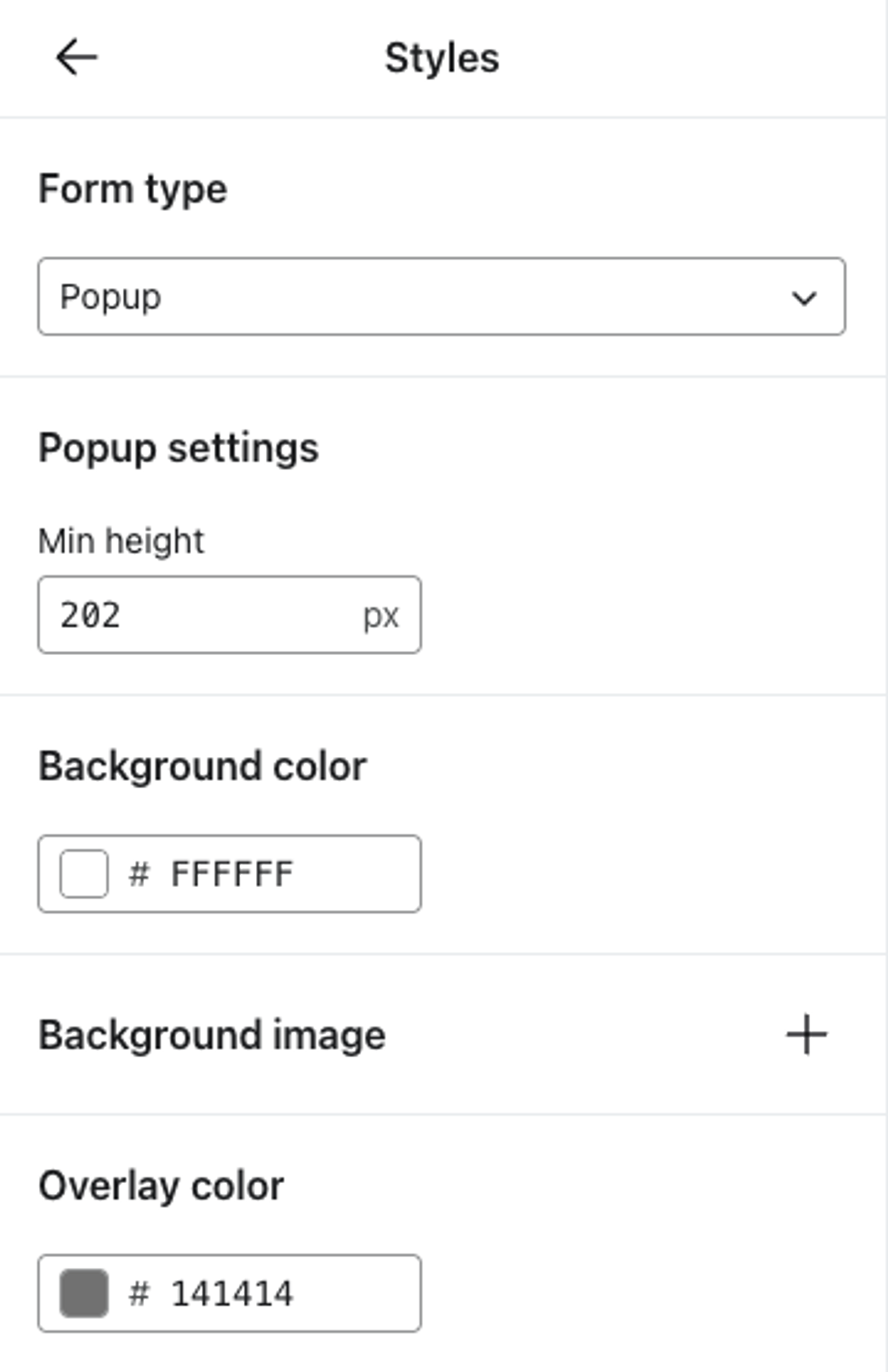
Deze instellingen zijn enkele van de belangrijkste ontwerpelementen, maar er zijn extra opmaakopties beschikbaar. Meer hierover lees je in onze gids Hoe je een aanmeldingsformulier opmaakt.
Het gedrag van je formulier configureren
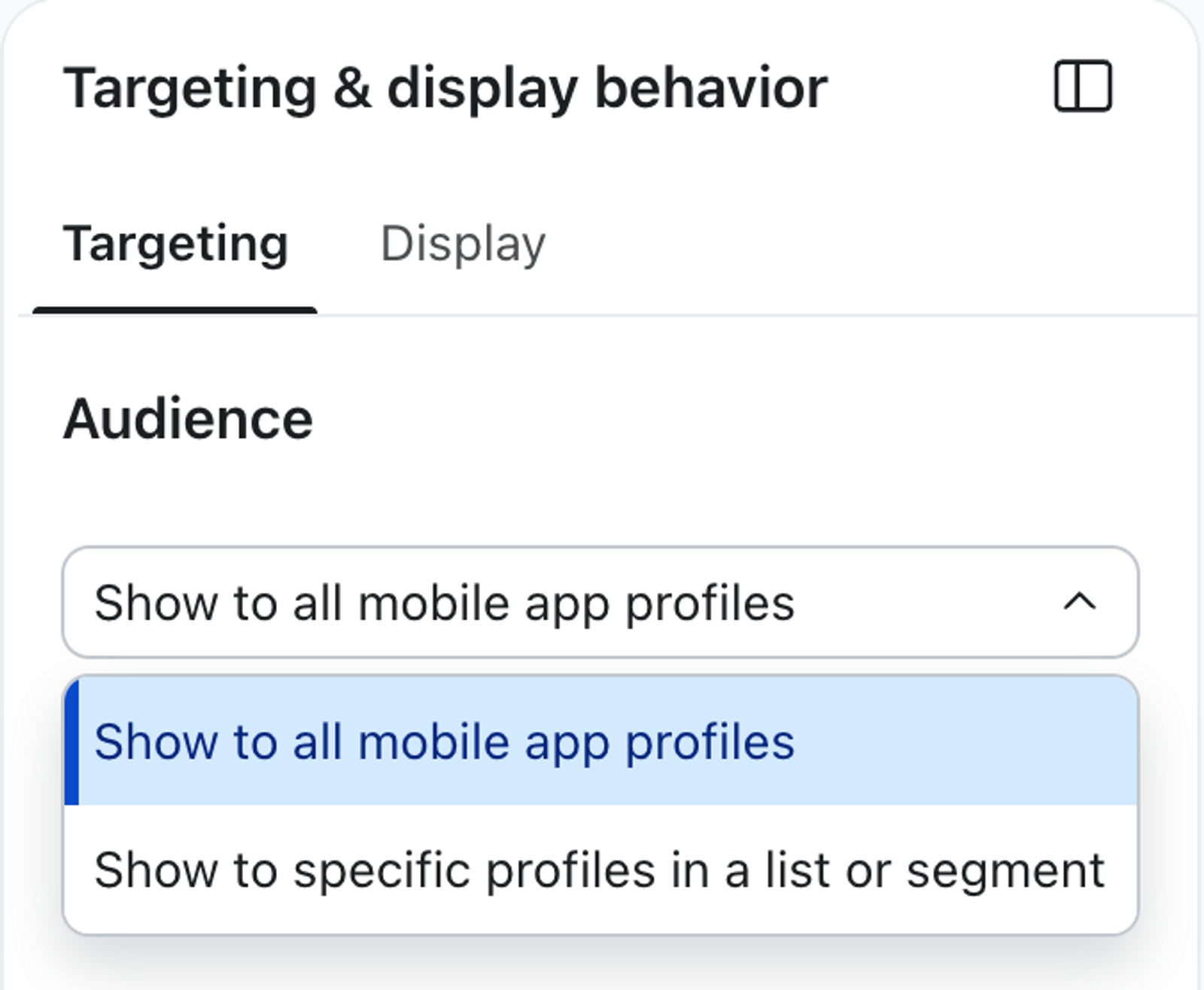
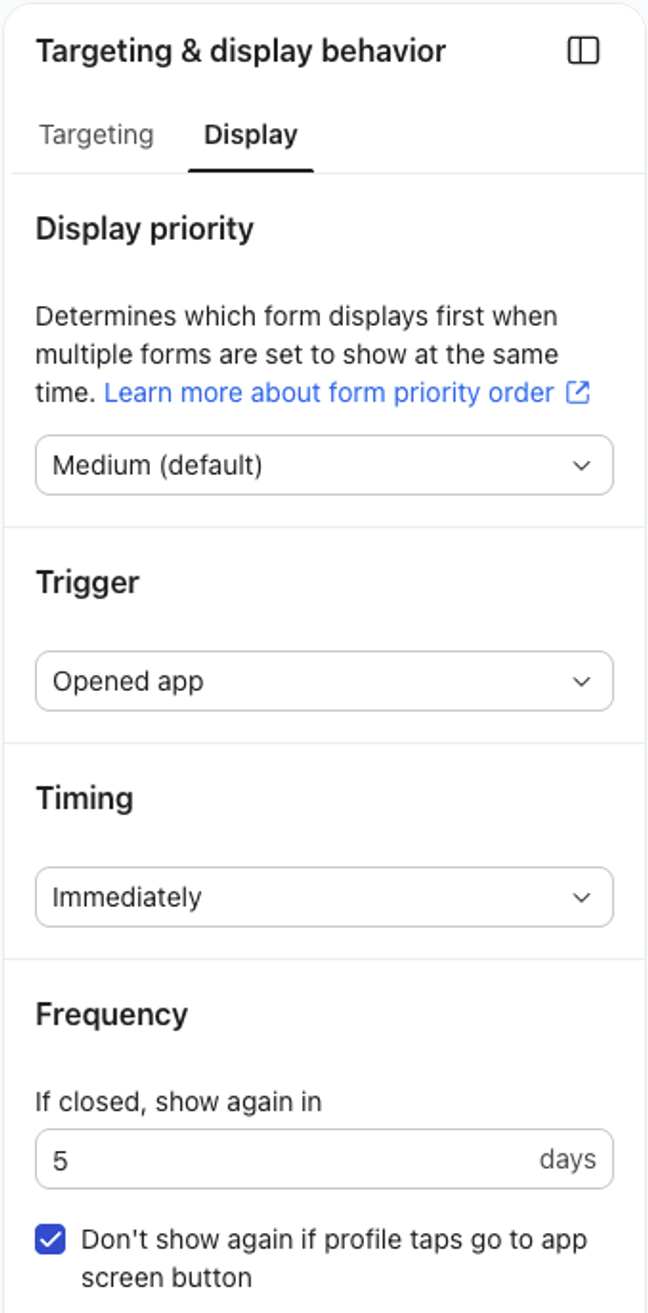
Het tabblad Targeting & display behavior van de formuliereditor bevat de instellingen Audience, Priority, Timing, Trigger en Display frequency. Gebruik deze instellingen om te selecteren wie het in-appformulier ziet, in welke gevallen, wanneer en hoe vaak. Lees meer over het instellen van targeting en gedrag voor je in-appformulieren in de handleiding Een in-appformulier maken.
We raden ook aan om de instelling Niet opnieuw weergeven als er op een knop om naar het app-scherm te gaan wordt geklikt in te schakelen om te voorkomen dat het formulier opnieuw verschijnt nadat een gebruiker ermee interactie heeft gehad.
Let op: in-app formulieren kunnen worden gepland om live te gaan of om teruggezet te worden naar de conceptstatus. Lees meer in de handleiding Hoe je een aanmeldingsformulier plant.
Analytics voor in-appformulieren
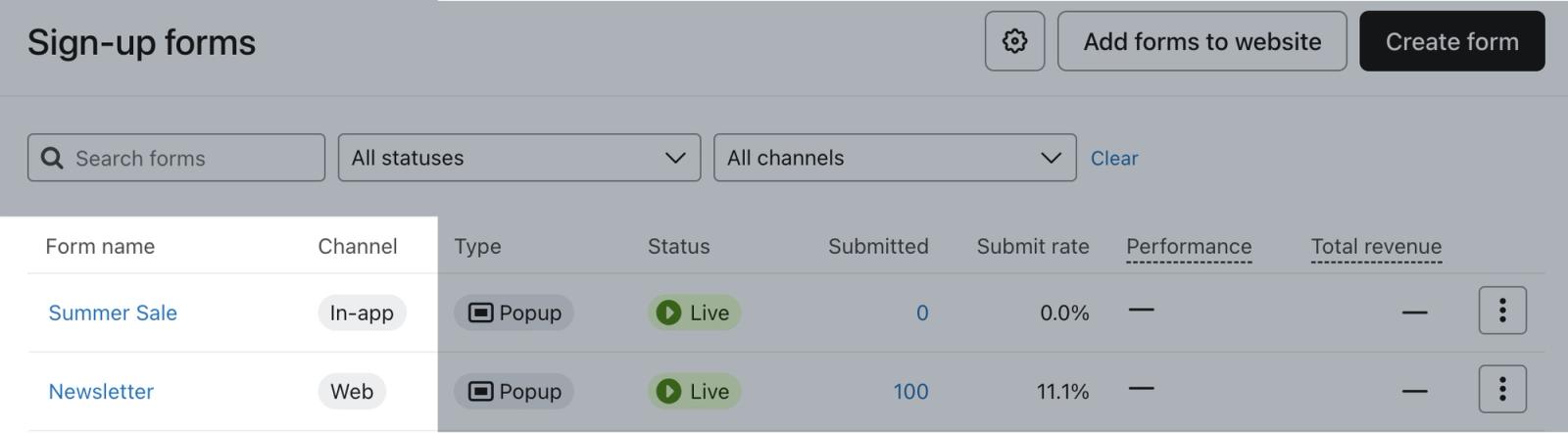
Nadat je een concept van een in-appformulier hebt gemaakt, kun je dit vinden in de lijstweergave van formulieren in je Klaviyo-account, onder het tabblad aanmeldingsformulier. In-appformulieren worden gemarkeerd met een badge "In-app" om ze te onderscheiden van je websiteformulieren.
Zodra je het hebt gepubliceerd, kun je de analysegegevens voor een in-appformulier bekijken door op het menu met extra acties (3 stippen) te klikken en vervolgens op Analyse. Op de analysepagina worden meetwaarden weergegeven voor:
- Weergaven
- Ingediende formulieren
- Indienpercentage
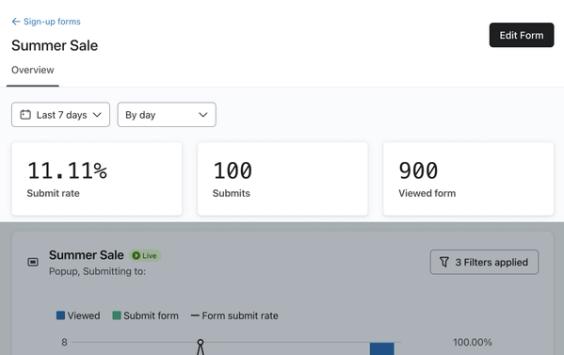
Wanneer een gebruiker interactie heeft met je formulier en op een knop "Ga naar app-scherm" klikt, houdt Klaviyo zowel een weergave als een verzending bij voor het formulier, en je kunt deze totale aantallen voor het formulier analyseren in het rapport Form overview.
Raadpleeg onze gids over Formulieranalyses begrijpen voor meer informatie over deze meetwaarden en hoe je de prestaties van je in-app formulier kunt evalueren.
Extra hulpbronnen
- Een in-appformulier maken
Leer hoe je een formulier rechtstreeks in je mobiele app aan gebruikers kunt tonen. Je kunt deze formulieren gebruiken om informatie te delen over nieuwe producten of producten die weer op voorraad zijn, uitverkoop, app-updates en meer.
- Introductie tot Mobile Push-pushmeldingen
Maak kennis met Mobile Push-pushmeldingen, waaronder wat ze zijn, hoe ze eruitzien en welke informatie je nodig hebt om te beginnen met verzenden.
- Aan de slag met aanmeldingsformulieren
Leer hoe je een aanmeldingsformulier maakt en aanpast in Klaviyo om op je website te publiceren, zodat je bezoekers kunt betrekken, e-mailadressen en telefoonnummers kunt verzamelen en duurzame klantrelaties kunt opbouwen.