Comprender los formularios en la aplicación
Objetivos del artículo
Obtén información sobre los formularios en la app y cómo puedes usarlos para compartir mensajes importantes con los usuarios de tu app móvil.
Esta guía ofrece una descripción general de los formularios en la app, incluido cómo funcionan y las opciones de personalización en el editor de formularios. Para saber cómo crear un nuevo formulario en la app, consulta nuestra guía sobre Cómo crear un formulario en la app.
¿Qué son los formularios en la aplicación?
Los formularios en la app para dispositivos móviles son mensajes que aparecen a los usuarios dentro de la aplicación móvil, de forma similar a como aparecería un formulario de registro en un sitio web. Están diseñados para captar la atención de los usuarios en momentos oportunos cuando abren la aplicación.
Los formularios en la app creados en Klaviyo se pueden mostrar a todos los perfiles de la app móvil o a perfiles específicos en una lista o segmento. Los usuarios ven el formulario mientras usan la app, según la segmentación y la configuración de visualización.
Los formularios en la app son compatibles con dispositivos iOS y Android. Antes de crear un formulario, configura la notificación push de Mobile Push en Klaviyo y configura los formularios en la app en tu aplicación móvil. Tu aplicación móvil debe usar al menos la versión 4.2.0 del kit de desarrollo de software (SDK) de iOS, la versión 3.2.0 del kit de desarrollo de software (SDK) de Android o la versión 1.2.0 del kit de desarrollo de software (SDK) de React Native para mostrar formularios en la app. Algunas funciones, incluidas las ventanas emergentes, los retrasos de tiempo y los activadores de eventos, requieren versiones más recientes del kit de desarrollo de software (SDK). Asegúrate de que la aplicación esté actualizada a la versión más reciente del SDK móvil de Klaviyo antes de usar estas funciones.
Formularios en la aplicación vs. notificaciones push móviles
Tanto los formularios en la app como las notificaciones push sirven para comunicarte con los usuarios de tu app, pero funcionan de forma bastante diferente. Comprender estas diferencias es fundamental para crear estas estrategias de comunicación.
Destacar | Ubicación de visualización | Propósito | Datos del usuario |
Formularios en la aplicación | Dentro de la aplicación móvil, en una pantalla de la aplicación | Mantén a los usuarios al tanto de novedades o impulsa acciones específicas dentro de la app | Los usuarios no necesitan habilitar la configuración de notificaciones para ver los formularios en la aplicación |
Notificaciones push de dispositivo móvil | En la pantalla de bloqueo o en el centro de notificaciones | Lleva a los usuarios a la aplicación móvil | Para recibir notificaciones push, los usuarios deben haber habilitado las notificaciones de la app. |
En resumen, Mobile Push y las notificaciones push para dispositivos móviles, así como los formularios en la aplicación, son diferentes pero complementarios: las notificaciones push impulsan las aperturas de la aplicación, mientras que los formularios en la aplicación proporcionan contenido visual integrado en la experiencia de la aplicación.
¿Cómo se usan los formularios en la aplicación?
Los formularios en la aplicación te permiten comunicarte con los usuarios mientras usan la aplicación móvil, incluidos los que han desactivado las notificaciones push. Los usuarios deben cumplir con las condiciones de segmentación y visualización del formulario para poder verlo.
A diferencia de los formularios web, los formularios en la app no se pueden usar para recopilar consentimiento o datos del perfil y, por lo tanto, no es necesario conectarlos a una lista.
Los formularios en la aplicación son ideales para:
- Informar a los usuarios sobre actualizaciones importantes, como promociones, lanzamientos de productos o eventos en vivo.
- Animar a los usuarios a realizar acciones específicas que pueden aumentar la interacción y la tasa de conversión.
Crear un formulario en la aplicación
El editor de formularios te permite crear formularios emergentes, de página completa y desplegables para tu aplicación móvil. Puedes modificar la apariencia, el contenido y el comportamiento con las diferentes opciones de personalización en el editor de formularios de Klaviyo.
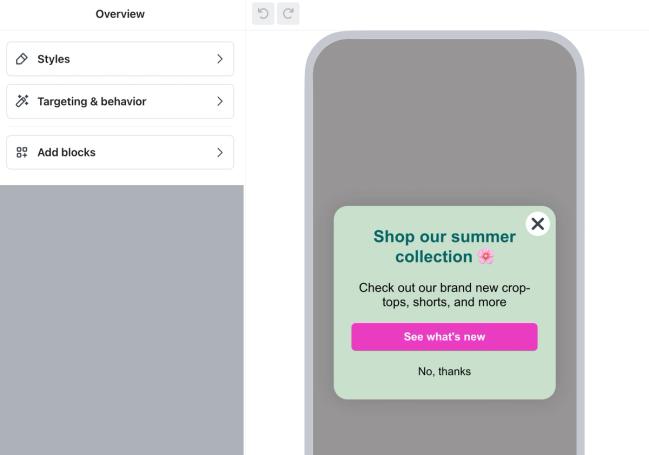
A medida que construyes, usa los botones de deshacer y rehacer (flechas redondeadas) en la barra de menú según sea necesario. El editor guarda automáticamente tu trabajo a medida que haces cambios, incluso si sales y vuelves más tarde. Ten en cuenta que debes publicar los cambios para verlos activos en tu formulario en la app.
Agrega contenido a los formularios en la app
Puedes personalizar el contenido de los formularios en la app para que se ajuste a tus necesidades. Los formularios en la app son de un solo paso, ya que se enfocan en la entrega efectiva de mensajes, lo que los hace ideales para mensajes de estilo anuncio. No incluyen un paso de confirmación ni admiten la recopilación de consentimiento para campos de entrada de correo electrónico o número de teléfono.
Desde el panel Agregar bloques, arrastra y suelta los siguientes bloques de contenido en la vista previa del formulario:
- Texto
- Botón
- Para abrir una pantalla específica en tu app, como una colección destacada, selecciona el botón en la vista previa y configura su Acción como Ir a la pantalla de la app. Ingresa un enlace profundo. Esto requiere que los enlaces profundos estén configurados para tu app. Para obtener ayuda, habla con tu desarrollador o consulta Usar enlaces profundos en notificaciones push.
- Para abrir una página web, selecciona el botón en la vista previa y configura su Acción como Abrir URL externa. Ingresa la dirección web en URL externa. Para abrir una página web, no es necesario configurar enlaces profundos en la app.
- Imagen
- Cupón (solo códigos estáticos)
- Temporizador de cuenta regresiva
- Reseñas
- HTML personalizado (disponible con una cuenta de pago)
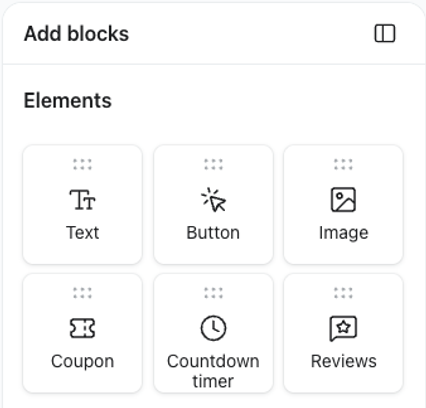
Una vez que lo agregues a la vista previa del formulario, haz clic en cualquier bloque para acceder a sus opciones de estilo y personalización (p. ej., estilo, tamaño y color de la fuente).
Aplicar estilo a un formulario en la app
Usa el panel Editar estilos en el editor de formularios para modificar el diseño del formulario, incluyendo:
- El tipo de formulario
- Emergente
Aparece en medio de la pantalla de la aplicación móvil. Los popups llaman la atención sobre tu mensaje, pero pueden interrumpir la experiencia del usuario. - Página completa
Se despliega en toda la pantalla de la app móvil. Los usuarios deben interactuar con el formulario para cerrarlo, por lo que los formularios de página completa son más intrusivos que los formularios más pequeños. - Desplegable
Se desliza desde la parte superior o inferior de la pantalla de la app móvil. Los desplegables mantienen más visible la pantalla de la app y permiten que los usuarios sigan interactuando con el resto de la pantalla.
- Emergente
- Altura
- Ajusta el tamaño del formulario y cuánto espacio ocupa en la pantalla.
- Color de fondo
- Elige el color de fondo del formulario.
- Imagen de fondo (opcional)
- Incluye una imagen de fondo y ajusta su configuración.
- Color de superposición (formularios emergentes)
- Selecciona un color para mostrar detrás de tu formulario. Una superposición semitransparente resaltará el formulario y atenuará el contenido de la app.
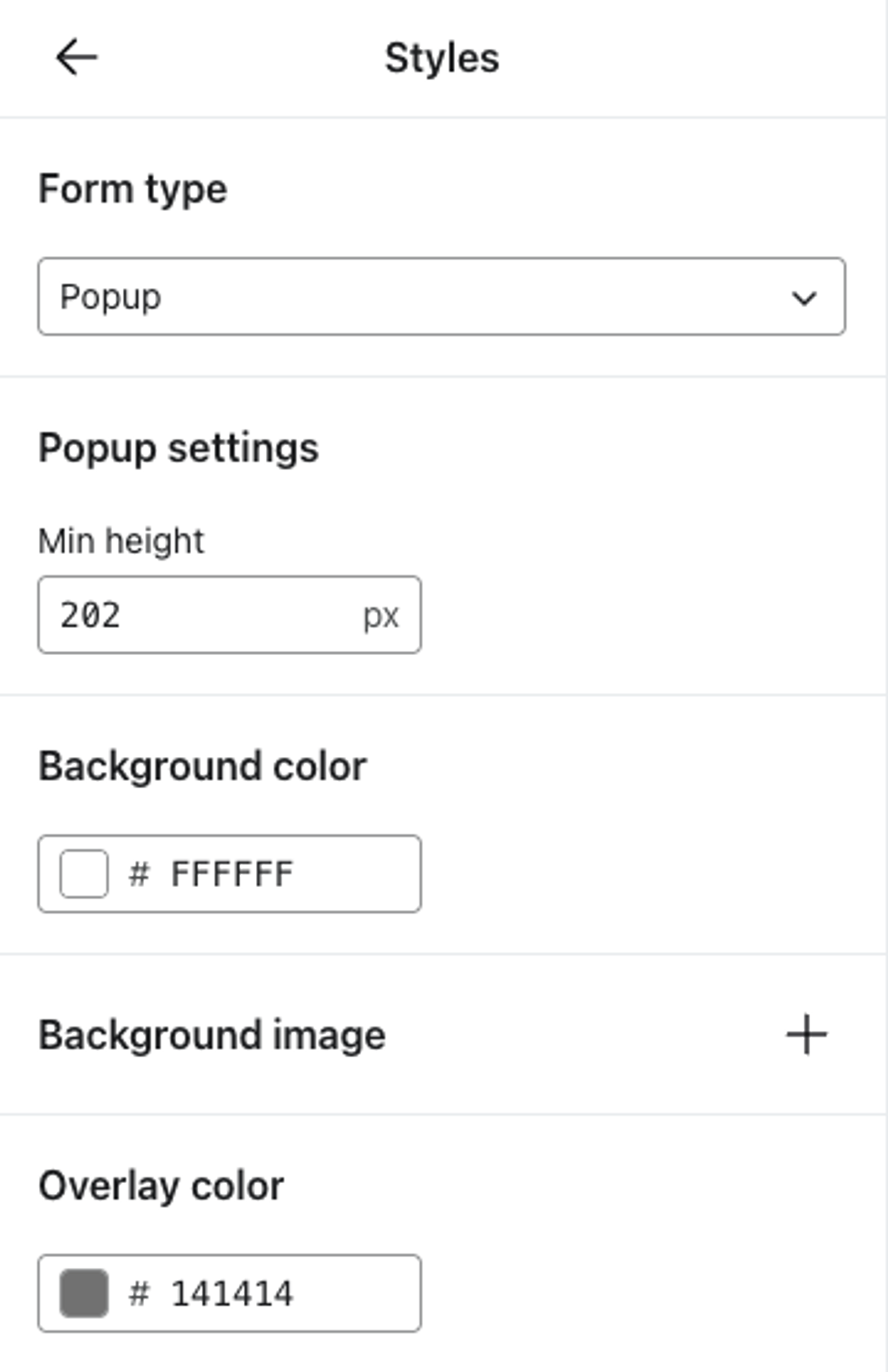
Estos ajustes son algunos de los elementos clave de diseño, pero hay opciones de estilo adicionales disponibles, sobre las que puedes obtener más información en nuestra guía Cómo aplicar estilo a un formulario de registro.
Configurar el comportamiento del formulario
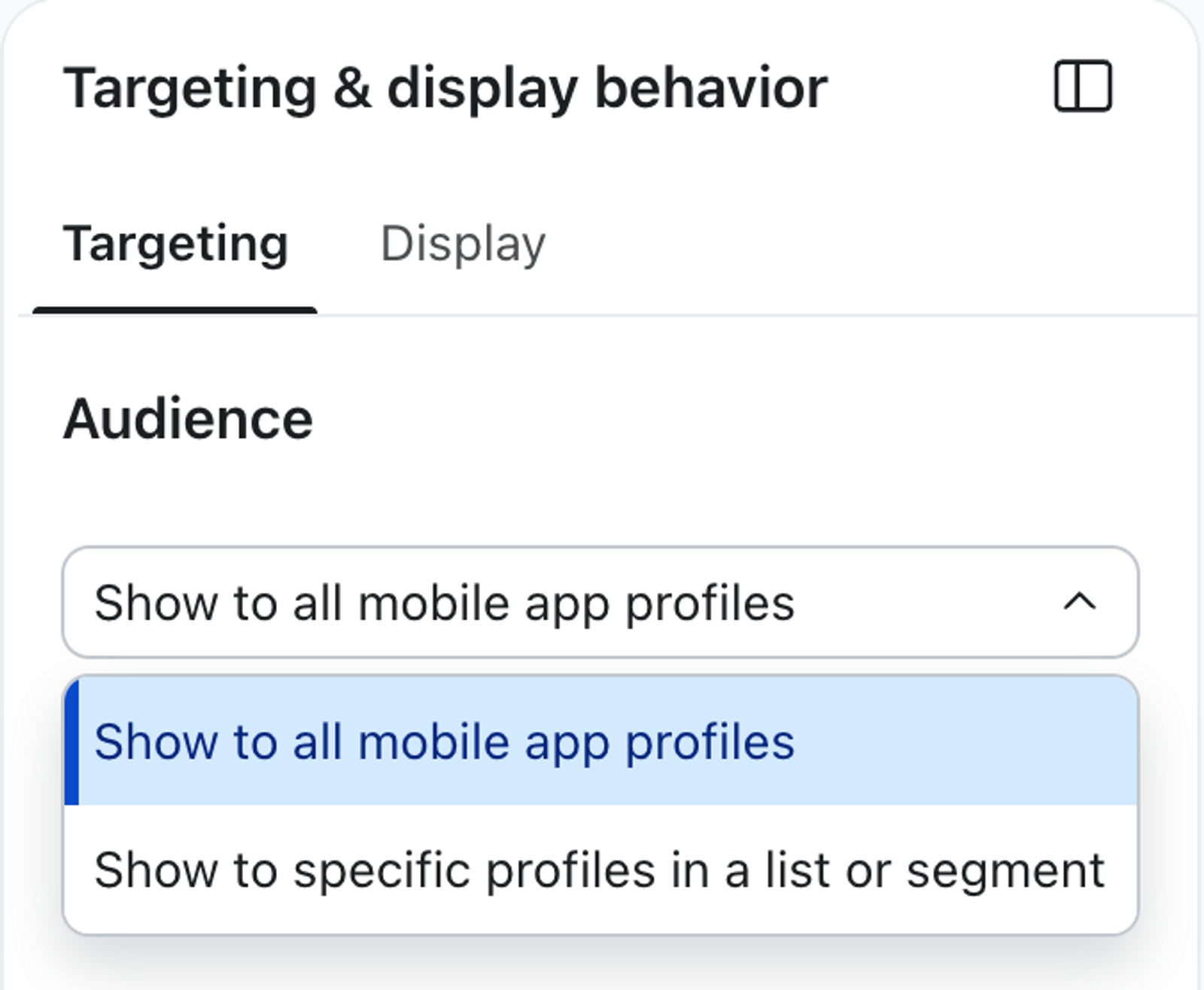
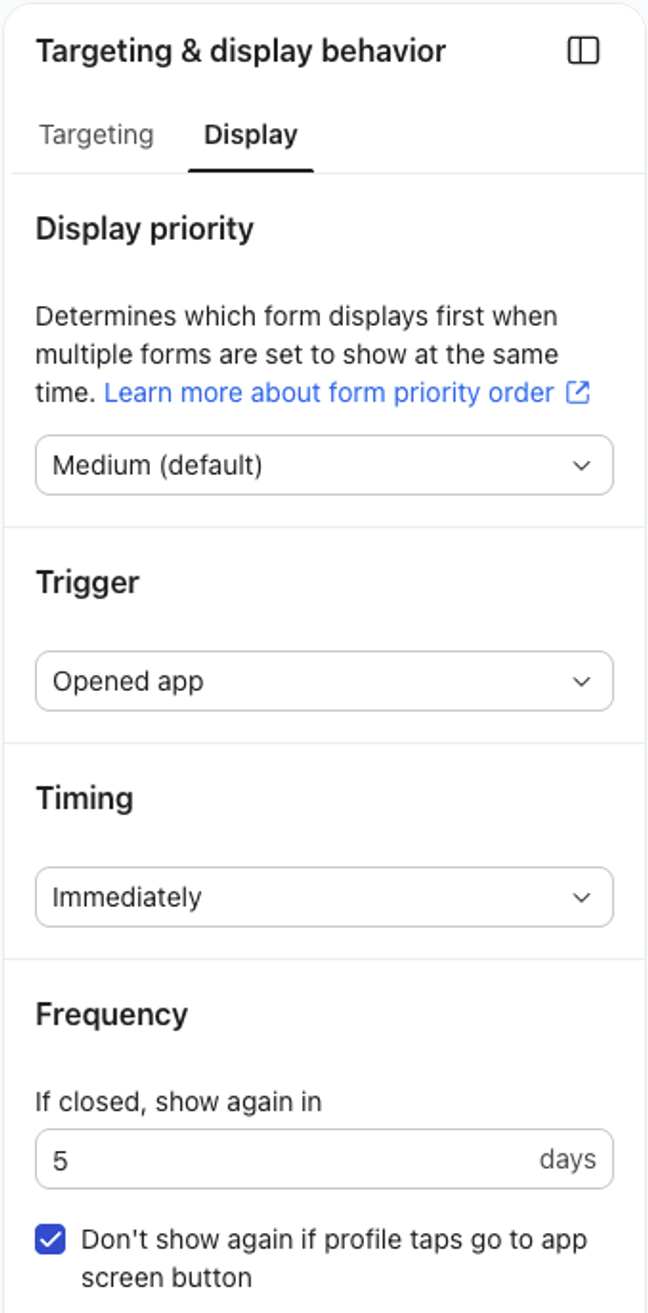
En el panel Comportamiento de segmentación y visualización, usa la pestaña Segmentación para elegir el Público: todos los perfiles de la app móvil o perfiles específicos en listas o segmentos. Usa la pestaña Mostrar para configurar Prioridad de visualización, Activador, Tiempo y Frecuencia. Esta configuración controla qué formulario elegible aparece primero, qué acción lo activa, cuándo aparece y con qué frecuencia vuelve a aparecer. Para ver instrucciones de configuración, consulta Cómo crear un formulario en la app.
También recomendamos habilitar No volver a mostrar si los toques del perfil van al botón de pantalla de la app para evitar que el formulario vuelva a aparecer después de que un usuario toque un botón que abre una pantalla de la app o una URL externa.
Ten en cuenta que los formularios en la app se pueden programar para que se publiquen o para que vuelvan al estado de borrador. Obtén más información en la guía Cómo programar un formulario de registro.
Análisis de formularios en la aplicación
Después de crear un borrador de formulario en la app, puedes encontrarlo en la lista de formularios, en Formularios de registro. Un ícono de teléfono identifica los formularios dentro de la app y los distingue de los formularios del sitio web.
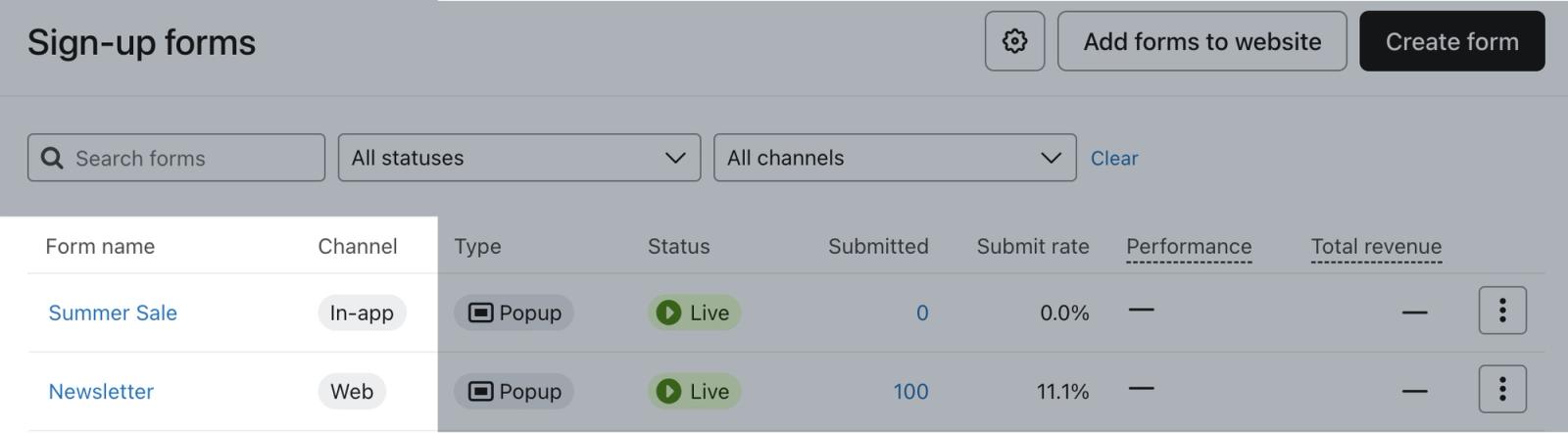
Una vez publicado, puedes ver los análisis de un formulario en la aplicación haciendo clic en el menú de acciones adicionales (3 puntos) y luego en Análisis. La página de análisis muestra métricas para:
- Formulario visto: el número total de veces que se vio el formulario, en lugar del número de usuarios únicos.
- Envíos: la cantidad de veces que los usuarios tocaron un botón con la acción Ir a la pantalla de la app o Abrir URL externa.
- Tasa de envío: envíos divididos entre vistas, expresado como porcentaje.
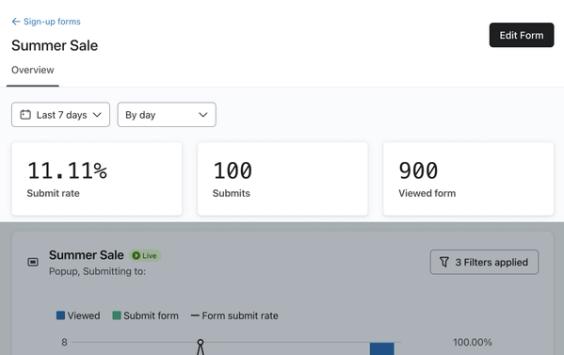
Klaviyo registra una vista cuando aparece el formulario y un envío cuando una persona toca el botón Ir a la pantalla de la app o Abrir URL externa. Estos recuentos agregados aparecen en el informe Descripción general del formulario. Un envío no indica que la persona haya dado su consentimiento de marketing ni proporcionado información de perfil.
Consulta nuestra guía sobre Comprender el análisis de formularios para obtener más información sobre estas métricas y cómo evaluar el rendimiento del formulario en la aplicación.
Recursos adicionales
- Cómo crear un formulario en la aplicación
Aprende a mostrar un formulario a los usuarios directamente en tu aplicación móvil. Puedes usar estos formularios para compartir información sobre productos nuevos o reposición de stock, ventas, actualizaciones de aplicaciones y mucho más.
- Introducción a las notificaciones push de dispositivo móvil
Familiarízate con las notificaciones push para Mobile Push, incluyendo qué son, cómo se ven y qué información necesitas para empezar a enviar.
- Primeros pasos con los formularios de registro
Aprende a crear y personalizar formularios de registro en Klaviyo para publicarlos en tu sitio web y lograr interactuar con los compradores, recopilar correos electrónicos y números de teléfono, y establecer relaciones duraderas con tus clientes.